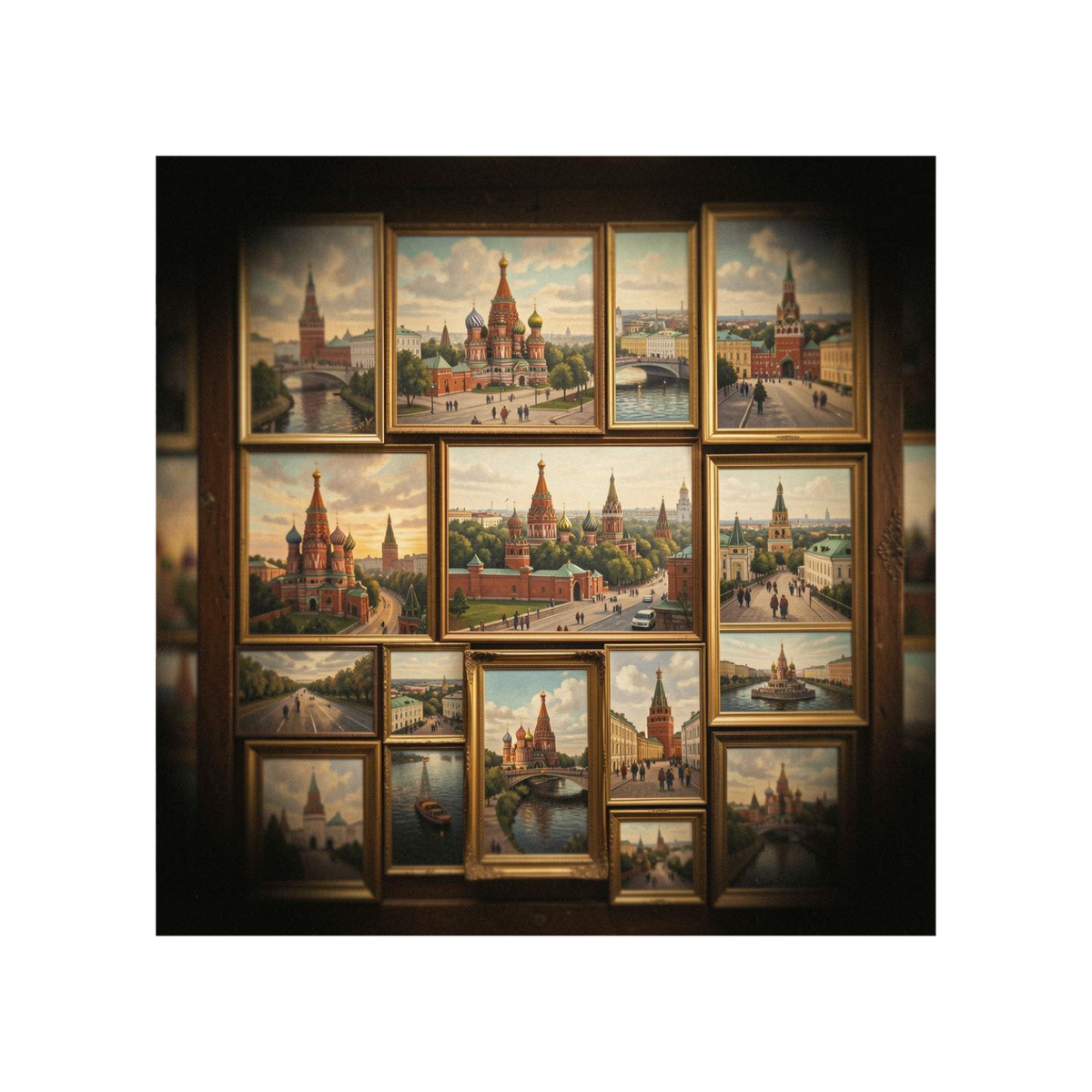
Итак, мама освоила вход в канал. Первая статья написана, текст сохранён. Казалось бы, можно публиковать. Но мама смотрит на пустое место между абзацами и говорит:
— «А где картинки? У всех же есть картинки. А у меня как-то скучно…»
И я снова в роли техподдержки. Пришлось объяснять, где брать изображения, как их загружать и что делать, чтобы статья выглядела красиво, а не как школьное сочинение, и не один раз.
Делюсь нашим опытом — вдруг пригодится тем, кто тоже помогает родителям осваивать Дзен.
Шаг 1. Где взять картинки, чтобы не нарушить авторские права
Самый частый мамин вопрос: «А можно я просто скопирую из Яндекса?»
Я объяснила, что копировать чужие фото с водяными знаками или из поисковика — не очень хорошо. Во-первых, это нарушение прав. Во-вторых, Дзен может не пропустить такую статью или ограничить её показы.
Мы выбрали три безопасных способа:
1.1 Бесплатные фотостоки
Сайты, где можно скачать качественные изображения без авторских прав, например:
- Unsplash.com — красивые фото, всё бесплатно
- Pexels.com — тоже отличная коллекция
- Freepik.com — есть бесплатные иконки, иллюстрации, шаблоны
Мама теперь открывает Unsplash и ищет картинки по ключевым словам: "дом", "огород", "туи", "цветы".
1.2 Собственное фото
Если есть подходящее личное фото — это вообще идеально. Дзен любит уникальный контент. Мы пока полистали ленту с прошлого дачного сезона, решили, что, как позеленеет, наделаем подходящие кадры для будущих статей. Получится душевно и «своё».
1.3 ИИ Мастерская
Можно выбрать нейросеть с генерацией изображений и промтом создать нужную картинку. Тоже безопасно и быстро.
Шаг 2. Как вставить картинку в статью
Тут всё оказалось проще, чем я думала. Я предпочитаю работать в редакторе Дзена через браузер на ноутбуке, так удобнее. Маме по душе скорее всего придется добавление картинок с телефона, так как для нее будет целая эпопея переслать/переместить фото из галереи телефона на ноутбук. Хотя, все-таки удобнее свои фото добавлять с приложения на телефоне. Ладно, тут я согласна.
2.1 Добавление через меню с ноутбука
- Ставлю курсор в нужное место (нажимаю Enter, чтобы создать пустую строку)
- Нажимаю на значок "Вставить изображение" в левой части строки
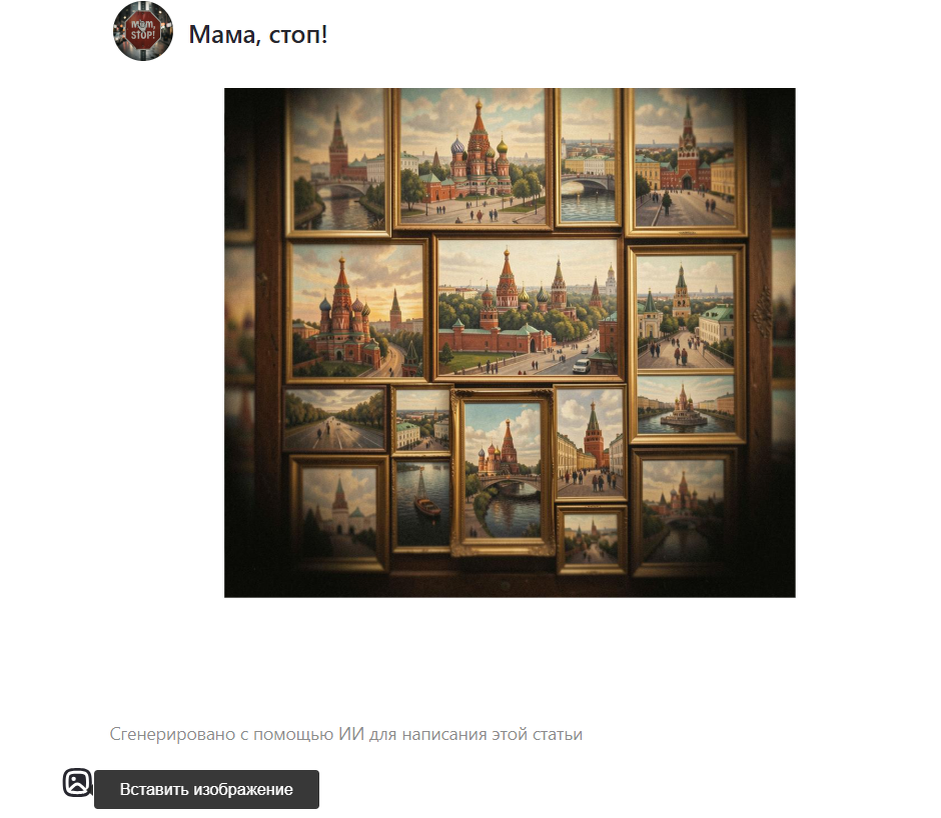
- Вставляю ссылку или нажимаю "Загрузить файл"
- Выбираю изображение и нажимаю "Открыть"
- Жду, пока загрузится — появляется надпись «Загружается», через пару секунд картинка на месте
2.2 Телефон (приложение Дзен)
Второй способ, который маме понравился больше:
- Открываю приложение Дзен и поднимаю на редактирование статью, в которую надо добавить картинку
- Ставлю курсор в нужное место и нажимаю кнопку "с изображением гор"
- Нажимаю на выбор "Медиатека", "Сделать снимок" или "Выбрать файл"
- Выбираю файл или нужное фото, нажимаю галочку и фото загружается в статью
Шаг 3. Настройка картинки
После того как картинка появилась в статье, её можно улучшить:
- Подпись — под картинкой есть поле для текста. Можно добавить короткое описание, например: "Мы с мамой разбираемся в настройках Дзена"
- Создать галерею (с браузера ноутбука) - нажать "Отредактировать галерею" - "Добавить картинку" - "Загрузить файл" - выбрать картинку - "Сохранить"
Мама особенно обрадовалась подписям: «Так я сама не забуду, что на фото!»
Шаг 4. Обложка статьи
После того как картинки в тексте появились, мама спросила: «А главная картинка? Та, которую в ленте видно?»
Я показала, как добавить обложку:
- Нажимаю "Опубликовать" статью
- Открываются "Настройки публикации" и в разделе "Обложка" выбираю картинку, которая будет обложкой. Если в статье картинка одна, она будет выбрана по умолчанию.
- Нажимаю "Опубликовать"
Совет: обложка должна быть яркой и понятной, чтобы было сразу видно, о чём статья.
Что в итоге
Теперь мамины статьи выглядят совсем по-другому. Текст разбит на абзацы, между ними — красивые картинки, есть обложка. Мама сама удивилась: «Ой, а это же прямо как у блогеров!»
И главное — она теперь не зовёт меня каждые пять минут, чтобы вставить изображение. Достаточно одного раза показать, а потом написать короткую инструкцию в тот же Google Док (да, он снова пригодился).
Бонус для читателей
Краткая шпаргалка по картинкам в Дзене:
Кратко о том, как добавить картинку
- Найти безопасное изображение: фотостоки, своё фото, сгенерированное с помощью ИИ
- Вставить в статью: Нажать кнопку «Вставить изображение» → «Фото» → загрузить файл или вставить из медиатеки
- Настроить: Добавить подпись, повернуть по горизонтали/вертикали
- Выбрать обложку при публикации статьи
И помните: даже если мама скажет «я всё запомнила», лучше сохранить инструкцию. Потому что через неделю прозвучит сакральное:
— «Дочь, а как ту картинку вставить? Я забыла…»
Но теперь мы к этому готовы 😌
Продолжение следует… мама уже спрашивает, как сделать, чтобы у неё в статье были ссылки. Так что скоро будет пост и об этом!