Предисловие
Привет, дорогие мои маэстро технологий!
Вот и подошла к концу наша большая серия постов о том, как iPhone заботится о вашем здоровье
За это время мы прошли огромный путь: разобрали приложения, программы, утилиты и встроенный функционал вашего iPhone, которые созданы для сохранения и даже укрепления вашего здоровья. От экранного времени до осознанного дыхания, от трекера лекарств до семейных напоминаний.
Но сегодня — заключительная статья. И она же — самая важная во всей серии.
Без преувеличений. Без пафоса. Это не про удобство, не про продуктивность и не про красивые виджеты. Это про то, как ваш iPhone может спасти вам жизнь. Буквально.
Обязательно к прочтению! И пожалуйста — не поленитесь, найдите 5–10 минут, чтобы всё настроить. Потратив свои минуты сегодня — возможно, завтра вы спасёте чьи-то драгоценные секунды в экстренной ситуации. А может, и свои собственные.
Для тех, кто с нами впервые — вот вся серия по порядку:
«Цифровой суицид, или Как телефон убивает твою жизнь!»
«iPhone на страже вашего здоровья» — Часть 1
«iPhone на страже вашего здоровья» — Часть 2
«iPhone на страже вашего здоровья» — Часть 3
«iPhone на страже вашего здоровья» — Часть 4.1
«iPhone на страже вашего здоровья» — Часть 4.2
«iPhone на страже вашего здоровья» — Часть 5.1
«iPhone на страже вашего здоровья» — Часть 5.2
«iPhone на страже вашего здоровья» — Часть 6.1
«iPhone на страже вашего здоровья» — Часть 6.2
«iPhone на страже вашего здоровья» — Часть 7.1
«iPhone на страже вашего здоровья» — Часть 7.2
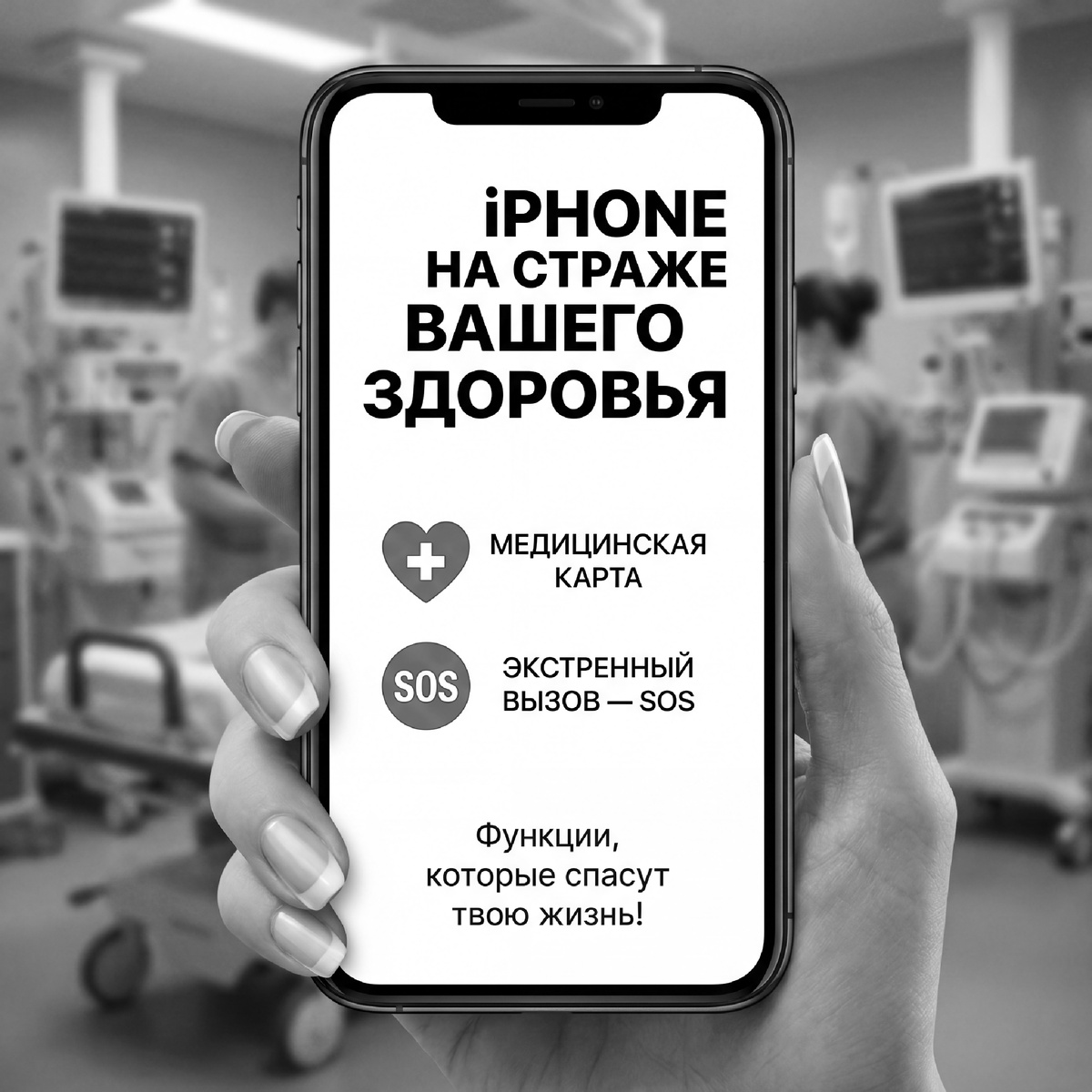
А сегодня мы разберём две функции, ради которых, возможно, и стоило написать всю эту серию:
«Медицинская карта» (Medical ID) — цифровая карточка с вашей медицинской информацией, доступная даже на заблокированном iPhone
«Экстренный вызов — SOS» (Emergency SOS) — система экстренного вызова помощи, которая работает даже без разблокировки телефона
Обе функции бесплатны, встроены в каждый iPhone и не требуют никаких дополнительных приложений. Но по статистике, менее 15% пользователей их настроили. А для остальных 85% разница между «настроил» и «не настроил» однажды может оказаться разницей между жизнью и смертью.
Звучит драматично? Возможно. Но дочитайте до конца — и вы поймёте, почему я не преувеличиваю.
Спешим начинать!
ЧАСТЬ 1: МЕДИЦИНСКАЯ КАРТА (MEDICAL ID)
Что это и зачем?
Медицинская карта (Medical ID) — это цифровая карточка внутри вашего iPhone, которая содержит критически важную медицинскую информацию о вас:
Группа крови и резус-фактор
Аллергии и непереносимости
Лекарства, которые вы принимаете
Хронические заболевания
Контакты для экстренной связи
Донорство органов
Особые медицинские указания
Главная особенность:
Медицинская карта доступна с экрана блокировки — то есть любой человек (врач скорой, прохожий, спасатель) может увидеть вашу медицинскую информацию, не зная пароля от вашего iPhone.
Почему это критически важно?
Представьте ситуацию:
Вы потеряли сознание на улице. Приехала скорая. Врачи не знают:
Какая у вас группа крови?
Есть ли аллергия на лекарства?
Какие препараты вы принимаете?
Кому позвонить из близких?
Без этой информации врачи действуют вслепую. Они не могут ввести определённые препараты, не зная об аллергиях. Они теряют время, пытаясь разблокировать телефон или найти документы.
С Медицинской картой — врач берёт ваш iPhone, очень надеюсь, что он догадается это сделать, нажимает «Экстренный вызов» на экране блокировки, видит «Медкарта» и мгновенно получает всю информацию. Секунды. Не минуты. Секунды.
А вот статистика, которая заставит вас задуматься:
При инсульте каждая минута без помощи = 1,9 миллиона погибших нейронов
Анафилактический шок — смерть может наступить за 5–15 минут без адреналина
Переливание несовместимой группы крови — смертельно опасно
Введение лекарства, на которое у пациента аллергия — может убить
«Золотой час» — первые 60 минут после травмы определяют, выживет ли человек
Медицинская карта на iPhone экономит эти драгоценные минуты.
Где найти Медицинскую карту?
На iPhone:
Приложение «Здоровье» → ваша фотография/иконка (вверху справа) → «Медкарта»
Альтернативный путь:
Приложение «Здоровье» → вкладка «Обзор» → пролистайте в самый низ → «Медкарта»
А как настроить?
Шаг 1: Откройте настройку Медкарты
Путь: «Здоровье» → иконка профиля (вверху справа) → «Медкарта» → «Редактировать» (вверху справа)
Шаг 2: Заполните все поля
Имя и фото
Укажите полное имя — так, как оно записано в паспорте. Добавьте фото — это поможет врачам убедиться, что карта принадлежит именно вам.
Дата рождения
Укажите дату рождения. Врачам это нужно для:
Расчёта дозировки лекарств (особенно для детей и пожилых)
Оценки возрастных рисков
Идентификации пациента
Заболевания и диагнозы
Перечислите все хронические заболевания и важные диагнозы:
Примеры того, что обязательно указать:
Сердечно-сосудистые: гипертония, ишемическая болезнь, аритмия, порок сердца
Диабет (1 или 2 типа) — обязательно укажите тип!
Астма, ХОБЛ
Эпилепсия
Заболевания щитовидной железы
Остеопороз, артрит
Аутоиммунные заболевания
Психические заболевания (если принимаете психотропные препараты — это КРИТИЧЕСКИ важно для врачей!)
Беременность — обязательно укажите срок!
Почему это важно?
Ну вот смотрите, покажу такую ситуацию: человек с сахарным диабетом теряет сознание. Если врач не знает о диабете, он может подумать, что это инсульт, и потратить время на ненужную диагностику. А если на Медкарте написано «Диабет 1 типа» — врач сразу проверит сахар и введёт глюкозу. Минуты спасены. Жизнь спасена.
Аллергии и реакции
Это, возможно, самое важное поле в Медкарте!
Что указать:
Аллергия на лекарства: пенициллин, аспирин, ибупрофен, сульфаниламиды, анестетики и т.д.
Пищевые аллергии: орехи, морепродукты, глютен, лактоза
Аллергия на укусы насекомых
Аллергия на латекс (важно для врачей — они носят латексные перчатки!)
Реакции на вакцины
Аллергия на растения, пыльцу
Формат записи (рекомендация):
Пишите чётко и конкретно:
«Пенициллин — анафилактический шок»
«Ибупрофен — отёк Квинке»
«Арахис — тяжёлая аллергическая реакция»
«Латекс — контактный дерматит»
Не пишите просто «аллергия» — укажите на что и какая реакция
Почему это критически важно?
Если врач скорой не знает об аллергии на пенициллин и вводит антибиотик пенициллинового ряда — может развиться анафилактический шок. Это смертельно опасно. Одна строчка в Медкарте — и врач выберет другой препарат.
Лекарства
Перечислите все лекарства, которые принимаете регулярно:
Как записывать:
Название + дозировка: «Метформин 1000 мг — 2 раза в день»
«Эналаприл 10 мг — утром»
«Инсулин Лантус — 20 ед. на ночь»
«Варфарин 5 мг — вечером» (КРИТИЧЕСКИ ВАЖНО — влияет на свёртываемость крови!)
Особенно важно указать:
Инсулин (при диабете)
Антикоагулянты (Варфарин, Ксарелто) — при травме с кровотечением врач ОБЯЗАН знать!
Бета-блокаторы, антиаритмики
Антиэпилептические препараты
Психотропные препараты (антидепрессанты, нейролептики)
Ингаляторы (при астме)
Гормональные препараты
Почему это важно?
Если человек принимает Варфарин (разжижает кровь) и попадает в аварию — врач ОБЯЗАН знать это, потому что кровотечение будет значительно сильнее и остановить его сложнее. Без этой информации пациент может погибнуть от кровопотери.
Группа крови и резус-фактор
Укажите вашу группу крови:
I (O)
II (A)
III (B)
IV (AB)
И резус-фактор:
Положительный (Rh+)
Отрицательный (Rh-)
Почему это важно?
При массивной кровопотере врачам нужно срочно переливать кровь. Переливание несовместимой группы может убить. Если на Медкарте указана группа крови — врачи действуют мгновенно.
Особенно важно для людей с отрицательным резусом — им можно переливать только резус-отрицательную кровь!
Контакты для экстренной связи
Добавьте минимум 2–3 человека, которым позвонят в случае экстренной ситуации:
Кого добавить:
Супруг/супруга — первый контакт
Родители или дети
Близкий друг/подруга — на случай, если родственники недоступны
Лечащий врач — если есть серьёзное заболевание
Как добавить:
В Медкарте → пролистайте вниз → «Контакты на случай ЧП» → «Добавить контакт» → выберите из списка контактов → укажите степень родства (супруг, мать, отец, друг и т.д.)
Важно:
Убедитесь, что номера телефонов актуальны
Если путешествуете — добавьте номер с международным кодом (+7, +1 и т.д.)
Предупредите этих людей, что они указаны как экстренные контакты — чтобы не испугались незнакомого звонка
Донор органов
…но и такое может быть, все мы по земле ходим, ездим или в небе летаем.
Вы можете указать, согласны ли вы быть донором органов. Это личный выбор, и Apple не навязывает решение. Но если вы хотите спасти чью-то жизнь после своей смерти — отметьте это здесь.
Дополнительные заметки
Здесь можно написать любую информацию, которая может быть важна для врачей:
Примеры:
«Не говорю по-английски» или «Speak russian» — если вы за границей
«Глухой/слабослышащий»
«Слепой/слабовидящий»
«Аутизм — может не реагировать на вопросы»
«Беременность, 28 недель»
«Кардиостимулятор — НЕ делать МРТ!»
«Инсулиновая помпа на животе»
«Гемофилия — кровь не сворачивается!»
«Доверенность на медицинские решения — у супруги Ивановой Марии, тел. +7...»
Шаг 3: Включите доступ с экрана блокировки
Это самый важный шаг! Без него вся Медкарта бесполезна.
Путь:
В Медкарте → «Редактировать» → пролистайте в самый низ → найдите переключатель «Показ на заблокированном экране» → ВКЛЮЧИТЕ его
Что это даёт?
Когда этот переключатель включён, любой человек может увидеть вашу Медкарту, даже не зная пароля от iPhone:
На экране блокировки → внизу слева нажать «SOS» / «Экстренный вызов» → потом нажать «Медкарта» (тоже внизу слева красным цветом)
Да, это значит, что посторонний человек увидит вашу медицинскую информацию. Но подумайте: что важнее — конфиденциальность диагнозов или ваша жизнь?
Врачи скорой помощи теоретически обучены проверять Медкарту на смартфонах. Это стандартная процедура во многих странах мира. Но она работает только если вы включили доступ с экрана блокировки.
Шаг 4: Поделитесь Медкартой (iOS 17+)
Начиная с iOS 17, вы можете поделиться своей Медкартой с близкими или врачами:
Путь:
«Здоровье» → профиль → «Медкарта» → «Поделиться»
Это полезно для:
Отправить врачу перед визитом
Поделиться с семьёй — чтобы близкие знали вашу медицинскую информацию
Перед путешествием — отправить попутчику на случай ЧП
Как врач находит Медкарту на заблокированном iPhone?
Это должен знать каждый — не только для себя, но и чтобы помочь другому человеку!
На iPhone с Face ID (iPhone X и новее):
Нажмите боковую кнопку — экран загорится
Свайпните вверх или нажмите на экран
На экране ввода пароля внизу слева — надпись «SOS» / «Экстренный вызов»
Нажмите «SOS» / «Экстренный вызов»
Внизу экрана — надпись «Медкарта»
Нажмите «Медкарта» — откроется вся медицинская информация
На iPhone с Touch ID (iPhone 8 и старше):
Нажмите кнопку «Домой» — экран загорится
На экране ввода пароля внизу слева — «SOS» / «Экстренный вызов»
Нажмите «SOS» / «Экстренный вызов»
Внизу — «Медкарта»
Нажмите — готово
На Apple Watch:
Зажмите боковую кнопку (НЕ Digital Crown!)
Появится меню с ползунками
Нажмите «Медкарта»
Потренируйтесь сегодня же! Сначала сами, а потом научите своих детей и родителей! Заблокируйте свой iPhone, iPhone детей и родителей и попробуйте найти Медкарту с экрана блокировки. Если не получается — значит, вы не включили «Показ на заблокированном экране». Вернитесь к Шагу 3 и включите!
Медкарта для всей семьи
Для детей:
Если у ребёнка есть iPhone (или Apple Watch через Семейную настройку):
Заполните Медкарту на устройстве ребёнка
Обязательно укажите:
Аллергии (особенно на лекарства и продукты!)
Прививки — какие сделаны, какие нет
Хронические заболевания (астма, диабет, эпилепсия)
Контакты обоих родителей + бабушки/дедушки
Группу крови
Включите показ на заблокированном экране!
Почему это особенно важно для детей?
Ребёнок может не суметь объяснить врачу, что у него аллергия на пенициллин или что он болеет астмой. Медкарта говорит за него
Для пожилых родственников:
Сядьте рядом с бабушкой/дедушкой и заполните Медкарту вместе
Пожилые люди часто принимают 5–10 лекарств — внесите ВСЕ
Укажите все диагнозы — даже те, которые «уже давно»
Добавьте несколько экстренных контактов
В заметках напишите: имя лечащего врача + телефон поликлиники
Обязательно включите показ на заблокированном экране!
Важный совет! Сфотографируйте заполненную Медкарту на свой телефон — на случай, если вам позвонят из больницы и спросят о лекарствах/диагнозах родственника, а вы не помните всего наизусть.
Для себя — даже если вы «полностью здоровы»:
Вы можете думать: «У меня нет хронических болезней, зачем мне Медкарта?»
Вот зачем:
Группа крови — нужна при любой серьёзной травме
Аллергии — даже на «безобидный» аспирин
Экстренные контакты — кому позвонить, если вы без сознания?
Витамины/добавки — даже они могут взаимодействовать с лекарствами скорой помощи
Беременность — на ранних сроках вы можете ещё не выглядеть беременной, но врачам НУЖНО знать
Заполните Медкарту сегодня!
Даже если вам 16 лет и вы чувствуете себя бессмертным.
Несчастные случаи не выбирают возраст!
Прошу вас!
ЧАСТЬ 2: ЭКСТРЕННЫЙ ВЫЗОВ — SOS (EMERGENCY SOS)
Что это?
Экстренный вызов — SOS — это встроенная функция iPhone, которая позволяет быстро вызвать экстренные службы (скорую, полицию, пожарных) и автоматически уведомить ваших близких о вашем местоположении.
Функция работает:
С заблокированного iPhone
Без SIM-карты (вызов 112 работает с любого телефона!)
В любой стране мира — iPhone автоматически звонит на местный номер экстренных служб
Через спутник — на iPhone 14 и новее, даже без сотовой связи! (в поддерживаемых странах)
Где найти настройки?
Путь:
«Настройки» → «Экстренный вызов — SOS»
Как настроить — пошагово!
Настройка 1: Вызов удержанием кнопок
Путь:
«Настройки» → «Экстренный вызов — SOS» → «Вызов удержанием» → включить
Что это делает?
На iPhone с Face ID (iPhone X и новее): зажмите боковую кнопку + любую кнопку громкости и удерживайте 5 секунд → iPhone автоматически вызовет экстренные службы
На iPhone с Touch ID: быстро нажмите боковую кнопку 5 раз подряд → запустится экстренный вызов
Когда это спасает жизнь?
Вы попали в аварию и не можете разблокировать телефон
Вы упали и не можете дотянуться до телефона нормально
Вам угрожают — вы можете незаметно зажать кнопки в кармане
Сердечный приступ — нет сил набирать номер
Настройка 2: Автовызов
Путь:
«Настройки» → «Экстренный вызов — SOS» → «Автовызов» → включить
Что это делает?
Когда вы зажимаете кнопки для экстренного вызова, iPhone начинает обратный отсчёт (громкий сигнал и вибрация). Если вы не отменяете отсчёт — iPhone автоматически звонит в экстренные службы.
Зачем нужен автовызов?
Вы потеряли сознание после нажатия кнопок — вызов всё равно уйдёт
Вы слишком слабы, чтобы говорить — но вызов уже пошёл
Это ускоряет процесс — не нужно подтверждать вызов
Важно. Обратный отсчёт очень громкий — это сделано специально, чтобы вы могли отменить случайный вызов. Если вы нажали кнопки случайно — просто нажмите «Отменить» до окончания отсчёта.
Настройка 3: Контакты на случай ЧП
Путь:
«Настройки» → «Экстренный вызов — SOS» → «Контакты на случай ЧП» → откроется Медкарта → добавьте контакты
Это те же контакты, что вы указали в Медицинской карте. Когда вы используете Экстренный вызов — SOS, iPhone автоматически:
Звонит в экстренные службы (112, 911 и т.д.)
После завершения звонка отправляет SMS всем вашим экстренным контактам
В SMS указывает ваше текущее местоположение на карте
Обновляет местоположение, если вы перемещаетесь
Текст автоматического SMS:
«[Имя] использовал(а) Экстренный вызов — SOS. [Имя] может позвонить в службу экстренной помощи. Геопозиция: [ссылка на карту]»
Ваши близкие получат это сообщение мгновенно — и будут знать, что вам нужна помощь и где вы находитесь
Настройка 4: Обнаружение ДТП (iPhone 14 и новее)
Путь:
«Настройки» → «Экстренный вызов — SOS» → «Вызов после серьёзного ДТП» → включить
Что это делает?
iPhone 14 и новее оснащён акселерометром нового поколения и гироскопом, которые способны распознать серьёзную автомобильную аварию:
Датчики фиксируют резкое изменение скорости и направления (удар)
iPhone определяет, что произошло ДТП
На экране появляется предупреждение с обратным отсчётом (20 секунд)
Если вы не отменяете — iPhone автоматически:
Звонит в экстренные службы
Передаёт ваше местоположение
Отправляет SMS экстренным контактам
Если вы в сознании — можете отменить ложное срабатывание
Когда это спасает жизнь?
Вы за рулём, попали в аварию, потеряли сознание
Упали с мотоцикла/велосипеда на высокой скорости
Вас сбила машина как пешехода
Автомобиль упал с обрыва — никто не видел
Важно! Функция может ложно срабатывать на аттракционах, при катании на горных лыжах, сноуборде или при падении телефона с высоты. Если это произошло — просто отмените вызов в течение 20 секунд.
Настройка 5: Экстренный вызов через спутник (iPhone 14 и новее)
Путь:
Функция активируется автоматически, когда iPhone не может найти сотовую сеть или Wi-Fi.
Что это делает?
Если вы находитесь вне зоны покрытия сотовой связи (горы, лес, пустыня, море) — iPhone 14 и новее может отправить экстренное сообщение через спутник:
iPhone показывает на экране, куда направить телефон (в сторону спутника)
Вы отвечаете на короткие вопросы (что случилось, сколько пострадавших и т.д.)
Сообщение сжимается и отправляется на спутник
Спутник передаёт информацию в ближайший центр экстренной помощи
Спасатели получают ваше точное местоположение и информацию о ситуации
Когда это спасает жизнь?
Заблудились в горах — нет связи
Потерпели крушение на воде
Сломалась машина в пустынной местности
Травма в лесу вдали от цивилизации
Доступность: на данный момент функция работает, увы только в США, Канаде, Великобритании, Франции, Германии, Австралии, Японии и ряде других стран. Список постоянно расширяется. А вот у нас в России функция пока недоступна.
Как использовать Экстренный вызов — SOS
Способ 1: Зажатие кнопок (основной)
На iPhone с Face ID:
Зажмите боковую кнопку + любую кнопку громкости → удерживайте → появится ползунок «Экстренный вызов — SOS» → протяните ползунок → или продолжайте удерживать для автовызова
На iPhone с Touch ID:
Быстро нажмите боковую кнопку 5 раз подряд → появится ползунок или начнётся автовызов
Способ 2: С экрана блокировки
Нажмите боковую кнопку → экран загорится
Нажмите «Экстренный вызов» (внизу экрана)
Наберите 112 (или 911, 999 — в зависимости от страны)
Способ 3: Через Siri
Скажите: «Привет, Siri! Вызови экстренные службы» или «Привет, Siri! Позвони 112»
Siri сделает 5-секундный обратный отсчёт и вызовет экстренные службы. Можно отменить.
Способ 4: На Apple Watch
Зажмите боковую кнопку (не Digital Crown!) → удерживайте → начнётся обратный отсчёт → автоматический вызов экстренных служб
Или: поднимите запястье → скажите «Привет, Siri! Вызови скорую»
Экстренный вызов в разных странах
Одна из гениальных функций iPhone — он автоматически определяет, в какой стране вы находитесь, и звонит на правильный номер экстренных служб:
Россия: 112
ОАЭ: 999
Турция: 112
Таиланд: 1669 (скорая) / 191 (полиция)
Япония: 110 (полиция) / 119 (скорая/пожарные)
Австралия: 000
Европа: 112
Великобритания: 999
США: 911
Вам не нужно знать местный номер — iPhone позвонит автоматически! Это особенно важно для путешественников
Как Медкарта и Экстренный вызов работают вместе
Вот полная цепочка того, как обе функции спасают жизнь в экстренной ситуации:
Сценарий: Вы потеряли сознание на улице
Прохожий видит вас и берёт ваш iPhone
На экране блокировки нажимает «Экстренный вызов»
Нажимает «Медкарта» — видит вашу медицинскую информацию
Звонит 112 — сообщает врачам: «Пострадавший, диабет 1 типа, аллергия на пенициллин, принимает инсулин»
Врачи приезжают подготовленными — знают, что делать
Ваши экстренные контакты получают SMS с вашим местоположением
Близкие едут к вам в больницу
Сценарий: ДТП, вы без сознания
iPhone 14 и более поздние модели автоматически определяют аварию
20 секунд обратного отсчёта — вы не отменяете (без сознания)
iPhone звонит 112 и передаёт координаты
Экстренные контакты получают SMS с местоположением
Врачи скорой находят ваш iPhone → открывают Медкарту
Видят: группа крови, аллергии, лекарства
Оказывают помощь без задержек
Сценарий: Заблудились в горах
Нет сотовой связи
Используете Экстренный вызов через спутник
iPhone направляет вас на спутник
Отправляете сообщение с описанием ситуации
Спасатели получают точные координаты
Экстренные контакты уведомлены
Вас находят и спасают
В каждом из этих сценариев без настроенных Медкарты и Экстренного вызова — исход мог бы быть совершенно другим
Чек-лист: что настроить прямо сейчас
Пожалуйста, отложите все дела и настройте это сегодня. Прямо сейчас. Это займёт 5–10 минут — но может спасти вашу жизнь или жизнь ваших близких.
Медицинская карта:
Откройте «Здоровье» → профиль → «Медкарта» → «Редактировать»
Заполните имя и дату рождения
Укажите группу крови и резус-фактор
Перечислите все аллергии (на лекарства, продукты, латекс)
Перечислите все лекарства с дозировками
Перечислите все хронические заболевания
Добавьте 2–3 контакта на случай ЧП
Заполните дополнительные заметки (если нужно)
Включите показ на заблокированном экране!
Проверьте — заблокируйте iPhone и попробуйте найти Медкарту
Экстренный вызов — SOS:
Откройте «Настройки» → «Экстренный вызов — SOS»
Включите «Вызов удержанием»
Включите «Автовызов»
Проверьте контакты на случай ЧП
Если iPhone 14+ — включите «Вызов после серьёзного ДТП»
Попрактикуйтесь — зажмите кнопки и отмените до вызова (чтобы знать, как это работает)
Для семьи:
Настройте Медкарту на телефонах детей
Настройте Медкарту на телефонах пожилых родственников
Убедитесь, что у всей семьи включён показ на заблокированном экране
Научите детей пользоваться Экстренным вызовом — SOS
Научите пожилых родственников — покажите, как зажать кнопки
Итог
Давайте подведём итог:
Медицинская карта (Medical ID):
Хранит всю вашу медицинскую информацию
Доступна с экрана блокировки — любой может увидеть
Группа крови, аллергии, лекарства, диагнозы — всё в одном месте
Контакты для экстренной связи
Экономит драгоценные минуты для врачей скорой
Настройте для всей семьи — особенно для детей и пожилых!
Экстренный вызов — SOS:
Быстрый вызов экстренных служб — зажатием кнопок
Автоматическое уведомление близких с вашим местоположением
Обнаружение ДТП — iPhone сам вызовет помощь (iPhone 14+)
Вызов через спутник — даже без сотовой связи (iPhone 14+)
Работает в любой стране — автоматически звонит на правильный номер
Работает с заблокированного iPhone
__________
Вывод
Эти две функции — самые важные на вашем iPhone.
Важнее камеры.
Важнее мессенджеров.
Важнее всего.
Потому что они могут спасти жизнь!
Вашу жизнь!
Жизнь вашего ребёнка!
Жизнь ваших родителей или бабушек и дедушек!
Жизнь абсолютно вам незнакомого человека на улице!
10 минут настройки. И возможно, одна жизнь спасена.
Это была предпоследняя часть нашей серии «iPhone на страже вашего здоровья». Впереди — финальная часть, в которой мы подведём итоги всей серии и создадим полный чек-лист настройки вашего iPhone для максимальной заботы о здоровье!
Ставьте и обязательно поделитесь этим постом с близкими.
Перешлите родителям!
Перешлите бабушке и дедушке!
Перешлите детям!
Перешлите другу!
Пусть каждый знает, как настроить Медкарту и Экстренный вызов.
#Apple #iPhone #Здоровье #БезопасностьиСпасениеЖизни #ЭкстренныйВызовМедицинскаяКарта #MedicalID #EmergencySOS