🙋 Доброго времени суток уважаемый читатель. В этой статье расскажу и покажу как настроить эмуляторы Sega Saturn, на современных устройствах. Поделюсь своими настройками в эмуляторах. Видео результатов настроек выложу отдельным постом.
Начнем с устройства и характеристик на котором проводил тесты - AYN Odin 3. В одной из предыдущих статей подробно рассказал об этой консоли. Поэтому вкратце: ОС Android 15, Snapdragon 8 Elite, Adreno 830, 16 ГБ ОЗУ, 6 дюймовый AMOLED 120 Гц. Такой консоли для эмуляции Sega Saturn конечно выше крыши, скажите вы и будете правы. Тут можно обойтись к примеру Retroid Pocket 5 или смартфоном желательно на 865 Snapdragon (или Dimensity хотя бы 9300), и будет вполне комфортно. Просто для себя сделал выбор именно в сторону Odin 3 - пожалуй максимальные возможности за свою цену.
Давайте сразу оговорюсь, эмулятор буду настраивать под возможности Odin 3, иначе зачем у нас в руках такой аппарат. Больше чем уверен что если вы будете ставить такие же настройки на вашем устройстве, работать все будет вполне достойно, если и будут появляться какие то нюансы, то можно будет слегка снизить некоторые параметры, о которых скажу позже. Безусловно каждая консоль или смартфон (планшет), имеет свои определенные возможности, и ориентироваться нужно в первую очередь на это. Но принцип настройки прост - выбираем базовые, и потихоньку (а можно и не потихоньку если у вас мощный аппарат! сразу на максимум! и если есть отклонения, то снижаем настройки) нагружаем в сторону улучшения "играбельности". Ввожу новый параметр оценки! 😁
Эмулятор Saturn.emu
Последняя версия от 02.05.2024 - 1.5.82. Локализации нет.
Из главных особенностей
- поддерживает Android 14;
- форматы файлов - .cue, .ccd и .chd, в том числе в ZIP-архивах;
- поворот экрана в каждой с поддержкой вертикальной ориентации экрана (Tate Mode);
- поддержка мультитапа и даже светового пистолета;
- настраиваемые элементы управления на экране;
- поддержка геймпадов и клавиатуры.
Установка и подготовка: находим в "паутине" файл .apk и запускаем установку. Находим и запускаем наше приложение - Saturn.emu.
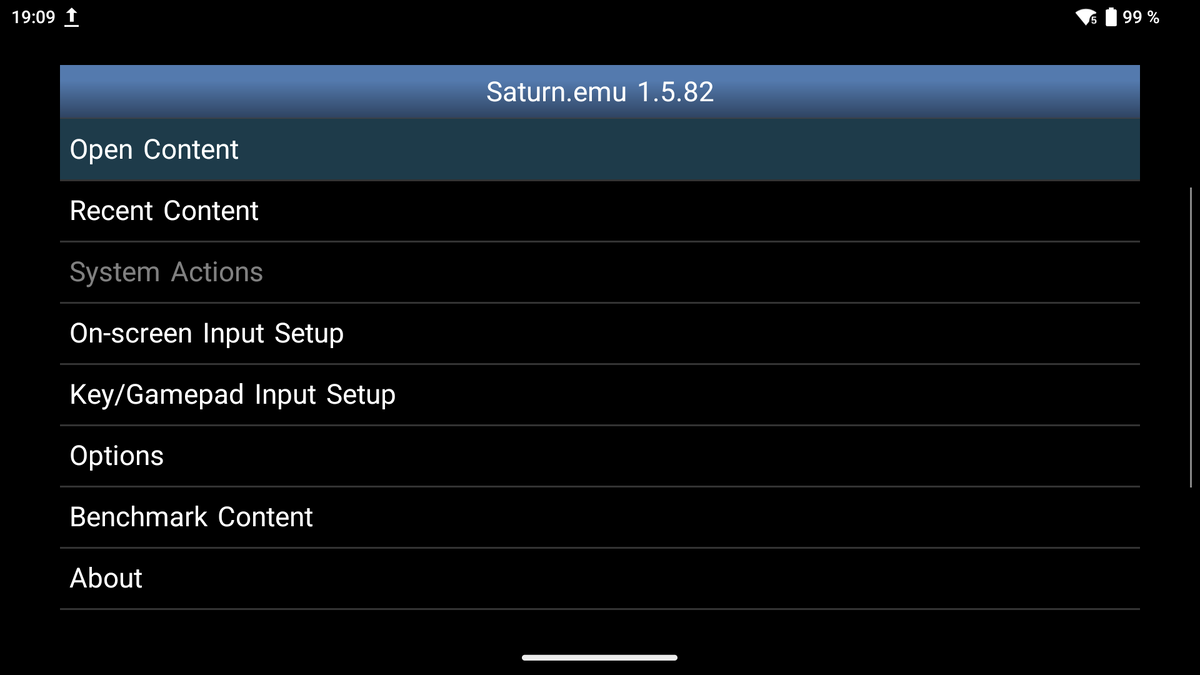
Далее создаём папку, в которую будем закидывать игры, я так и назвал у себя - Sega Saturn.
Обязательно скачиваем BIOS, в зависимости от региона na/eu (сев.америка) или jp (япония).
Возвращаемся в меня эмулятора. Заходим в options:
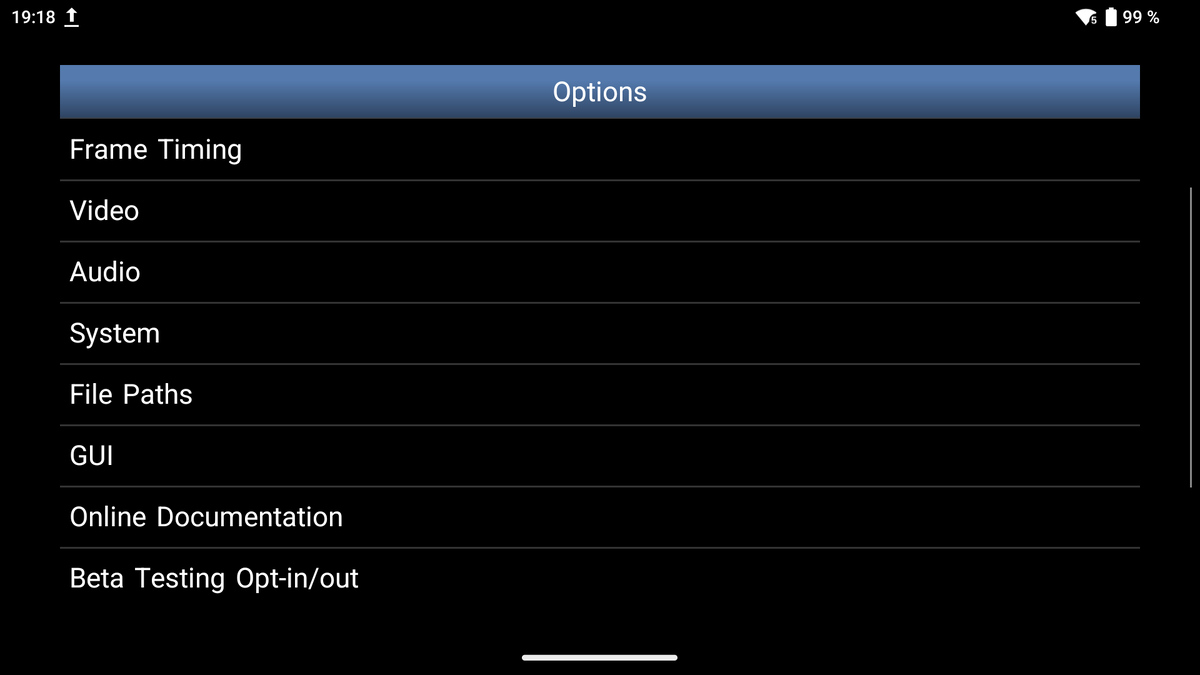
В options нас интересует вкладка File Paths. Заходим и видим:
Выбираем вкладку в зависимости от выбранной вами версии BIOS. Кстати, есть игры вышедшие только в Японии, так что можно скачать оба варианта и при необходимости использовать нужный. Дальше выбираем путь к скачанному BIOS:
Для смены региона BIOS отключаем (unset). И повторяем процедуру описанную выше, с нужным вам регионом. Таким образом, скачав оба региона BIOS и меняя его, можно будет играть как в японские так и в американо-европейские версии.
Все, эмулятор готов к первому пуску.
Теперь скачиваем игры, обязательно учитывая регион, и тип файла .cue, .ccd и .chd. Заявлено что поддерживает файлы в ZIP - архивах. Не пробовал. Сразу качал игры в .chd. Скачанные игры закидывает в нашу заранее подготовленную папку для игр, в моем случае Sega Saturn. Возвращаемся в наш эмулятор и прописываем в нем папку для контента - скачанных игр:
Все, теперь игры у вас отобразятся, как показано на предыдущем скрине. Можем выбирать игру и запускать эмуляцию. Игра запуститься на дефолтных настройках эмулятора. И вот тут начинается самое интересное:
Нажимаем старт, и начинаем играть!
Ура, все работает, вернёмся к настройкам эмуляции.
Возвращаемся в главное меню, выбираем вкладку options:
Потом заходим во вкладку Video:
Однако не для каждой игры могут пойти данные настройки, некоторые игры можно и нужно будет подстраивать.
Эмулятор Yaba Sanshiro 2
Последняя версия - 1.19.3 от 13.02.2026. Регулярно обновляется.
Из главных особенностей:
ОС Андроид 7 и выше, есть локализация, поддерживает файлы форматов .chd, .cue, .bin, .iso.
Установка самого эмулятора и добавление BIOS происходит по тому же принципу что и с эмулятором Saturn.emu. Скачиваем.арк файл, устанавливаем, закидываем BIOS, выбираем путь в папку с играми. Это все происходит во время первого запуска эмулятора.
Учитывая наличие локализации, настройка эмулятора труда не составит, вот мои:
Все очень удобно и просто.
Видео результатов настроек вынужден выложить отдельным постом, не получается добавить в эту статью.
На этом все, пробуйте настраивать, играйте. До скорых встреч.