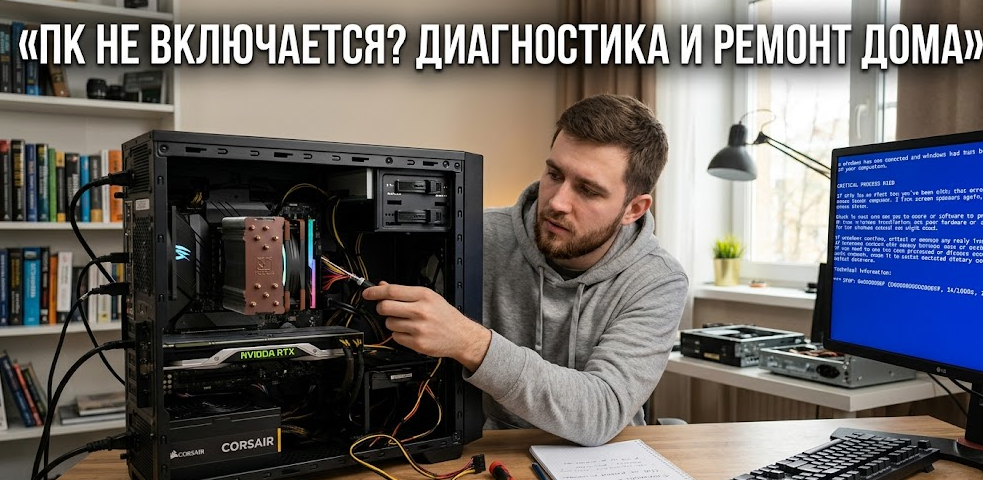
Представьте: утро, вы наливаете кофе, нажимаете кнопку включения в предвкушении рабочего дня или катки в любимую игру, а вместо привычного рабочего стола видите черный экран с непонятными буквами или «синий экран смерти». Паника? Рано.
Давайте разберемся, как провести первичную диагностику и ремонт своими силами, не вызывая мастера, который возьмет 5000 рублей за «переткнутый проводок».
1. Уровень «Нулевой»: Проверка очевидного
Прежде чем лезть внутрь с отверткой, проверьте базу. Часто проблема кроется там, где её не ждут.
- Монитор: Если системный блок шумит, а экран черный — проверьте кабель HDMI/DisplayPort. Он мог просто отойти.
- Периферия: Отключите всё лишнее — флешки, принтеры, геймпады. Иногда «битая» флешка мешает системе загрузиться.
- Питание: Убедитесь, что тумблер на блоке питания сзади стоит в положении «I».
2. Слушаем и смотрим: О чем кричит компьютер?
Если компьютер не просто молчит, а издает звуки или показывает текст — это отлично. Это его способ сказать, где болит.
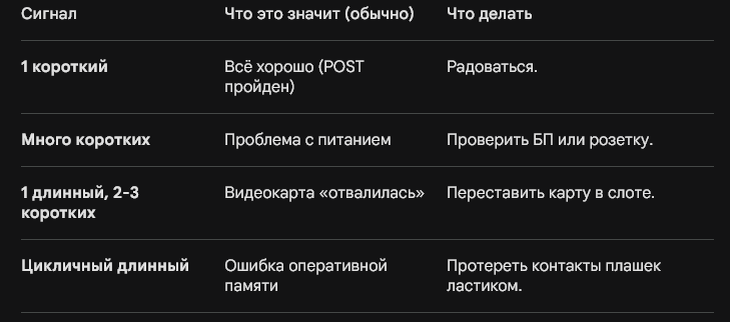
Звуковые сигналы (Beep Codes)
Если при включении системный динамик (спикер) пищит, это код ошибки материнской платы.
Ошибки на черном экране
Если BIOS (базовая система ввода-вывода) работает, но не может передать управление Windows, вы увидите такие надписи:
- «Disk Boot Failure» или «No Bootable Device»: Компьютер не видит ваш SSD или жесткий диск. Проверьте шлейфы внутри.
- «CPU Over Temperature Error»: Проблема с охлаждением. Скорее всего, высохла термопаста или заклинило вентилятор.
- «CMOS Battery Low»: Села батарейка-таблетка (CR2032) на материнской плате. Её легко заменить самостоятельно.
3. Синий экран смерти (BSOD)
Если вы видите грустный смайлик на синем фоне — это ошибка самой Windows. Здесь важно записать код остановки (Stop Code).
Лайфхак: Если компьютер постоянно перезагружается на синем экране, попробуйте зайти в «Безопасный режим». Для этого при загрузке (часто через меню восстановления) выберите «Параметры загрузки» -> F4 или F5.
В безопасном режиме можно удалить свежеустановленные драйверы или программы, которые «положили» систему.
4. Глубокая диагностика: Лезем под капот
Если программные методы не помогли, пора открывать крышку.
- Оперативная память (RAM): Самый частый виновник. Вытащите все плашки, протрите их золотистые контакты обычным школьным ластиком и вставьте обратно до щелчка.
- Видеокарта: Если есть встроенное графическое ядро (разъем на материнской плате), попробуйте вытащить дискретную видеокарту и подключить монитор напрямую к «материнке».
- Сброс BIOS: Найдите на плате батарейку CR2032, вытащите её на 30 секунд и вставьте обратно. Это сбросит все настройки до заводских и может решить проблему конфликта оборудования.
5. Когда пора звать профессионалов?
Не всё можно починить дома «на коленке». Стоит обратиться в сервис, если:
- Вы почувствовали запах гари или увидели искры.
- Компьютер вообще не подает признаков жизни (даже вентиляторы не крутятся).
- Проблема повторяется после переустановки Windows и чистки железа.
Дополнительный блок №1: «Чек-лист по кодам ошибок Windows»
Люди, сохраните это , понадобится:
Запомните или запишите эти коды (они самые частые):
INACCESSIBLE_BOOT_DEVICE — система потеряла диск. Проверьте кабели SATA или настройки режима AHCI в BIOS.
CRITICAL_PROCESS_DIED — какой-то важный системный файл поврежден. Поможет команда sfc /scannow в командной строке.
MEMORY_MANAGEMENT — почти всегда виновата оперативная память. Попробуйте оставить только одну плашку и проверить работу.
0xc000000f — ошибка файла конфигурации загрузки. Лечится загрузочной флешкой с Windows и функцией «Восстановление системы».
Дополнительный блок №2: «Инструменты домашнего мастера»
Это добавит статье "веса" и экспертности.
Что должно быть под рукой, если ПК начал капризничать:
- Крестовая отвертка (PH2) — основной инструмент для 99% корпусов.
- Ластик (стирательная резинка) — лучший друг для чистки контактов памяти и видеокарты.
- Кисточка или баллон со сжатым воздухом — пыль часто вызывает перегрев и короткие замыкания.
- Запасная батарейка CR2032 — стоит 50 рублей, но решает проблему сбивающегося времени и сброса настроек BIOS.
- Загрузочная флешка с Windows — её стоит сделать заранее на рабочем ПК через официальную утилиту Media Creation Tool.
Дополнительный блок №3: «Мифы о ремонте»
Развейте страхи читателей — это повышает доверие.
- Миф 1: «Если я открою крышку, всё сломается». Нет, современное железо довольно прочное. Главное — не касаться контактов жирными руками и выключить вилку из розетки.
- Миф 2: «Нужно сразу переустанавливать Windows». Это крайняя мера. В 80% случаев проблему можно решить восстановлением системы или заменой кабеля.
- Миф 3: «Синий экран — это конец видеокарте». Чаще это просто ошибка кривого драйвера, который обновился ночью в автоматическом режиме.
6. Магия командной строки: Если Windows «почти» загружается
Бывает так: логотип Windows появился, кружочек крутится, но дальше — темнота или ошибка. Прежде чем сносить систему, попробуйте встроенных «лекарей».
Запуститесь с установочной флешки, выберите «Восстановление системы» → «Поиск и устранение неисправностей» → «Командная строка».
Введите эти три команды по очереди:
- sfc /scannow — проверит и починит системные файлы.
- chkdsk C: /f /r — проверит ваш диск на ошибки и «битые» сектора.
- bootrec /fixmbr и bootrec /fixboot — если у вас проблемы с загрузчиком (компьютер пишет «Disk boot failure»).
7. Проблема «Вчера всё работало»: Окат обновлений
Windows любит обновляться в самый неподходящий момент. Если после ночного апдейта ПК выдает ошибку:
- В меню восстановления выберите «Удалить установленные обновления».
- Или используйте «Восстановление системы» (точки отката). Если они были включены, вы просто вернете компьютер в состояние «как было два дня назад», и все ошибки исчезнут.
8. Железный вопрос: Замена термопасты и перегрев
Если компьютер включается, работает 5–10 минут и резко выключается (или выдает ошибку CPU Over Temperature Error) — он просто защищает себя от «смерти» от жары.
Мини-гайд по обслуживанию:
- Не мажьте пасту как масло на бутерброд! Тонкий, почти прозрачный слой — этого достаточно.
- Проверьте прижим: Кулер должен стоять мертво. Если одна защелка отскочила — процессор мгновенно нагреется до 100 градусов.
- Пыль в БП: Если из блока питания пахнет жареным и он горячий — не лезьте внутрь сами (там высокое напряжение даже после выключения!), лучше продуйте его сжатым воздухом снаружи.
9. Как понять, что «умирает» видеокарта?
Иногда ошибки — это не текст, а картинка.
- Артефакты: Полоски, квадратики, «снег» на экране — признак того, что чип видеокарты или её память «устали».
- Вылет драйвера: Если экран гаснет на секунду и пишет «Видеодрайвер был успешно восстановлен» — попробуйте снизить частоту видеокарты через MSI Afterburner или обновите драйвер на более старую, стабильную версию.
Заключение
Ремонт ПК в 70% случаев — это внимательность и отсутствие страха. Начните с простого, не торопитесь и всегда выключайте питание перед тем, как лезть внутрь.
А какая ошибка чаще всего выскакивает у вас? Пишите в комментариях, попробуем разобраться вместе!