Вы наверняка делали это тысячу раз: выделили файл, нажали Delete, опустошили корзину и выдохнули — «всё, стёрто». Или, ещё решительнее, использовали Shift+Delete, чтобы миновать даже промежуточное хранение. А после этого продавали, дарили или выбрасывали компьютер с полной уверенностью, что личные фото, пароли, документы исчезли навсегда.
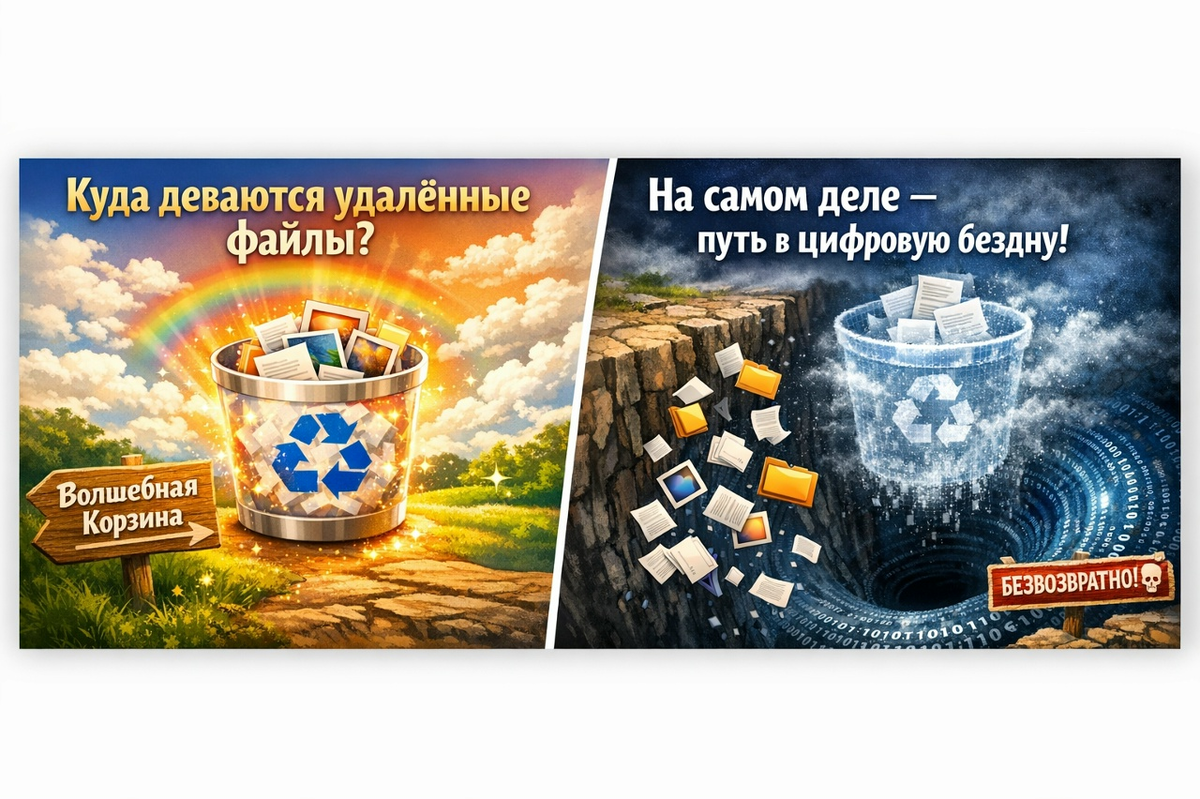
Так ли это на самом деле? Спойлер: нет. Корзина — это всего лишь витрина, за которой скрывается сложный мир файловых систем, контроллеров дисков и физических законов магнитной записи. Файлы не исчезают в тот момент, когда вы нажимаете «Очистить корзину». Они продолжают жить на диске, и их можно восстановить даже спустя годы, если не знать, как они на самом деле удаляются.
В этом материале мы разберём мифы и реальность: что происходит с файлом в момент удаления, почему форматирование не помогает, как работают программы-«спасатели» данных и что нужно сделать, чтобы информация действительно исчезла без следа. Приготовьтесь — после этой статьи вы по‑новому посмотрите на свою корзину.
🔥 Хотите разбираться в таких тонкостях и не попадать в ловушки цифровых иллюзий? Подписывайтесь на наш канал в мессенджере МАХ: https://max.ru/bugfeature и телеграм-канал: https://t.me/+mahA5qMKb5lhMzZi. Здесь мы публикуем эксклюзивные разборы о работе данных, скрытых механизмах операционных систем и методах защиты информации. «Не баг, а фича» — ваш проводник в мир, где технологии раскрывают свои настоящие возможности.
📌 Часть 1. Миф о корзине: что видят пользователи и что происходит на самом деле
Когда вы удаляете файл в Windows, он перемещается в корзину. Это специальная папка, которая визуально изолирует файл, но физически он продолжает лежать на том же месте диска. После очистки корзины или при использовании сочетания Shift+Delete файл пропадает из проводника. Но что происходит с его содержимым?
Файловая система (NTFS, FAT32, exFAT) хранит о каждом файле две важные вещи:
- Содержимое — сами байты данных, расположенные в определённых кластерах на диске.
- Запись в таблице (например, в Master File Table для NTFS) — имя файла, дата создания, атрибуты и ссылки на эти кластеры.
Когда вы «окончательно» удаляете файл, операционная система не трогает его содержимое. Она просто помечает запись в таблице как «свободную», а кластеры, где лежал файл, — как доступные для записи. Файл становится невидимым для проводника, но его байты остаются нетронутыми, пока поверх них не запишут что‑то новое.
Ключевой момент: удаление — это не стирание, а просто снятие указателей. Это как выбросить оглавление книги, но сама книга всё ещё лежит на полке.
Именно на этом принципе работают все программы для восстановления данных: они сканируют «свободное» пространство, находят остатки файлов по сигнатурам (например, заголовкам JPEG или PDF) и восстанавливают записи в таблице.
🧩 Часть 2. Как работает восстановление данных: от простых утилит до лабораторий
Для обычного пользователя восстановление удалённого файла часто сводится к запуску одной из популярных программ. Но за кулисами происходит сложный процесс, который зависит от типа диска, времени, прошедшего после удаления, и того, что успели записать поверх.
Принцип сканирования
Программы восстановления работают в два этапа:
- Быстрое сканирование — анализирует текущую файловую систему и пытается найти записи о «корзине» или удалённых файлах, которые ещё не были перезаписаны.
- Глубокое сканирование — ищет по сигнатурам (уникальным последовательностям байтов) начала файлов. Например, для JPEG это часто FF D8 FF, для PDF — %PDF. Программа проходит весь диск или раздел, считывает каждый сектор и при обнаружении сигнатуры пытается восстановить файл целиком.
Эффективность восстановления напрямую зависит от того, насколько активно использовался диск после удаления. Даже установка небольшой программы может перезаписать несколько секторов, в которых лежала часть важного файла, и тогда он восстановится повреждённым.
💽 Часть 3. HDD vs SSD: почему твердотельные накопители меняют правила игры
Раньше (в эпоху жёстких дисков HDD) восстановление удалённых файлов было делом техники. На HDD данные лежат на магнитных пластинах, и пока их не перезаписали, они доступны. Даже после быстрого форматирования можно было восстановить почти всё.
С SSD история радикально иная. Здесь есть два «убийцы» восстановления:
3.1. Команда TRIM
Операционная система (начиная с Windows 7) отправляет SSD команду TRIM для каждого удалённого файла. Контроллер диска при получении TRIM немедленно стирает физические ячейки, где хранились данные, или помечает их как подлежащие очистке в ближайшее время. Это делается для поддержания высокой производительности, но также означает, что после удаления файла на SSD его содержимое исчезает физически в течение секунд или минут.
3.2. Выравнивание износа (wear leveling)
SSD постоянно перемещает данные между ячейками, чтобы равномерно распределять циклы записи. Поэтому даже если вы попытаетесь перезаписать «свободное место» утилитой, контроллер может физически записать новые данные в другие ячейки, а старые оставить в резерве. Это делает безвозвратное удаление на SSD более сложным, но и восстановление — практически невозможным, если прошло немного времени после удаления.
Вывод для пользователя: на SSD после удаления файла шансы на восстановление стремятся к нулю, если прошло хотя бы несколько минут активной работы. На HDD файл может «жить» годами, если поверх него ничего не записывали.
🛠️ Часть 4. Программы для восстановления: обзор трёх проверенных решений
Если вы случайно удалили важный файл, первое правило — немедленно прекратить работу с диском. Каждая запись может перезаписать удалённые данные. Второе — выбрать правильный инструмент. Ниже — три программы, которые заслужили доверие в сообществе специалистов по восстановлению данных. Все они легальны, доступны в РФ и имеют бесплатные версии или пробные периоды.
4.1. Recuva (от разработчиков CCleaner)
Recuva — это, пожалуй, самая известная утилита для восстановления случайно удалённых файлов. Она существует в двух версиях: бесплатной (Free) и платной (Professional). Интерфейс максимально дружелюбный: мастер шаг за шагом проведёт через выбор диска, типа файлов (документы, фото, музыка, видео или всё подряд) и глубину сканирования.
Как работает: Recuva использует комбинацию быстрого и глубокого сканирования. Она умеет читать MFT, анализировать корзину, а при глубоком сканировании ищет по сигнатурам. Бесплатная версия позволяет восстанавливать неограниченное количество файлов, но не имеет автоматического обновления и приоритетной поддержки.
Почему стоит обратить внимание: Recuva проста в использовании для новичков, но при этом обладает продвинутыми настройками для опытных пользователей. Можно указать конкретный тип файла, настроить глубину сканирования и даже выполнить безопасное удаление (затирание) найденных конфиденциальных данных. Важно: программа работает как с HDD, так и с SSD, но на SSD эффективность будет крайне низкой из-за TRIM. Поддерживаются файловые системы NTFS, FAT32, exFAT и даже образы дисков.
Ссылка: https://www.ccleaner.com/recuva
4.2. DMDE (DM Disk Editor and Data Recovery)
DMDE — инструмент более профессионального уровня, который используется не только для восстановления, но и для низкоуровневого редактирования дисков. Программа существует в бесплатной версии, которая позволяет восстанавливать до 4000 файлов из одной панели (одного каталога). Этого достаточно для большинства домашних сценариев.
Как работает: DMDE не полагается только на файловую систему. Она умеет сканировать диск на уровне секторов, искать удалённые разделы, восстанавливать структуру каталогов, работать с RAID-массивами и образами. Её главная сила — в детализации: можно просмотреть каждый сектор в шестнадцатеричном виде, вручную отредактировать таблицу разделов или восстановить загрузочную запись.
Почему стоит обратить внимание: DMDE — это выбор тех, кто не боится чуть более сложного интерфейса ради максимальной гибкости. Программа весит всего несколько мегабайт, не требует установки (портативная версия) и поддерживает все основные файловые системы: NTFS, FAT, exFAT, Ext2/3/4, HFS+, APFS. В отличие от Recuva, DMDE может восстановить файлы даже после быстрого форматирования, пересоздания разделов или повреждения MFT. Для владельцев старых HDD, на которых ещё не сработала перезапись, это настоящее спасение.
Ссылка: https://dmde.com/
4.3. R‑Studio
R‑Studio — это уже программный комплекс для профессионалов, работающих с восстановлением данных на уровне лабораторий. Продукт платный, но существует пробная версия с ограничением на размер восстанавливаемых файлов (до 256 КБ). Полноценная лицензия стоит порядка $79.99, но возможности окупают вложения при серьёзных потерях данных.
Как работает: R‑Studio работает на основе сетевого сканирования и поддерживает огромное количество файловых систем (NTFS, FAT, exFAT, ReFS, HFS, APFS, Ext2/3/4, UFS, XFS и др.). Она умеет восстанавливать данные с повреждённых, отформатированных или даже переразмеченных дисков, с RAID-массивов любой сложности, а также создавать образы дисков для безопасной работы.
Почему стоит обратить внимание: R‑Studio — это швейцарский нож восстановления. В ней реализованы алгоритмы, которые позволяют собрать файлы по сигнатурам даже в тех случаях, когда файловая система полностью разрушена. Отдельно стоит отметить поддержку RAID-конструктора: можно вручную задать параметры массива, если контроллер вышел из строя. Программа также умеет восстанавливать данные с виртуальных машин (VMDK, VHD, VHDX) и зашифрованных дисков (BitLocker, TrueCrypt). Для специалистов это must-have; для обычного пользователя — избыточный, но иногда единственный спасительный вариант.
Ссылка: https://www.r-studio.com/ru/
🧨 Часть 5. Как сделать удаление по-настоящему безвозвратным
Если вы поняли, что корзина и даже Shift+Delete — это не гарантия, возникает закономерный вопрос: как стереть файл так, чтобы его нельзя было восстановить даже этими программами? Есть несколько проверенных методов.
5.1. Многократная перезапись (шредеры)
Самый надёжный способ для HDD — перезаписать пространство, где лежал файл, случайными данными, нулями или специальными последовательностями. Это могут сделать утилиты-шредеры:
- Встроенный в Windows: команда cipher /w:C: перезаписывает всё свободное место на диске C: трижды: сначала нулями, потом единицами, потом случайными числами. Это медленно, но надёжно.
- Eraser — программа, интегрирующаяся в контекстное меню. Можно стереть конкретный файл, выбрав количество проходов (например, метод Гутмана — 35 проходов для старых дисков, но для современных HDD достаточно 3–5 проходов).
- CCleaner — в разделе «Сервис» → «Стирание дисков» есть опция перезаписи свободного места.
Важно: на SSD многократная перезапись не работает из-за wear leveling и TRIM. Для SSD достаточно просто удалить файл и подождать, пока контроллер выполнит команду TRIM. Если нужно гарантированное уничтожение — используйте ATA Secure Erase (встроенная команда, которая мгновенно генерирует новый ключ шифрования, делая все данные нечитаемыми).
5.2. Шифрование всего диска
Если вы используете полное шифрование диска (BitLocker в Windows, FileVault в macOS, LUKS в Linux), то при удалении файла расшифровать его без ключа невозможно даже при физическом доступе к диску. При этом не нужно специально перезаписывать данные — достаточно потерять ключ или удалить том.
5.3. Физическое уничтожение
Для тех, кому нужна абсолютная уверенность (например, при утилизации диска с коммерческой тайной), остаётся только физическое уничтожение: дробление, шредирование, размагничивание (для HDD) или термическое воздействие.
📖 Часть 6. Мифы и реальность: развенчиваем самые стойкие заблуждения
Миф 1. «Если файл не видно в проводнике, он исчез»
Реальность: как мы уже выяснили, содержимое остаётся на диске, пока его не перезапишут. На HDD это может длиться годами.
Миф 2. «Форматирование диска полностью уничтожает данные»
Реальность: быстрое форматирование (по умолчанию) только перезаписывает таблицу файловой системы. Содержимое остаётся. Полное форматирование (с отключённым «быстрым») в Windows 7 и старше перезаписывало весь диск нулями, но в Windows 10/11 полное форматирование тоже не гарантирует затирания всех секторов на SSD из-за wear leveling. Для гарантии нужны специальные утилиты.
Миф 3. «Восстановить данные с SSD невозможно»
Реальность: если TRIM сработал и прошло время — да, шансы ничтожны. Но если вы удалили файл и сразу отключили питание SSD (вытащили диск), то контроллер мог не успеть выполнить очистку, и данные можно восстановить. Однако в обычной эксплуатации после пары минут работы SSD скорее всего «забудет» файл.
Миф 4. «Программы для восстановления могут навредить»
Реальность: они могут только читать диск (если вы не пытаетесь восстанавливать на тот же диск). Но если вы запишете восстановленные файлы на тот же раздел, откуда их восстанавливаете, вы рискуете перезаписать ещё не восстановленные данные. Всегда сохраняйте восстановленное на другой физический диск.
Миф 5. «Очистка корзины — это надёжное удаление»
Реальность: это лишь перевод указателей в статус «свободно».
Без дополнительных мер файл восстановим.
🔥 Итог: корзина — только начало
Понимание того, что происходит с файлами после удаления, меняет подход к цифровой гигиене. Корзина — это удобный буфер для отмены ошибок, но не инструмент конфиденциальности. Если вы хотите по-настоящему стереть данные, используйте шредеры, шифрование или физическое уничтожение. И помните: на SSD время работает против вас — не откладывайте восстановление случайно удалённых файлов, а для безвозвратного удаления просто дайте системе сделать своё дело (TRIM) или используйте ATA Secure Erase.
🔥 Не теряйте ценные данные и не оставляйте цифровых следов! Подписывайтесь на наш канал в мессенджере МАХ: https://max.ru/bugfeature и телеграм-канал: https://t.me/+mahA5qMKb5lhMzZi. Там мы публикуем дополнительные материалы по управлению данными, скрытые возможности операционных систем и советы по цифровой безопасности. «Не баг, а фича» — ваш надёжный источник знаний.