Ситуация знакомая: вы работаете за столом, ноутбук гудит кулером, днище раскаляется так, что можно яичницу жарить. Пересаживаетесь на диван, ставите гаджет на колени — и температура мгновенно падает, вентилятор замолкает, а корпус становится едва тёплым. Логика подсказывает, что всё должно быть наоборот: стол — ровная твёрдая поверхность, колени — мягкие, они перекрывают вентиляционные отверстия, перегрев должен усилиться. Но реальность вносит свои коррективы.
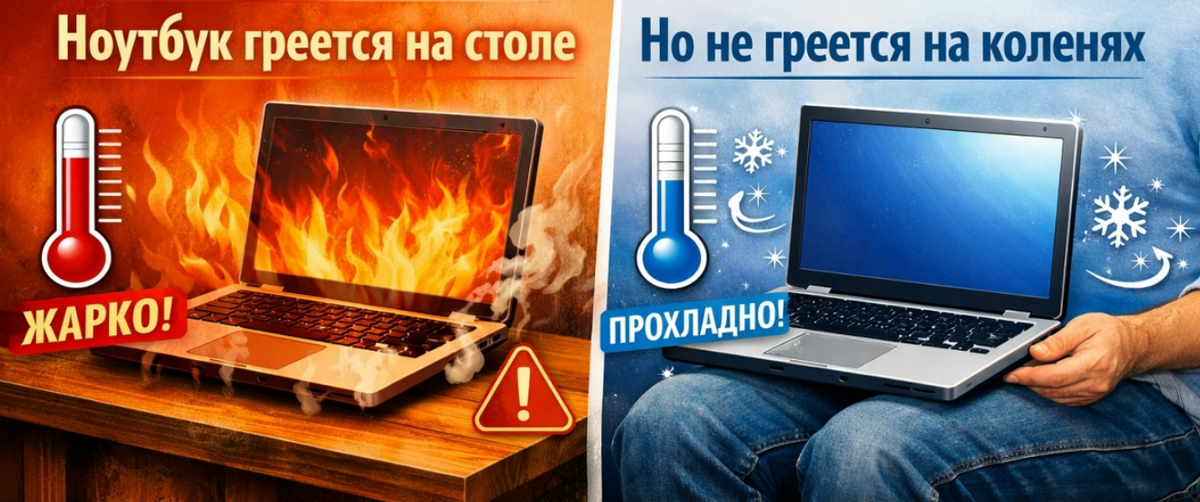
В интернете можно найти десятки объяснений: «на столе меньше площадь теплоотвода», «ножки ноутбука не обеспечивают зазор», «на коленях он лежит под углом». Всё это отчасти верно, но есть один неожиданный виновник, о котором редко говорят. И он кроется не в конструкции ноутбука, а в… материале вашего стола и физике, которая управляет теплом.
В этом материале разберём физику явления, проведём несколько мысленных экспериментов и выясним, почему ваши колени охлаждают ноутбук лучше, чем дорогой письменный стол. А заодно расскажем, как с помощью простых программ отследить настоящую температуру компонентов, чтобы не полагаться на ощущения.
🔥 Хотите больше неочевидных разборов о работе техники и скрытых нюансах эксплуатации? Подписывайтесь на наш канал в мессенджере МАХ: https://max.ru/bugfeature и телеграм-канал: https://t.me/+mahA5qMKb5lhMzZi. Здесь мы публикуем материалы, которые не попадают в открытые статьи: реальные кейсы, тесты и фишки от практикующих инженеров. «Не баг, а фича» — ваш проводник в мир технологий, где нет случайностей.
📌 Часть 1. Обычные объяснения, которые работают лишь наполовину
Когда пользователи сталкиваются с таким парадоксом, первым делом начинают искать причину в конструкции ноутбука. И находят несколько правдоподобных версий.
1.1. Ножки и зазор для воздуха
У большинства ноутбуков на днище есть резиновые или пластиковые ножки. Они поднимают корпус на 2–5 миллиметров, обеспечивая зазор для забора воздуха. На столе эти ножки работают как задумано — вентилятор засасывает воздух снизу. На коленях же ножки утапливаются в мягкую ткань, зазор уменьшается, приток воздуха падает. Казалось бы, перегрев должен только усилиться. Но почему тогда ноутбук становится холоднее?
1.2. Теплопроводность материалов
Столы чаще всего делают из дерева, ДСП, пластика или стекла. Дерево и пластик — плохие проводники тепла. Они не отводят тепло от корпуса, а, наоборот, накапливают его. Стекло — чуть лучше, но тоже не идеально. Колени же — это живая ткань, кровеносные сосуды активно отводят тепло. Человеческое тело обладает отличной теплопроводностью и огромной теплоёмкостью. По сути, ваши ноги работают как радиатор, который рассеивает тепло от ноутбука.
Но и тут есть нюанс: если колени греются вместе с ноутбуком, со временем теплоотвод снижается. Однако обычно процесс не успевает зайти далеко — либо пользователь меняет позу, либо ноутбук сам снижает нагрузку.
1.3. Угол наклона и циркуляция воздуха
На коленях ноутбук часто лежит под небольшим углом. Это может улучшать естественную конвекцию воздуха вокруг корпуса. На столе же устройство стоит ровно, и горячий воздух застаивается под днищем.
Всё это верно, но есть ещё один фактор, который перевешивает все остальные. И он связан с электростатикой и материалами покрытия.
🧲 Часть 2. Неожиданный виновник — статическое электричество и покрытие стола
Здесь нужно сделать небольшое отступление в физику. Любой современный ноутбук — это сложная система, в которой десятки компонентов генерируют тепло: процессор, видеокарта, чипсет, SSD, элементы питания. Система охлаждения отводит это тепло через тепловые трубки к радиатору, который обдувается вентилятором. Горячий воздух выбрасывается наружу через решётки, чаще всего сзади или сбоку.
Но есть одна деталь, о которой редко упоминают: корпус ноутбука может участвовать в отводе тепла. Даже если производитель не заявляет это как функцию, металлические крышки, днища и рамки часто работают как пассивные радиаторы. И тут в игру вступает материал стола.
2.1. Эффект заземления и статического экранирования
Многие современные ноутбуки имеют металлическое днище или вставки из алюминия. Когда такой ноутбук стоит на деревянном столе, он оказывается на диэлектрике. Статический заряд, накапливающийся на корпусе, никуда не уходит. Это может влиять на работу датчиков температуры, а также на эффективность теплопередачи между корпусом и окружающей средой. Заземления нет — тепло от корпуса передаётся в основном излучением и конвекцией, а не прямой теплопроводностью.
Когда ноутбук ставится на колени, человеческое тело выступает в роли огромного заземлённого конденсатора (с поправкой на то, что человек не идеальный проводник, но достаточно хороший). Статический потенциал выравнивается, и корпус начинает эффективнее отдавать тепло за счёт теплопроводности через ткань одежды и кожу.
2.2. Теплопроводность vs. теплоёмкость
Колени обладают высокой теплоёмкостью — они могут принять много тепла без сильного нагрева. К тому же кровоток постоянно уносит тепло вглубь тела. Стол же, особенно деревянный, имеет низкую теплопроводность. Он нагревается локально, и через несколько минут под ноутбуком образуется горячее пятно, которое начинает отражать тепло обратно в корпус. Получается замкнутый круг: днище нагревается, датчики видят высокую температуру, вентилятор раскручивается до максимума, но отвести тепло некуда — стол его не забирает, а воздушный зазор мал.
2.3. Конструктивные особенности — когда колени создают «эффект подушки»
Ещё один нюанс: мягкая поверхность коленей позволяет днищу ноутбука слегка «утопать», увеличивая фактическую площадь контакта. Металлическое днище плотно прилегает к ткани, и теплопередача через контакт становится эффективнее, чем через узкие ножки на твёрдом столе. Ткань работает как промежуточный теплообменник: она имеет много воздушных полостей, но при плотном прилегании теплопроводность возрастает.
В итоге, парадокс объясняется сочетанием трёх факторов: теплопроводность тела, снятие статического потенциала и увеличение площади контакта на мягкой поверхности. Главный же неожиданный виновник — это статическое электричество и отсутствие заземления на диэлектрическом столе, которые нарушают нормальный теплообмен между корпусом и окружающей средой.
🌡️ Часть 3. Как проверить реальную температуру: три программы для мониторинга
Чтобы не полагаться на ощущения («греется — не греется»), стоит посмотреть на цифры. Процессор, видеокарта и накопители имеют встроенные термодатчики, и с помощью специальных программ можно увидеть, что происходит на самом деле. Ниже — три популярных инструмента, которые помогут разобраться в ситуации.
3.1. HWMonitor
Одна из самых известных утилит для мониторинга состояния компьютера. HWMonitor от CPUID показывает температуру каждого ядра процессора, видеокарты, накопителей, материнской платы, а также напряжения, частоты и обороты вентиляторов.
Как использовать: после установки достаточно запустить программу — она сразу начнёт считывать данные со всех доступных датчиков. Интерфейс представляет собой древовидный список, где для каждого компонента выводятся текущее, минимальное и максимальное значения. Это удобно, чтобы отследить пиковые температуры за сеанс работы.
Почему стоит обратить внимание: HWMonitor не требует установки дополнительных драйверов и работает на всех версиях Windows. Программа бесплатна для некоммерческого использования, а её портативная версия может запускаться с флешки. Важная особенность — она корректно распознаёт датчики даже на ноутбуках, где производители иногда «прячут» часть параметров.
Ссылка: https://www.cpuid.com/softwares/hwmonitor.html
3.2. Open Hardware Monitor
Это проект с открытым исходным кодом, который работает не только под Windows, но и под Linux. Open Hardware Monitor имеет схожий функционал: показывает температуры, частоты, напряжения и нагрузку на все компоненты. Его главная фишка — возможность вывода данных в виде гаджета на рабочий стол или в системный трей.
Как использовать: программа не требует установки — достаточно распаковать архив и запустить исполняемый файл. Интерфейс более минималистичный, чем у HWMonitor, но зато присутствует графическое отображение датчиков. Можно настроить отображение только нужных параметров — например, только температуры CPU и GPU.
Почему стоит обратить внимание: будучи open-source, Open Hardware Monitor даёт полную прозрачность: в коде нет скрытых «телефонных домой» функций. Она легковесна и отлично подходит для длительного мониторинга в фоне. Для ноутбуков, где важна каждая сотая доля ресурсов, это важный плюс.
Ссылка: https://openhardwaremonitor.org/
3.3. AIDA64 Extreme
Если нужен максимально подробный анализ, то AIDA64 Extreme — это инструмент профессионального уровня. Это платная программа, но у неё есть 30-дневная пробная версия, которая позволяет оценить все возможности. AIDA64 показывает не только температуры, но и детальную информацию о каждом датчике, включая тепловые карты, потребляемую мощность и даже точность срабатывания троттлинга.
Как использовать: после установки нужно открыть раздел «Компьютер» → «Датчики». Там будет отображён полный список параметров с графиками в реальном времени. Ещё одна полезная функция — стресс-тест системы. Можно запустить тест на максимальную нагрузку и наблюдать, как ведут себя температуры на столе и на коленях, сравнивая результаты.
Почему стоит обратить внимание: AIDA64 умеет распознавать даже самые экзотические датчики, которые другие программы игнорируют. Для владельцев ноутбуков премиум-сегмента или рабочих станций это может быть единственным способом увидеть реальную температуру чипсета или SSD. Программа также даёт подробную информацию о системе охлаждения и текущих ограничениях по температуре (thermal throttling).
Ссылка: https://www.aida64.com/
🔬 Часть 4. Практический эксперимент: как проверить теорию самостоятельно
Чтобы убедиться, что виновник именно в статике и материале поверхности, можно провести простой эксперимент. Понадобятся:
- Ноутбук с металлическим днищем (желательно алюминиевым).
- Стол с деревянной или пластиковой столешницей.
- Лист фольги или металлическая пластина (например, противень).
- Одна из программ мониторинга (например, HWMonitor).
Этапы:
- Запустите HWMonitor и запишите начальные температуры процессора и корпуса в состоянии покоя.
- Поставьте ноутбук на деревянный стол и дайте поработать в обычном режиме 15–20 минут. Зафиксируйте максимальные температуры.
- Выключите ноутбук, дайте ему остыть. Затем положите на стол металлическую пластину (фольгу или противень), сверху поставьте ноутбук. Повторите 20-минутный тест. Металл, имея хорошую теплопроводность и одновременно выступая заземлителем, должен заметно снизить температуры.
- Перенесите ноутбук на колени (без металлической пластины) и проведите третий тест.
Если теория верна, температуры в тесте с металлической пластиной и на коленях окажутся близки, а на голом столе — выше. Это докажет, что проблема не в зазоре или ножках, а в отсутствии эффективного пути отвода тепла от корпуса.
Примечание: важно, чтобы металлическая пластина не замыкала вентиляционные отверстия. Если ноутбук забирает воздух снизу, нужно обеспечить зазор — например, положить пластину под ножки, оставив пространство для вентиляции.
🛠️ Часть 5. Что делать, чтобы ноутбук не грелся на столе
Зная настоящего виновника, можно подобрать эффективные решения. Вот несколько способов, которые реально работают.
5.1. Использовать подставку с металлической поверхностью
Самый простой вариант — купить или сделать подставку из металла. Алюминиевая пластина толщиной 2–3 мм, установленная на резиновые ножки, решит сразу две задачи: обеспечит заземление (через стол, если металл касается стола) и создаст дополнительный радиатор для днища. Многие готовые охлаждающие подставки имеют металлическую сетку, которая тоже помогает, но сетка хуже передаёт тепло за счёт меньшей площади контакта.
5.2. Заземлить стол (или ноутбук)
Если вы работаете за деревянным столом, можно попробовать обеспечить отвод статики. Например, приклеить на стол медную ленту, соединив её с заземлением розетки (через евровилку, но это требует аккуратности и знаний электробезопасности). Более безопасный вариант — использовать антистатический коврик для компьютера, который часто применяют при сборке ПК.
5.3. Регулярно чистить систему охлаждения
Даже идеальный теплообмен бесполезен, если радиатор забит пылью, а термопаста высохла. Поэтому первое, что нужно сделать при любых подозрениях на перегрев — провести профилактику. В среднем ноутбук требует чистки раз в 1–2 года при активной эксплуатации.
5.4. Ограничить производительность в электропитании
В Windows есть настройки схемы электропитания. Установка максимального состояния процессора на 99% вместо 100% отключает турбо-режим, что значительно снижает тепловыделение без заметной потери производительности в офисных задачах. Это можно сделать через «Панель управления» → «Электропитание» → «Настройка схемы» → «Изменить дополнительные параметры» → «Управление питанием процессора».
📌 Заключение
Парадокс «греется на столе, но не на коленях» — не магия и не сбой в работе ноутбука. Это результат физики, материалов и незаметной роли человеческого тела как проводника тепла и электричества. Стол из диэлектрика не только не отводит тепло, но и может накапливать статический заряд, ухудшая теплопередачу. Колени же, наоборот, создают эффективный контакт, заземление и отвод тепла за счёт кровотока.
Теперь, когда вы знаете причину, вы можете либо спокойно работать с ноутбуком на коленях (если это удобно), либо организовать рабочее место так, чтобы стол не становился «ловушкой для тепла». И помните: лучший способ проверить реальную температуру — использовать программы мониторинга, а не доверять субъективным ощущениям.
🔥 **Не забудьте подписаться на наш канал в мессенджере МАХ: https://max.ru/bugfeature и телеграм-канал: https://t.me/+mahA5qMKb5lhMzZi. Здесь мы продолжаем разбирать неочевидные моменты в работе техники, тестируем гипотезы и делимся результатами. «Не баг, а фича» — ваш источник нестандартных знаний о мире IT.