Помните сказку про Емелю? Лежит он на печи, делать ничего не хочет... И говорит: "По щучьему велению, по моему хотению — ступайте, вёдра, домой сами!" И вёдра послушно идут. Сани без лошадей едут.
Раньше создание презентаций было антисказкой. Открываешь PowerPoint, полчаса ищешь картинку, мучаешься с выравниванием. А коллега говорит: "Сдвинь логотип чуть левее… нет, правее… нет, верни как было". Но теперь сказка стала былью.
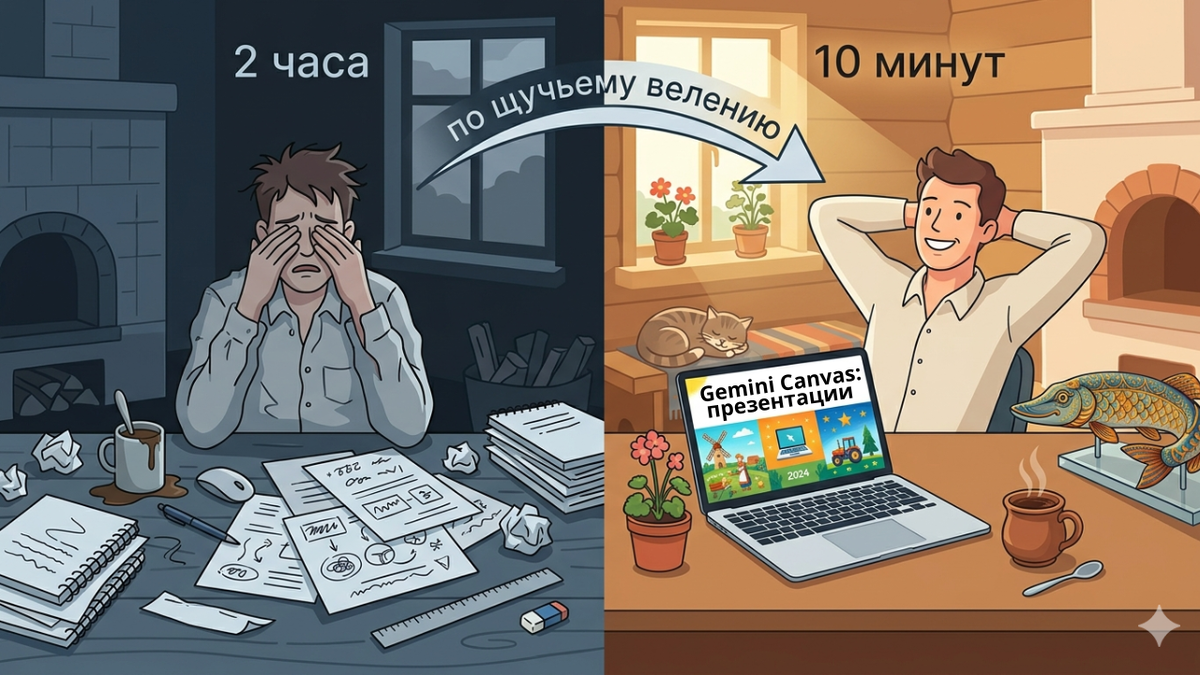
Знакомьтесь: Google Gemini Canvas
Это не просто генератор презентаций. Это режим внутри Google Gemini, где нейросеть становится вашим личным дизайнером-верстальщиком. Она:
- понимает структуру (слайды, заголовки, списки);
- генерирует визуал (картинки, иконки, фоны) прямо на лету;
- слушается команд на русском языке.
Вы просто пишете своё "хотение":
"Сделай презентацию про книгу Михаила Булгакова "Мастер и Маргарита". 5 слайдов. Добавь краткое содержание, главных героев и цитаты".
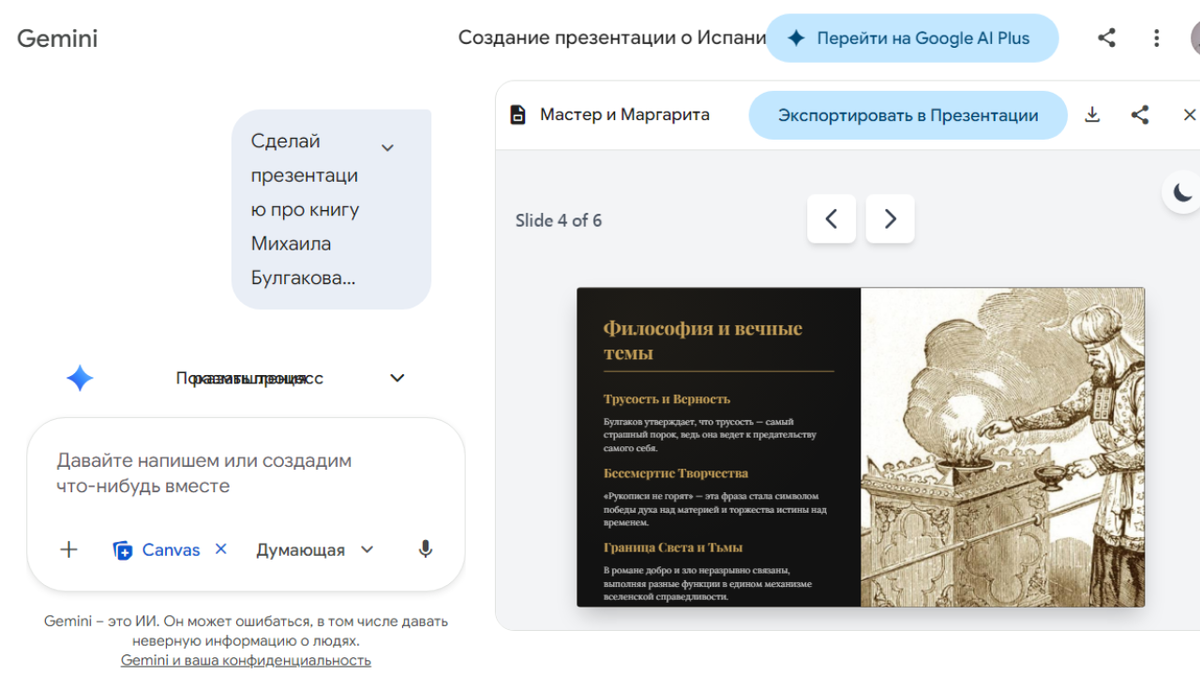
И через минуту презентация готова. С картинками, текстами, структурой.
В чём главная магия? Вы не тыкаете мышкой, не ищете кнопку "выровнять по центру". Вы просто пишете:
"Сделай фон на втором слайде тёмно-синим".
"Добавь список из трёх пунктов на слайд 4".
"Поменяй картинку: вместо ноутбука поставь смартфон".
И Canvas слушается. Как Емелины вёдра. Только вместо щуки — нейросеть.
- Сегодня разбираемся, как эта магия работает, чем Canvas отличается от других инструментов (Gamma и Fokus), и как новичку быстро получить свою первую презентацию.
Сравнительная таблица: Fokus, Gamma, Canvas — что и когда использовать?
Как выбирать:
- Вы хотите быстро накидать презентацию? → Fokus.am (без VPN)/
- Вам нужен инструмент с широкими возможностями? → Gamma.app (+ VPN).
- Вам важна точная настройка и частые правки? → Gemini Canvas (+ VPN). .
Шаг 1: Где найти Canvas?
Важно: функция Canvas пока доступна только на официальном сайте Google Gemini (нужен VPN).
Пошагово:
- Включаем VPN.
- Заходим на gemini.google.com.
- Убеждаемся, что выбрана модель Gemini 2.0.
- Слева в меню находим значок Canvas.
Если не видите: попробуйте в чате написать "Создай презентацию" — Canvas может запуститься автоматически. - Открывается белое полотно. Пишем первый запрос.
Шаг 2: Как загадать желание, чтобы оно сбылось?
В сказке Емеля быстро понял: чтобы желание сбылось — нужно говорить чётко, но по-человечески. С Canvas то же самое.
❌ Как НЕ надо:
"Сделай презентацию про котов".
✅ Как надо (формула успеха):
[Тема] + [для кого] + [сколько слайдов] + [стиль] + [что показать]
Что значит "что показать"? Не просто "интересные факты", а конкретно: "сколько спят, почему мурчат, какие породы бывают". Чем точнее — тем лучше результат.
Пример:
"Сделай презентацию про домашних котов для детей. 5 слайдов. Яркий детский стиль. Расскажи: сколько спят, почему мурчат, что любят есть, какие породы бывают".
Что получится:
- Слайд 1: обложка "Всё о котах" + милый котёнок.
- Слайд 2: "Сколько спят коты?" — 16 часов + иконка.
- Слайд 3: "Почему коты мурчат?" — простое объяснение.
- Слайд 4: "Что любят есть коты?" — список любимых продуктов.
- Слайд 5: "Популярные породы" — кратко о 3-4 породах.
Хотите изменить порядок слайдов? Не переделывайте всё с нуля. Просто напишите:
"Поменяй местами слайды 2 и 3: сначала про мурчание, потом про сон".
Canvas меняет порядок. Готово.
Шаг 3: Команды, которые работают (сохраните в блокнот)
Удалить слайд — "Убери третий слайд".
Переместить — "Поменяй местами слайды 2 и 4".
Изменить цвет — "Сделай фон первого слайда светло-серым".
Добавить текст — "На слайд 3 добавь список: 1. Молоко, 2. Сироп, 3. Кофе".
Поменять стиль — "Сделай шрифт крупнее".
Заменить картинку — "Вместо чашки кофе поставь фото банана".
Упростить текст — "Перепиши текст на слайде 2 простыми словами".
Добавить слайд — "Добавь слайд между 2 и 3 на тему "Польза молока".
Важно: пишите простыми предложениями. Canvas понимает человеческий язык.
Шаг 4: Реальный кейс — презентация для путешественников
А теперь пример посложнее. Представьте, вы планируете поездку в Испанию и хотите сделать презентацию для друзей или для себя — чтобы визуализировать маршрут.
Готовый промпт (копируйте и меняйте):
"Создай презентацию "5 мест, которые нужно посетить в Испании". 7 слайдов.
- Обложка: «5 мест в Испании» + яркое фото.
- Барселона: Саграда Фамилия, парк Гуэль. Коротко: архитектура Гауди.
- Мадрид: Королевский дворец, музей Прадо. Коротко: искусство и вечерняя жизнь.
- Севилья: Алькасар, площадь Испании. Коротко: фламенко, апельсиновые деревья.
- Гранада: Альгамбра, арабские кварталы. Коротко: наследие мавров.
- Валенсия: Город искусств и наук, пляжи. Коротко: футуристическая архитектура, паэлья.
- Заключение: советы по времени поездки.
Стиль: яркий, туристический, вдохновляющий. Фото насыщенные, солнечный свет. Шрифт читаемый. Формат 16:9".
Что вы получаете: готовую презентацию с 7-8 слайдами, где осталось только подставить свои заметки или заменить фото. Вместо 2 часов работы — 5 минут на правку.
⚠️ Ошибки новичков в Canvas
Ошибка 1: Пишу один запрос и жду идеала
"Сделай презентацию про Испанию".
❌ Canvas не читает мысли. Презентация будет безликой.
✅ Давайте контекст: сколько слайдов, для кого, какой стиль, какие именно места показать.
Ошибка 2: Пытаюсь править, как в Photoshop
"Сдвинь картинку на 3 пикселя влево".
❌ Canvas понимает человеческий язык, а не пиксели и HEX-коды.
✅ Используйте простые описания: "Сделай фон светлее", "Поставь картинку справа".
Ошибка 3: Забываю, что это диалог
Сгенерировал презентацию, увидел, что третий слайд не нравится, и начал новую сессию.
❌ Вы теряете весь прогресс.
✅ Правите в том же чате: "Третий слайд убери".
Ошибка 4: Слишком много текста на слайде
Просите рассказать всё о городе на одном слайде.
❌ Получается "простыня", которую никто не читает.
✅ Разбивайте: "Разбей это на два слайда".
Ошибка 5: Не сохраняю результат
Довели до идеала, закрыли вкладку — и потеряли.
❌ Canvas — это черновик.
✅ Как только результат устраивает — нажимайте "Экспорт" (PPTX или PDF).
🆕 В Google Док появилась новая функция
Пока мы разбирались с Canvas, Google Docs получил обновление. Теперь в документы можно вставлять видео — не просто ссылки, а полноценные плееры. А главное — презентацию теперь можно сохранить как видео в формате MP4 .
Как это связано с Canvas?
Вы можете:
- Сделать презентацию в Canvas (например, про книгу Михаила Булгакова "Мастер и Маргарита").
- Экспортировать в PowerPoint или PDF.
- Загрузить в Google Докс.
- Добавить видео-комментарии к слайдам или сохранить презентацию как видео для YouTube, соцсетей или рассылки.
Новые возможности:
- Вставляйте видео из Google Drive или YouTube прямо в документ.
- Видео воспроизводится внутри Докса — не нужно открывать отдельные вкладки.
- Сохраняйте презентацию как MP4 — через Файл → Скачать → MP4 (в Google Vids).
Пока это не замена Canvas, но отличное дополнение, если вы готовите материалы для команды, учёбы или книжного клуба. Попробуйте связку: Canvas → экспорт → Google Докс → сохранение как видео.
❓ Частые вопросы
Нужен VPN при работе в Gemini Canvas?
Да.
Сколько бесплатных презентаций можно сделать в Gemini Canvas?
В бесплатном аккаунте Gemini — около 15–20 запросов в день. Один запрос = одна презентация. При этом вы можете править её диалогом сколько угодно в рамках одной сессии — это не тратит новые запросы. Этого хватает, чтобы сделать 2–3 презентации в день или довести одну до идеала.
Можно ли загрузить свои фото?
Да. В Canvas есть кнопка загрузки файлов (+) — загружаете фото и пишете: "Вставь это фото на третий слайд".
Можно экспортировать в PowerPoint?
Да. Кнопка экспорта сохраняет в PPTX или PDF.
Можно ли сохранить стиль для следующих презентаций?
Canvas пока не имеет функции Seed ID, как в генерации картинок. Но вы можете сохранить удачный промпт в блокноте и использовать его как шаблон, меняя тему. Или попросить Canvas: "Сделай новую презентацию в таком же стиле, как предыдущая" — нейросеть запомнит контекст в рамках сессии.
Итог: мораль сказки
Помните, с чего мы начинали? Емеля лежал на печи, а вёдра сами шли. Так вот: Canvas — это ваша печь. А нейросеть — щука.
Сказка ложь, да в ней намёк. Чему нас научил Емеля? Не тому, что можно лежать на печи и ничего не делать. А тому, что правильные желания, сказанные правильными словами, исполняются сами.
С Canvas то же самое:
Чётко говорите, сколько слайдов и для кого.
Конкретно описываете стиль, цвета, содержание.
Правите диалогом — не переделываете всё с нуля, а уточняете: "поправь вот это".
И тогда презентации действительно начинают делаться сами.
Главная мораль:
Не надо быть дизайнером, чтобы делать красивые презентации.
Надо уметь чётко говорить, чего хочешь, и не бояться поправлять.
Нейросеть — ваша щука. Она сделает. Быстро. Бесплатно. Без капризов.
Алгоритм для первого раза в Canvas (займёт 10 минут)
- VPN → gemini.google.com → Canvas (2 минуты).
- Пишем по формуле: тема + для кого + слайды + стиль (3 минуты).
- Правим словами: "убери", "добавь", "сделай фон светлее" (3 минуты).
- Экспорт в PowerPoint (1 минута).
- ✨ Готово! (1 минута на удовольствие).
💬 Делитесь результатами!
Какое желание загадали Canvas?
Что получилось?
Если статья была полезной — поставьте 👍 и напишите в комментариях:
- "Полезно" — если пригодится в работе.
- "Да" — если уже используете.
- "Попробую" — если хотите начать.
Читайте также
Если вы только знакомитесь с нейросетями для презентаций — вот статьи, которые дополнят этот материал:
- Nano Banana 2: пошаговая инструкция для новичков — как генерировать картинки с текстом, добавлять надписи и создавать визуалы для слайдов.
👉 [здесь]
Полезные ссылки:
👉 gemini.google.com (Canvas — нужен VPN)
👉 gamma.app (Gamma — нужен VPN)
👉 fokus.am (Fokus — российская нейросеть, VPN не нужен)
👉 Как подключить VPN (здесь)
Поехали делать красивые слайды! 🍌✨