В отличие от других операционных систем, в Linux зачастую приходится взаимодействовать с командной строкой. Всё, что нужно, можно сделать из терминала — и часто это оказывается проще и быстрее, чем блуждать по окнам и пунктам меню.
Одна из таких полезных возможностей — изменение размера разделов на диске. Сейчас расскажу, как сделать это грамотно и не потерять данные.
Подготовка
Правильная подготовка — главный залог успеха
Перед любыми операциями с разделами обязательно сделайте свежую резервную копию всех важных данных с нужного диска! Операции с разделами всегда связаны с риском повреждения файловой системы. Можно воспользоваться программами для создания образа диска или просто скопировать нужные файлы на внешний носитель — пропускать этот шаг нельзя.
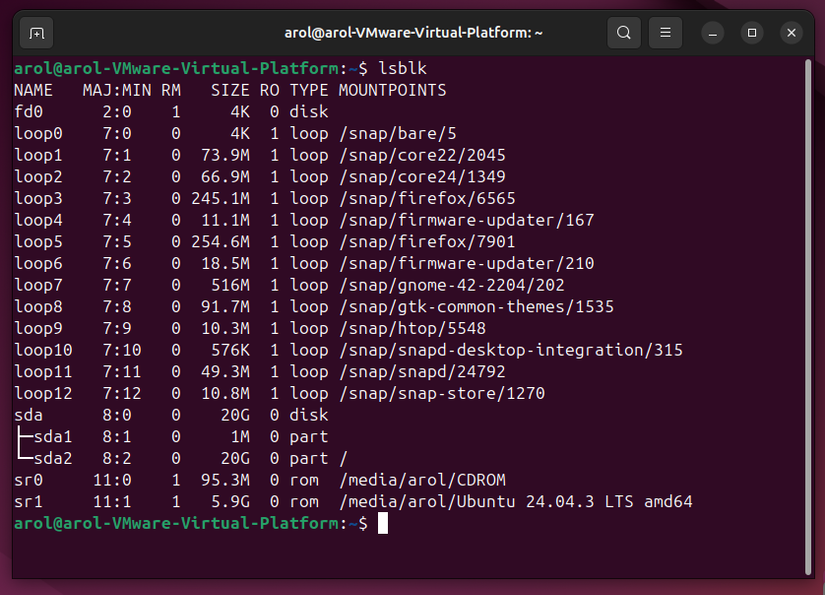
Дальше стоит посмотреть, что происходит с диском прямо сейчас, — для этого помогут команды в терминале. Утилита lsblk наглядно покажет структуру и список всех разделов, таких как /dev/sda1 или /dev/nvme0n1p2. С помощью df -h можно узнать, сколько места занято, а команда fdisk -l выдаст точные размеры и границы каждого раздела.
Чтобы расширить раздел, рядом с ним должно быть свободное неразмеченное пространство. Если оно находится в начале диска или «зажато» между другими разделами, придётся переносить данные, а это уже куда сложнее и рискованнее. Важно также узнать тип файловой системы на разделе — ext4, XFS или другую, ведь ваши дальнейшие действия будут зависеть именно от этого. Для ext4 и XFS современные версии Linux поддерживают «горячее» расширение раздела без отмонтирования, но если понадобится уменьшить раздел или изменить структуру разделов, диск придётся отмонтировать или работать с загрузочной флешки.
Как расширить обычный (не LVM) раздел
Этот способ подходит большинству пользователей
Процесс увеличения стандартного раздела (если не используется LVM) состоит из двух главных шагов: сначала меняются его границы, а затем расширяется сама файловая система, чтобы занять новое пространство.
Менять размер раздела можно с помощью fdisk или parted. Способ через fdisk часто пугает новичков: нужно удалить старую запись о разделе из таблицы и сразу же создать новую. Главное: начальный сектор нового раздела обязательно должен быть таким же, как у исходного! При ошибке все данные будут утеряны.
На деле работа с fdisk проста:
Обычно конечный сектор указывают так, чтобы занять всё доступное свободное место. Можно также воспользоваться программой growpart — тогда выбранный раздел расширится автоматически, без ручной правки таблицы разделов.
После этого нужно сообщить системе о новых границах — команда partprobe перечитает таблицу разделов, запускать компьютер заново не придётся. Теперь очередь за файловой системой: она пока не видит дополнительные гигабайты. Для ext2/ext3/ext4 подходит resize2fs с указанием нужного устройства. Если файловая система XFS — используйте xfs_growfs, здесь в качестве параметра понадобится указать точку монтирования (раздел должен быть подключен).
Как увеличить раздел через LVM
Подходит и для серверов!
LVM (Logical Volume Manager) — это гибкий инструмент для управления разделами, с которым расширять пространство куда удобнее, чем в случае обычных таблиц разделов.
LVM устроен многоуровнево: Физические тома (Physical Volumes) — это жёсткие диски или их части; Группы томов (Volume Groups) объединяют тома в единое хранилище; Логические тома (Logical Volumes) — это отдельные разделы, которые система видит как обычные. Чтобы расширить LVM, нужно добавить к группе новый диск или найти свободное место на уже существующем.
Подпишитесь на нашу рассылку по Linux-администрированию и узнавайте о работе с дисками первыми!
Свободное место сначала подготавливается командой pvcreate — она делает диск «видимым» для LVM, записывая нужные метаданные.
Затем объём группы томов расширяется с помощью vgextend — указываете только что созданный физический том, и свободное место тут же становится доступным. Теперь можно переходить к самому увеличению нужного раздела.
Размер логического тома меняет команда lvextend. Самое приятное: если сразу добавить флаг -r или --resizefs, система автоматически определит файловую систему (ext4 или XFS) и сама расширит её нужной командой. То есть не придётся вручную запускать resize2fs или xfs_growfs после увеличения тома.
Работа с терминалом и дисками может пугать — особенно если речь о смене параметров раздела. Но если не торопиться и идти шаг за шагом, всё делается быстро и спокойно — без риска внезапно остаться без данных!
Если вам понравилась эта статья, подпишитесь, чтобы не пропустить еще много полезных статей!
Премиум подписка - это доступ к эксклюзивным материалам, чтение канала без рекламы, возможность предлагать темы для статей и даже заказывать индивидуальные обзоры/исследования по своим запросам!Подробнее о том, какие преимущества вы получите с премиум подпиской, можно узнать здесь
Также подписывайтесь на нас в:
- Telegram: https://t.me/gergenshin
- Youtube: https://www.youtube.com/@gergenshin
- Яндекс Дзен: https://dzen.ru/gergen
- Официальный сайт: https://www-genshin.ru