Вы когда-нибудь задумывались, что происходит с каждым нажатием клавиши на вашем компьютере? Нет, речь не о кейлоггерах и не о шпионском ПО. Речь о том, что встроено в Windows по умолчанию. О том, что Microsoft называет «заботой о пользователе», а технические специалисты — «телеметрией».
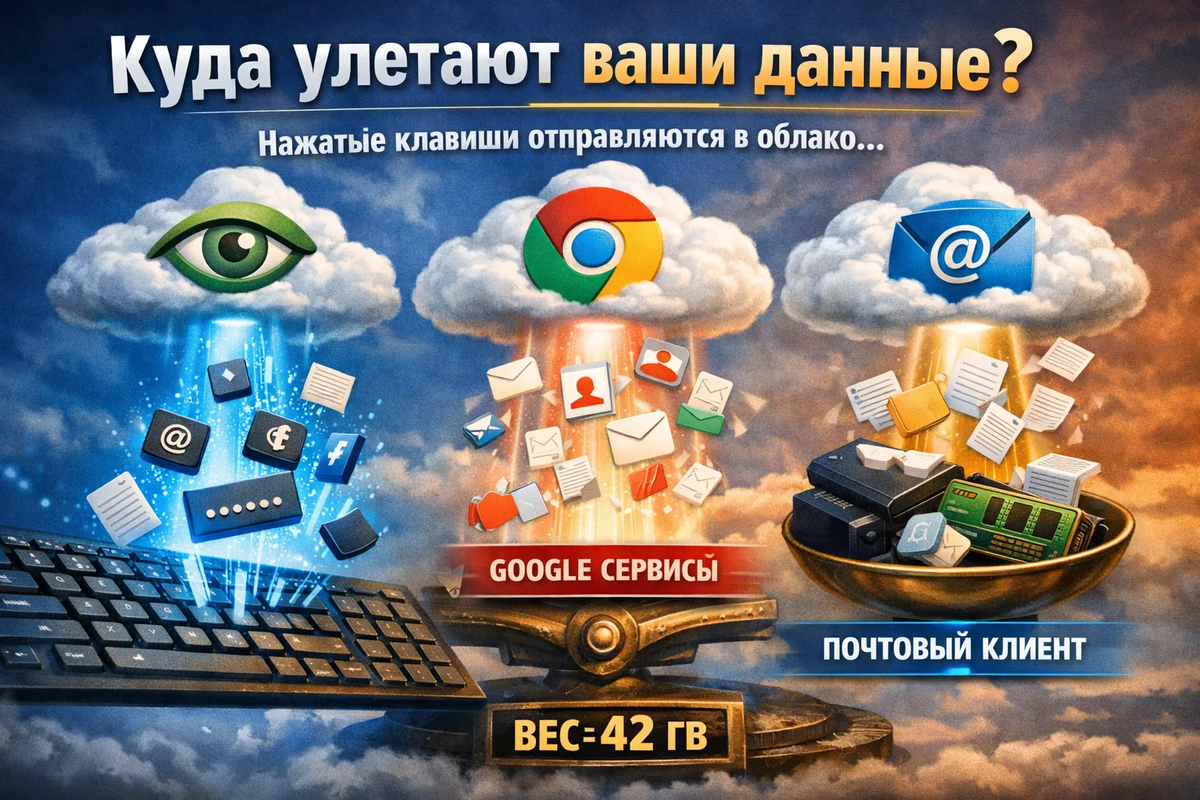
Суть проста: каждый раз, когда вы печатаете, копируете номер телефона или вставляете текст, операционная система может отправлять эти данные в облако. Не для слежки, а для «улучшения сервисов» — так утверждает корпорация. Но независимо от намерений, факт остается фактом: ваша клавиатура может быть подключена к интернету без вашего явного согласия.
В этом материале разберем три конкретных сервиса Windows, которые имеют доступ к вводимым данным. Вы узнаете:
- что именно они собирают;
- куда эти данные уходят;
- как их отключить (и стоит ли это делать).
Никаких запугиваний — только технические детали и практические инструкции.
🔥 Больше полезных материалов о цифровой безопасности и скрытых возможностях Windows — подписывайтесь на наш канал в мессенджере МАХ: https://max.ru/bugfeature и телеграм-канал: https://t.me/+mahA5qMKb5lhMzZi. Здесь мы разбираем темы, которые не попадают в открытые статьи. «Не баг, а фича» — ваш проводник в мир технологий без прикрас.
📌 Контекст: что такое телеметрия и почему это важно
Прежде чем переходить к конкретным сервисам, нужно понять общую картину. Microsoft собирает с устройств пользователей два типа диагностических данных: обязательные и дополнительные (опциональные) .
Обязательные данные — это минимум, необходимый для безопасности и стабильности системы. Сюда входят сведения о конфигурации устройства, ошибках, установленных драйверах. Их нельзя полностью отключить на домашних версиях Windows .
Дополнительные данные — это то, что пользователь может запретить. И именно в эту категорию попадают функции, связанные с вводом с клавиатуры: улучшение ввода, распознавание речи, облачные подсказки и синхронизация буфера обмена .
По данным аналитиков, фоновые службы телеметрии могут потреблять от 50 до 200 МБ оперативной памяти и передавать 10–50 МБ данных в сутки . На мощном компьютере это незаметно, но на устройствах с 8–16 ГБ ОЗУ каждая такая служба добавляет нагрузку.
Теперь — к трем главным «каналам утечки» данных с клавиатуры.
🔹 1. Облачный буфер обмена (Cloud Clipboard) — ваши копии в Microsoft Account
Начнем с самого очевидного сервиса. Cloud Clipboard (облачный буфер обмена) — это функция, которая появилась в Windows 10 и активно развивалась в Windows 11.
Она позволяет синхронизировать скопированный текст между вашими устройствами: скопировали на компьютере — вставили на телефоне или планшете.
Как это работает
При включенной функции «История буфера обмена» (Clipboard History) Windows сохраняет все, что вы копируете (текст, изображения, ссылки). Если дополнительно включить «Синхронизацию между устройствами», эти данные отправляются в облако Microsoft и привязываются к вашей учетной записи .
Где это указано в официальных документах Microsoft? В перечне «подключенных облачных сервисов» (connected experiences) Cloud Clipboard значится в разделе обязательных сервисных данных — то есть если вы пользуетесь этой функцией, сбор данных считается неизбежным .
Что именно уходит в облако
- Весь скопированный текст
- Скопированные изображения
- Ссылки
- История копирования (до нескольких десятков записей)
Microsoft заявляет, что данные шифруются при передаче и хранятся с ограниченным сроком. Но технически это означает, что любой фрагмент текста, который вы скопировали, может оказаться на серверах корпорации, если вы забыли отключить синхронизацию.
Как отключить
Шаг 1. Откройте Параметры (Win + I) → Система → Буфер обмена.
Шаг 2. Выключите «История буфера обмена» (Clipboard history), если она не нужна. Если хотите оставить локальную историю, но убрать облачную синхронизацию:
Шаг 3. Выключите переключатель «Синхронизация между устройствами» (Sync across devices) .
Важно: даже если синхронизация отключена, локальная история буфера обмена хранится на вашем устройстве. Это не отправляет данные в интернет, но означает, что любой, кто получит физический доступ к компьютеру, может просмотреть вашу историю копирования (через Win+V).
🔹 2. Предлагаемые действия (Suggested Actions) — когда Windows анализирует ваш текст
Второй сервис — менее известный, но более «инвазивный» с точки зрения анализа содержимого. Suggested Actions (предлагаемые действия) появился в Windows 11 в обновлении Moment 1 (2022 год) .
Как это работает
Когда вы копируете телефонный номер, дату или время, Windows анализирует этот текст и показывает всплывающую подсказку с действиями:
- для номера телефона — предложение позвонить (через Skype или другое приложение);
- для даты — предложение создать событие в календаре.
Звучит удобно? Да. Но для этого Windows должна распознать и интерпретировать то, что вы скопировали. А это означает, что содержимое вашего буфера обмена обрабатывается операционной системой. В некоторых случаях — отправляется в облако для распознавания.
Microsoft официально признает, что Suggested Actions могут конфликтовать с работой буфера обмена, и описывает это как известную проблему . Это косвенно подтверждает, что функция имеет глубокую интеграцию с системными процессами обработки данных.
Что именно обрабатывается
- Скопированные номера телефонов
- Даты и время
- Возможно — другие структурированные данные (адреса, имена)
Технически функция работает локально, но она использует те же механизмы телеметрии, что и другие «подключенные сервисы». И главное — она включена по умолчанию в Windows 11.
Как отключить
Шаг 1. Параметры → Система → Буфер обмена.
Шаг 2. Найдите переключатель «Предлагаемые действия» (Suggested Actions).
Шаг 3. Установите его в положение «Выкл.» (Off) .
После этого Windows перестанет анализировать скопированный текст и показывать подсказки.
Примечание: если вы не видите этого переключателя, возможно, у вас устаревшая версия Windows 11. Функция появилась в обновлении 2022 года, и на старых сборках или в Windows 10 ее нет .
🔹 3. Улучшение ввода и распознавания речи (Improve inking and typing)
Третий сервис — самый масштабный и самый «пугающий» для тех, кто заботится о конфиденциальности. Это функция «Улучшение ввода и распознавания речи», которая отправляет в Microsoft образцы вашего письма и речи.
Как это работает
В разделе «Конфиденциальность и безопасность» → «Диагностика и отзывы» есть переключатель «Улучшение ввода и распознавания речи» (Improve inking and typing).
Когда он включен, Windows собирает:
- образцы нажатий клавиш;
- данные о распознавании рукописного ввода (для устройств с пером);
- образцы голосового ввода (для диктовки).
Microsoft утверждает, что эти данные анонимизируются и используются только для улучшения алгоритмов распознавания. Но технически это означает, что ваши паттерны набора текста — то, как вы печатаете, какие ошибки делаете, как исправляете — покидают ваш компьютер и уходят в облако .
Что именно собирается
Согласно официальной документации Microsoft, к дополнительным диагностическим данным (которые пользователь может отключить) относятся :
- Inking, typing, and speech utterance data — образцы диктовки, набора текста и письма, а также детали о преобразовании ввода в текст.
- Это означает, что если вы используете голосовой ввод или диктовку в Windows, фрагменты вашей речи могут быть отправлены на серверы Microsoft.
Отдельно стоит отметить: в перечень «облачных подключенных сервисов» (connected experiences) входит и Voice typing (голосовой ввод), который также требует отправки данных .
Как отключить
Шаг 1. Параметры → Конфиденциальность и безопасность → Диагностика и отзывы.
Шаг 2. Найдите переключатель «Улучшение ввода и распознавания речи» (Improve inking and typing).
Шаг 3. Установите его в положение «Выкл.» (Off) .
Дополнительно: если вы хотите минимизировать сбор данных в принципе, в том же разделе выберите уровень диагностических данных «Только обязательные» (Required diagnostic data) вместо «Дополнительные» .
Важное примечание: на версиях Windows Home и Pro невозможно полностью отключить сбор диагностических данных через настройки. Даже на уровне «Обязательные» система продолжает отправлять базовую информацию о конфигурации устройства, ошибках и работе драйверов . Полное отключение доступно только через редактор групповой политики на версиях Enterprise и Education или через сторонние утилиты.
🧩 Что еще нужно знать: Connected User Experiences and Telemetry
Если вы углубитесь в настройки Windows или воспользуетесь сторонними утилитами для настройки конфиденциальности, вы можете столкнуться с термином Connected User Experiences and Telemetry (подключенные пользовательские возможности и телеметрия).
Это системная служба, которая раньше называлась Diagnostics Tracking Service (DiagTrack) . Она отвечает за сбор и отправку диагностических данных. Многие пользователи, узнав о «шпионских» возможностях Windows 10, пытались ее отключить. Microsoft же просто переименовала службу в более безобидное название .
Где находится: services.msc → Connected User Experiences and Telemetry.
Что делает: управляет сбором телеметрии, включая данные о вводе с клавиатуры, если соответствующие опции включены.
Можно ли отключить: Да, через оснастку services.msc. Но важно понимать: отключение этой службы может повлиять на работу некоторых облачных функций Windows (например, обновлений и диагностики). Кроме того, Microsoft может восстанавливать ее настройки при крупных обновлениях .
Если вы хотите полностью избавиться от сбора данных о вводе, достаточно отключить три опции, описанные выше. Останавливать саму службу телеметрии — это уже «тяжелая артиллерия», которая может привести к нестабильности системы.
📋 Сводная таблица: три сервиса и их настройки
🛡️ Что еще можно сделать для защиты
Если вы хотите минимизировать сбор данных о своей активности, есть несколько дополнительных шагов.
1. Переключитесь на локальную учетную запись
Многие облачные функции Microsoft (включая синхронизацию буфера обмена и истории активности) привязаны к учетной записи Microsoft. Если вы используете локальную учетную запись, часть этих данных не будет синхронизироваться с облаком .
Как переключиться: Параметры → Учетные записи → Ваши данные → «Войти вместо этого с локальной учетной записью».
Обратная сторона: вы потеряете синхронизацию настроек между устройствами, доступ к магазину приложений и некоторые функции.
2. Очистите историю активности из облака
Даже если вы отключили сбор, ранее собранные данные могут оставаться в вашем аккаунте Microsoft.
Как удалить:
- Войдите в свою учетную запись.
- Откройте Privacy Dashboard (Панель управления конфиденциальностью).
- Прокрутите вниз до раздела Activity History (История действий).
- Выберите типы данных, которые хотите удалить, и нажмите «Очистить» (Clear) .
3. Управляйте разрешениями приложений
Некоторые приложения запрашивают доступ к вводу с клавиатуры или буферу обмена. Эти разрешения можно проверить и отозвать:
Параметры → Конфиденциальность и безопасность → Буфер обмена → «Разрешить приложениям доступ к буферу обмена» — здесь можно настроить, какие приложения могут читать то, что вы копируете.
⚠️ Стоит ли отключать: аргументы за и против
Как и в любом вопросе, связанном с безопасностью и удобством, здесь есть баланс.
Аргументы ЗА отключение
- Конфиденциальность. Ваши данные не покидают устройство.
- Снижение нагрузки. Меньше фоновых служб — меньше потребления RAM и трафика .
- Прозрачность. Вы точно знаете, что ни один скопированный телефон или фраза не окажутся в облаке.
Аргументы ПРОТИВ отключения
- Потеря удобства. Синхронизация буфера обмена между устройствами — действительно полезная функция.
- Потеря подсказок. Предлагаемые действия могут экономить время при работе с календарем и звонками.
- Качество распознавания речи. Если вы используете голосовой ввод, отключение сбора образцов может снизить точность распознавания .
Наш совет: если вы не пользуетесь голосовым вводом, не синхронизируете данные между несколькими компьютерами и не хотите, чтобы ваши копии «улетали» в облако — смело отключайте все три сервиса. Если же вы активно используете экосистему Microsoft на нескольких устройствах, оставьте облачный буфер обмена, но отключите предлагаемые действия и сбор образцов ввода.
🔥 Вместо заключения
Ваша клавиатура — это один из самых интимных каналов взаимодействия с компьютером. Пароли, личные сообщения, финансовые данные, рабочие документы — всё это проходит через буфер обмена и систему ввода. И то, что Windows по умолчанию отправляет часть этой информации в облако, заслуживает внимания.
Хорошая новость в том, что Microsoft предоставляет инструменты для контроля. Плохая — что они спрятаны глубоко в настройках, а некоторые функции (например, Suggested Actions) включаются автоматически после обновлений, без явного уведомления пользователя .
Теперь вы знаете, где искать эти переключатели. И главное — понимаете, что именно вы отключаете.
🔥 **Не забывайте подписываться на наш канал в мессенджере МАХ: https://max.ru/bugfeature и телеграм-канал: https://t.me/+mahA5qMKb5lhMzZi. Здесь мы разбираем скрытые настройки Windows, показываем, как защитить свои данные, и публикуем материалы, которые не попадают в открытый доступ. «Не баг, а фича» — ваш гид по миру IT-безопасности.