Raspberry Pi 5 — это новейший микрокомпьютер от Raspberry Pi Foundation, который привнёс значительные улучшения по сравнению с предыдущими моделями: более мощный процессор, увеличенный объём оперативной памяти, современные порты USB и поддержка высокоскоростных накопителей. Многих энтузиастов интересует вопрос: можно ли установить на Raspberry Pi 5 полноценную Windows 11 и использовать его как мини-ПК? Ответ — да, но с рядом важных нюансов и ограничений. В этой статье мы подробно разберём весь процесс установки, обсудим подводные камни, ограничения и возможные способы их обхода.
Зачем устанавливать Windows 11 на Raspberry Pi 5?
Прежде чем переходить к инструкции, стоит понять, зачем вообще это делать. Raspberry Pi 5 — это ARM-устройство, а Windows 11 официально поддерживает только x86-архитектуру. Однако существует проект Windows on Raspberry (WoR), который позволяет запускать Windows 11 на ARM-устройствах, включая Raspberry Pi 5.
Основные причины:
- Желание поэкспериментировать и попробовать что-то новое.
- Использование Raspberry Pi 5 как бюджетного ARM-ПК.
- Интерес к возможностям Windows на альтернативных платформах.
- Разработка и тестирование приложений для ARM-версии Windows.
Важно понимать: на данный момент Windows 11 на Raspberry Pi 5 работает с ограничениями — не поддерживаются Wi-Fi, Bluetooth, звук и, зачастую, Ethernet. Интернет можно подключить только через USB-модем (tethering) с Android-смартфона или через внешний USB-Ethernet адаптер с поддержкой драйверов для ARM Windows.
Что потребуется для установки
Аппаратное обеспечение
- Raspberry Pi 5 (лучше версия с 8 ГБ ОЗУ).
- Карта microSD (от 16 ГБ, желательно класса A2 или выше).
- USB-флешка или внешний SSD (от 32 ГБ, для установки Windows).
- Монитор с HDMI-кабелем.
- Клавиатура и мышь (лучше подключать к USB 2.0).
- Кулер для Raspberry Pi 5 (обязательно, так как при установке Windows система сильно греется).
- USB-кабель для подключения смартфона (для tethering).
Программное обеспечение
ПК с Windows для подготовки носителей.
Raspberry Pi Imager — для подготовки карты microSD.
WoR (Windows on Raspberry) Flasher — утилита для записи образа Windows на флешку/SSD.
Образ Windows 11 для ARM (можно получить через WoR или найти в открытых источниках).
UEFI firmware для Raspberry Pi 5 (специальная версия для загрузки Windows).
Пошаговая инструкция по установке
Шаг 1: Подготовка microSD-карты
- Скачайте и установите Raspberry Pi Imager на свой ПК.
- Вставьте microSD-карту в компьютер.
- Откройте Raspberry Pi Imager, выберите вашу модель Raspberry Pi 5.
- Выберите пункт Erase (форматирование)— это важно для корректной работы UEFI.
- Запишите образ на карту памяти.
- Скачайте архив с UEFI firmware для Raspberry Pi 5 и распакуйте его в корень microSD-карты. Это будет ваш «BIOS» для загрузки.
Шаг 2: Подготовка загрузочного носителя с Windows 11
- Подключите USB-флешку или SSD к ПК.
- Скачайте и распакуйте WoR Flasher.
- Запустите WoR.exe и следуйте инструкциям:
- Выберите ваш накопитель.
- Укажите тип устройства (рекомендуется Raspberry Pi 2/3/4/5).
- Выберите скачанный образ Windows 11 ARM.
- Дождитесь, пока программа скачает и установит все необходимые драйверы.
- Начните процесс записи образа на флешку/SSD.
Шаг 3: Сборка и запуск Raspberry Pi 5
- Вставьте подготовленную microSD-карту в Raspberry Pi 5.
- Подключите загрузочный накопитель с Windows к порту USB 3.0.
- Подключите монитор, клавиатуру и мышь.
- Обязательно установите кулер на процессор Raspberry Pi 5 и подключите его к пинам 5V и GND
- Подключите питание к Raspberry Pi 5.
Шаг 4: Процесс установки Windows
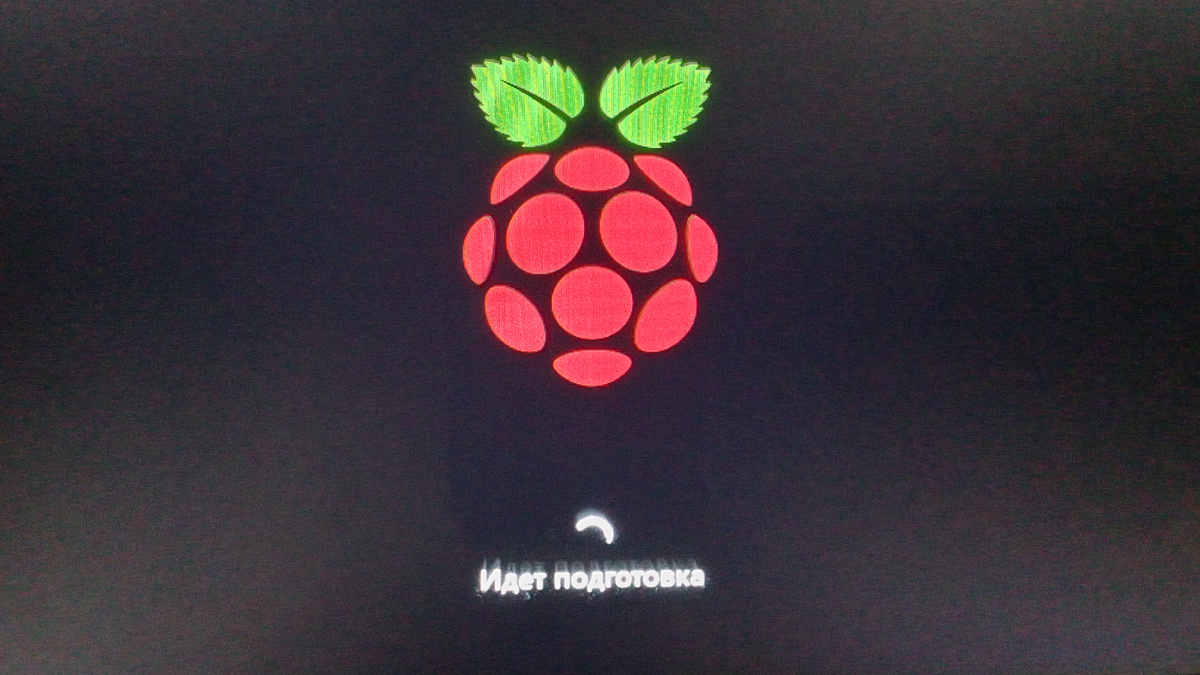
- После включения вы увидите загрузочное лого Raspberry, затем появится меню UEFI.
- Выберите пункт Install Windows.
- Начнётся процесс установки Windows 11 — он может занять до двух часов. Не выключайте устройство!
- После завершения установки Raspberry Pi перезагрузится и появится окно первоначальной настройки Windows 11
Шаг 5: Первичная настройка и обход ограничений
- На этапе настройки Windows может потребовать интернет для входа в учётную запись Microsoft. Поскольку Wi-Fi и Ethernet не работают, используйте USB-tethering с Android-смартфоном или подключите внешний USB-Ethernet адаптер с поддержкой ARM-драйверов.
- Если интернет недоступен, можно пропустить этот этап:
- Нажмите Shift + F10 (или Shift + Fn + F10 на некоторых клавиатурах), чтобы вызвать командную строку.
- Введите команду: start ms-cxh:localonly или OOBEBYPASSNRO. Это позволит завершить установку без подключения к интернету.
Ограничения и особенности работы
- Wi-Fi не работает
- Bluetooth не работает
- Звук не работает
- Ethernet часто не работает (нужен внешний адаптер)
- USB-порты работают
- Графика - базовая поддержка, без ускорения
- Производительность ниже, чем на x86-ПК, но для простых задач достаточно
- Совместимость ПО - только ARM-приложения или через эмуляцию (медленно)
Установка Windows 11 на Raspberry Pi 5 — это интересный эксперимент, который позволяет познакомиться с возможностями ARM-версии Windows и использовать мини-ПК для базовых задач. Однако из-за отсутствия драйверов для многих компонентов устройство работает с существенными ограничениями. Для повседневного использования лучше подходит Raspberry Pi OS или другие Linux-дистрибутивы, но если ваша цель — попробовать что-то новое и необычное, следуйте этой инструкции и наслаждайтесь результатом!