
Выбираем сервер
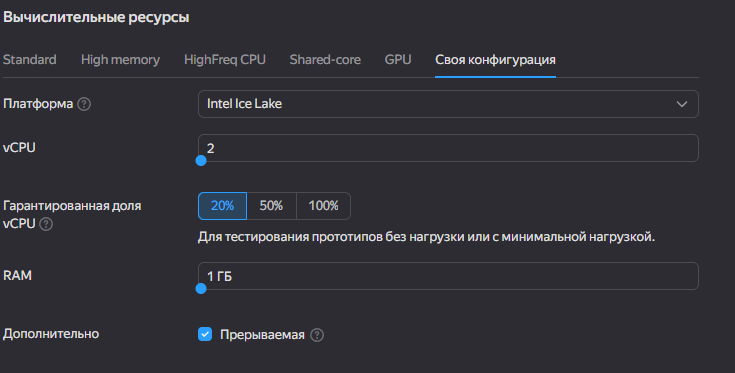
Чтобы создать прокси-сервер, нам нужно облако, где мы разместим виртуальную машину. На этой машине должна быть установлена Ubuntu (или другая система, поддерживающая Docker) и статический IP-адрес. Я предпочитаю Яндекс Облако. Если сервер нужен только для прокси, выбираем минимальные характеристики и делаем его прерываемым, чтобы снизить расходы на абонентскую плату.
Например настройки такие
При запуске новой виртуальной машины (ВМ) система запрашивает способ подключения: по SSH-ключу или логину и паролю. Я предпочитаю использовать SSH.
Для безопасности при первом входе необходимо изменить порт SSH. Для этого выполните следующие действия:
1. Откройте файл конфигурации SSH с помощью команды `sudo nano /etc/ssh/sshd_config`.
2. Найдите строку, где указан порт, и раскомментируйте её, заменив порт на любой другой.
3. Также раскомментируйте строку `PermitRootLogin no`.
Затем установите и обновите пакеты с помощью команд:
apt update && apt upgrade -y && reboot
После этого установите Docker:
sudo apt install docker.io -y
На этом подготовка завершена.
Запуск контейнера с помощью скрипта
Будем запускать официальный контейнер от телеграм вот его описание https://hub.docker.com/r/telegrammessenger/proxy/
Создаем скрипт nano proxy.sh , его состав такой --
```
#!/bin/bash
CONTAINER_NAME="telegram-proxy"
PORT="443"
FAKE_DOMAIN="ya.ru"
DOMAIN_HEX=$(echo -n $FAKE_DOMAIN | xxd -ps | tr -d '\n')
# Дополняем случайными символами до 30 символов
DOMAIN_LEN=${#DOMAIN_HEX}
NEEDED=$((30 - DOMAIN_LEN))
RANDOM_HEX=$(openssl rand -hex 15 | cut -c1-$NEEDED)
SECRET="ee${DOMAIN_HEX}${RANDOM_HEX}"
echo "Запуск контейнера..."
sudo docker run -d \
--name ${CONTAINER_NAME} \
--restart unless-stopped \
-p ${PORT}:443 \
-e SECRET="${SECRET}" \
telegrammessenger/proxy > /dev/null 2>&1
sleep 3
if sudo docker ps | grep -q ${CONTAINER_NAME}; then
SERVER_IP=$(curl -s ifconfig.me)
echo "Сервер: ${SERVER_IP}"
echo "Порт: ${PORT}"
echo "Секрет: ${SECRET}"
cat > ~/mtproto_config.txt << EOF
SERVER=${SERVER_IP}
PORT=${PORT}
SECRET=${SECRET}
DOMAIN=${FAKE_DOMAIN}
LINK=tg://proxy?server=${SERVER_IP}&port=${PORT}&secret=${SECRET}
EOF
echo "Конфигурация сохранена в ~/mtproto_config.txt"
echo "Логи контейнера:"
sudo docker logs --tail 5 ${CONTAINER_NAME}
else
echo "ОШИБКА"
sudo docker logs ${CONTAINER_NAME}
fi
```
Делаем скрипт исполняемым и запускаем --
chmod +x proxy.sh
./proxy.sh
Проверяем статус контейнеров с помощью команды `sudo docker ps`. Если видим проблему, смотрим логи с помощью `sudo docker logs ID контейнера`.
Настройка на телефонах и компьютерах
Для корректной настройки нам понадобятся три параметра: сервер, порт и секрет. Вводим их на устройствах следующим образом:
На мобильных устройствах:
1. Откройте "Настройки".
2. Перейдите в раздел "Данные и память".
3. Выберите "Настройки прокси".
4. Нажмите "Добавить прокси".
5. Выберите тип прокси "MTProto".
На компьютерах:
1. Откройте "Настройки".
2. Перейдите в "Продвинутые настройки".
3. Выберите "Тип соединения".
4. Отметьте "Использовать собственный прокси".
5. Нажмите "Добавить прокси".
6. Выберите тип прокси "MTProto".
Дополнение
Виртуальная машина может быть прервана в любой момент. Чтобы она автоматически включалась после выключения, нужно создать скрипт и предоставить права сервисной учетной записи для его запуска по триггеру.
В данной статье рассказывается , как сделать отказоустойчивой прерываемую ВМ