Часто бывает незаметно, как несколько минут за смартфоном превращаются в часы. Для контроля своих "залипаний" есть встроенные инструменты, которые помогают увидеть реальную картину использования гаджета. Рассказываем, где искать эти данные и как ими пользоваться.

Что показывает экранное время
Экранное время — это информация о том, сколько часов и минут в день уходит на взаимодействие со смартфоном. Система фиксирует не только общую продолжительность, но и детали:
- какие приложения открывались чаще всего;
- сколько уведомлений пришло от каждой программы;
- как часто телефон разблокировался.
По сути, это счетчик внимания. Он показывает, куда утекают минуты и часы, которые могли бы быть потрачены на что-то другое.
Где посмотреть экранное время на Android
На большинстве современных смартфонов с Android информация об использовании находится в разделе «Цифровое благополучие и родительский контроль». Это встроенная функция, которая появилась начиная с Android 9 и доступна на всех устройствах, прошедших сертификацию Google.
Чтобы открыть статистику, нужно выполнить несколько шагов.
Сначала зайти в «Настройки» и пролистать вниз до пункта «Цифровое благополучие и родительский контроль».
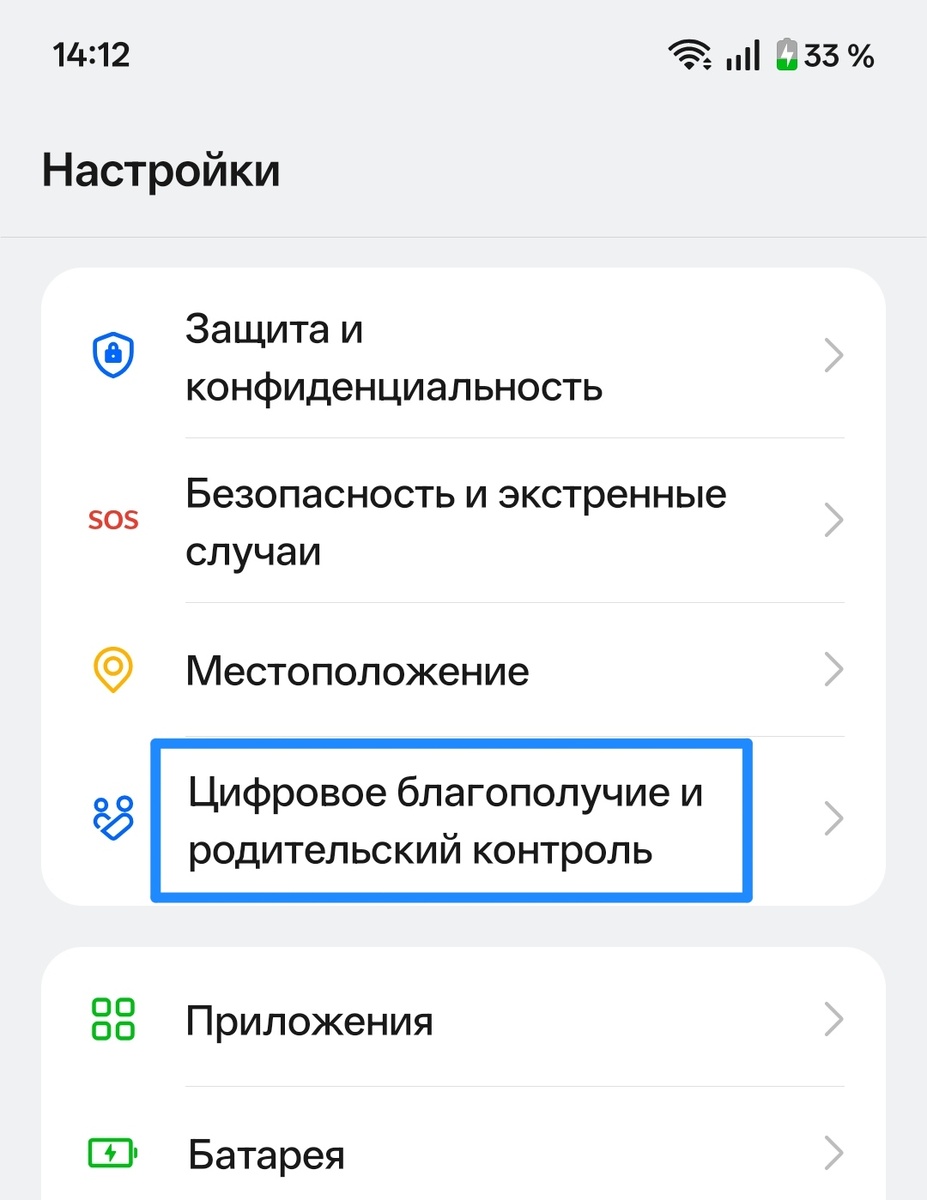
На главном экране раздела сразу видна круговая диаграмма. Она показывает общее время использования смартфона за текущий день и распределение минут по приложениям.
Чтобы увидеть подробную статистику, нужно нажать на диаграмму или выбрать пункт «Панель инструментов» (в зависимости от версии Android). Откроется детальный отчет, где можно посмотреть:
- общее экранное время за день;
- список приложений с указанием времени, проведенного в каждом;
- количество полученных уведомлений;
- число разблокировок телефона.
Для просмотра данных за предыдущие дни достаточно перетащить график влево или вправо. Система хранит статистику за несколько недель.
Если функция сбора данных была отключена, сразу после активации она начнет накапливать информацию. Посмотреть статистику за прошлые дни в этом случае не получится, но все будущие использования будут фиксироваться.
Альтернативный способ
Еще один способ узнать, сколько времени заняло то или иное приложение, — заглянуть в раздел «Батарея».
Путь такой: «Настройки» → «Батарея». Здесь отображается список программ, которые потребляли заряд аккумулятора. Если выбрать конкретное приложение, можно увидеть, сколько времени оно работало на экране за последние 24 часа.
Этот метод менее детальный, чем «Цифровое благополучие», и ориентирован скорее на анализ энергопотребления. Однако он может пригодиться, если на устройстве по каким-то причинам нет встроенного инструмента контроля экранного времени.
Как ограничить время в приложениях
Функция «Цифровое благополучие» не только показывает статистику, но и позволяет устанавливать лимиты. Это помогает не залипать в соцсетях или играх дольше запланированного.
Таймеры приложений
Можно задать дневной лимит для каждой программы отдельно. Как только отведенное время закончится, приложение заблокируется до следующего дня. Его значок на главном экране станет серым, а при попытке открыть появится уведомление, что лимит исчерпан.
Установить таймер можно двумя способами.
- Первый: в разделе «Цифровое благополучие и родительский контроль» выбрать пункт «Таймеры приложений», затем нажать на значок песочных часов рядом с нужной программой и задать лимит.
- Второй: перейти в «Панель инструментов», где отображается подробная статистика, и там нажать на песочные часы напротив приложения, которое хочется ограничить. Второй вариант удобнее, потому что сразу видно, какие программы съедают больше всего времени.
Режим концентрации
Эта опция помогает не отвлекаться в определенные часы. Достаточно выбрать приложения, которые чаще всего мешают работе или отдыху (мессенджеры, соцсети, игры), задать дни и время, когда они должны быть недоступны. После активации режима иконки выбранных программ становятся серыми, уведомления от них не приходят. Если возникнет срочная необходимость зайти в заблокированное приложение, можно сделать перерыв в режиме концентрации или отключить его на время.
Вместо заключения
Экранное время — это не инструмент контроля и не наказание. Это просто зеркало привычек. Иногда достаточно один раз посмотреть статистику, чтобы понять, куда уходят часы, которые казались потраченными на что-то важное. Таймеры приложений и режим концентрации помогают не столько запрещать, сколько напоминать о том, что время — ресурс не бесконечный. И только сам человек решает, на что его тратить.
Поддержите нас лайками. И комментариями =)