Я продолжаю серию обучающих материалов по BIM технологиям. Сегодня поговорим об инструменте, который помогает наглядно контролировать совместную работу в проектах с рабочими наборами. Этот режим раскрашивает элементы модели в зависимости от того, какому набору они принадлежат, кто их «занял» или нужно ли их синхронизировать. В отличие от обычной визуализации, затенение рабочих наборов не влияет на печать (если вы не включите соответствующую опцию) и является исключительно вспомогательным инструментом для координации.
Rutube видеоурок: https://rutube.ru/video/b0d754a85f27774ed4c641563b193232/
1. Что такое «затенение рабочих наборов»?
Затенение рабочих наборов режим визуализации, который окрашивает элементы модели в разные цвета в зависимости от заданного критерия. Он позволяет:
Визуально разграничить рабочие наборы (например, АР_Стены, КР_Колонны, ОВ_Воздуховоды).
Где находится:
На вкладке «Совместная работа», панель «Рабочие наборы» кнопка «Затенение рабочих наборов».
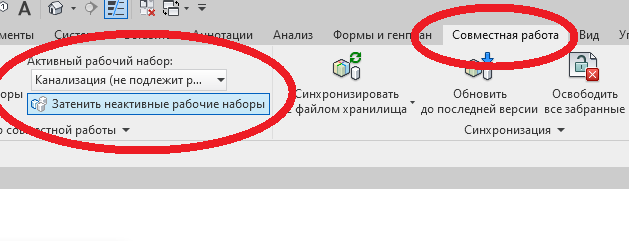
Либо через панель «Рабочие наборы»:
2. Как включить режим затенения рабочих наборов?
Откройте вид (план, фасад, разрез или 3D вид), в котором хотите включить визуализацию.
Выберите один из способов:
На вкладке «Совместная работа» , панель «Рабочие наборы», нажмите кнопку «Затенение рабочих наборов».
3. Печать с затенением рабочих наборов
При печати вида, на котором включён режим затенения рабочих наборов, Revit спросит, нужно ли печатать цвета этого режима или печатать вид как обычно.
4. Ограничения и особенности работы
Режим затенения рабочих наборов не работает с «Реалистичным» (Realistic) стилем и с включёнными тенями.
Режим не влияет на аннотационные элементы (размеры, текст, марки) они остаются чёрными или своего цвета.
5. Организация рабочих наборов основа для удобного затенения
Чтобы режим затенения по рабочим наборам действительно был полезен, важно правильно организовать сами рабочие наборы.
Рекомендации:
Не держите всё в одном наборе.
Вынесите общие элементы в отдельный набор.
6. Частые вопросы
Вопрос: Почему я не вижу кнопку «Затенение рабочих наборов» на вкладке «Совместная работа»?
Ответ: Режим доступен только в проектах, где включена совместная работа и создан центральный файл. Если вы работаете в обычном файле .rvt без рабочих наборов, эта кнопка неактивна или отсутствует.
Вопрос: Режим затенения влияет на производительность?
Ответ: Незначительно. В больших проектах включение этого режима может вызвать небольшую задержку при перерисовке, но в целом он оптимизирован и не тормозит работу.
7. Заключение
Затенение рабочих наборов это простой, но мощный инструмент визуального контроля в проектах с совместной работой. Он помогает:
Быстро ориентироваться в распределении элементов по наборам.
Избегать конфликтов при одновременной работе нескольких специалистов.
#Revit #BIM #Наборы #Worksharing #Затенение #Worksharing #Проектирование #Архитектура #Конструкции #Инженеры #Строительство