Figma инфографика для маркетплейсов — это не просто набор картинок, это мощный инструмент для привлечения внимания и увеличения продаж, который при правильном экспорте гарантирует, что ваша карточка товара на Wildberries или Ozon будет выглядеть профессионально и эффективно работать на конверсию.
Ох уж эти маркетплейсы! Словно джунгли, полные диких зверей и скрытых ловушек, где каждый продавец — охотник за вниманием покупателя. И если вы, как и я, мама в декрете, которая решила освоить искусство инфографики, чтобы не только декретные получать, но и свой копеечку в семейный бюджет вносить, то прекрасно понимаете: каждая мелочь здесь имеет значение. Особенно когда дело доходит до технических заморочек, вроде экспорта. Казалось бы, что такого? Нажал кнопку, сохранил — и готово! Но нет, тут-то и кроется подвох, способный свести на нет все ваши дизайнерские старания. Нарисовала шедевр в Figma, а на WB или Ozon он выглядит как… ну, вы поняли. Обидно? Ещё бы!
Нас, дизайнеров инфографики, поджидает множество подводных камней, особенно когда нужно, чтобы наша инфографика, курс Figma которой вы осваиваете, заиграла всеми красками на карточке товара. Ведь главное, чтобы покупатель не просто увидел, а «залип» на ней, понял все преимущества продукта с первого взгляда. И весь этот магический процесс начинается с того самого, на первый взгляд, скучного этапа — экспорта. Но давайте разберемся, как сделать так, чтобы ваш дизайн в Figma не превратился в тыкву на витрине маркетплейса, а стал настоящим магнитом для продаж. Потому что figma для инфографики карточек — это, безусловно, круто, но знать, как её правильно подать, ещё важнее.
5 шагов для идеального экспорта инфографики на WB и Ozon
Подготовила для вас пошаговый план, этакий чек-лист для мамы-дизайнера, который поможет избежать типичных ошибок и сделать так, чтобы ваша figma инфографика для маркетплейсов выглядела безупречно. Поехали, мои дорогие повелительницы пикселей!
Шаг 1: Правильная настройка рабочего пространства в Figma
Перед тем как начать творить, загляните в настройки. Это как подготовить кухню перед тем, как готовить борщ: чистота, все ингредиенты на месте. Для WB и Ozon критически важен размер и разрешение изображения. Wildberries обычно рекомендует квадратные изображения 900х1200 пикселей, 1200х1600 пикселей или 1200х900 пикселей, а Ozon — 700х700 или 1000х1000 пикселей. Однако оптимальным и универсальным размером, который подходит для большинства случаев, является соотношение 3:4 или 4:3, например, 1200х1600 или 1600х1200 пикселей. DPI (точек на дюйм) для веба всегда 72. Не нужно ставить 300, это только увеличит вес файла без улучшения качества на экране.
Что делаем: Создаем фрейм в Figma с нужными размерами (например, 1200×1600 px) и убеждаемся, что разрешение выставлено на 72 DPI. Можно, конечно, поставить и 1500х2000 пикселей, но это уже избыточно. Figma не работает напрямую с DPI, но при экспорте 72 DPI подразумевается для web-изображений. Главное здесь — правильные пропорции и достаточная, но не избыточная размерность в пикселях.
Зачем: Это основа, фундамент вашего дома-инфографики. Неправильный размер приведет к обрезке, пикселизации или некорректному отображению на разных устройствах. А мы же хотим, чтобы наша figma для инфографики карточек товаров смотрелась отлично на любом экране, верно?
Типичная ошибка («подводный камень»): Использовать размеры, не соответствующие требованиям маркетплейсов, или вообще не думать о них, начиная рисовать «на глаз». В итоге, придется переделывать всю работу, а это время, которого у мамы в декрете, как известно, в обрез.
Шаг 2: Оптимизация изображений и элементов внутри макета
Ваша figma инфографика для начинающих должна быть не только красивой, но и легкой. Тяжелые файлы загружаются дольше, что негативно сказывается на пользовательском опыте и, как следствие, на конверсии. Маркетплейсы не любят «жирные» изображения. Все элементы, которые вы используете — иконки, фотографии, иллюстрации — должны быть максимально оптимизированы.
Что делаем:
- Используйте векторные иконки, если это возможно. Они масштабируются без потери качества и мало весят.
- Для растровых изображений (фотографий) используйте сжатие. Не надо загружать в Figma фотографии с фотоаппарата в полном разрешении. Пропустите их через онлайн-оптимизаторы или Photoshop перед импортом. Например, можно сжать на 30-50% без видимой потери качества для веба.
- Убирайте ненужные слои, группы и элементы, которые остались «за кадром» фрейма. Figma — это как склад, где каждая ненужная коробка занимает место.
Зачем: Быстрая загрузка — это довольный покупатель. Довольный покупатель — это покупка. Все просто, как утреннее кофе. Плюс, легкие файлы меньше нагружают сервера маркетплейсов, за что они вам будут негласно благодарны.
Типичная ошибка: Импорт фотографий «как есть», без предварительной обработки. В итоге, картинка 3 МБ, когда могла бы быть 300 КБ. А покупатель ждет, пока она загрузится, и уходит к конкурентам, у которых все «летает».
Шаг 3: Выбор правильного формата экспорта
Это, пожалуй, одна из самых частых ошибок. JPEG, PNG, WEBP — голова кругом! А ведь от выбора формата зависит не только качество, но и вес файла, а значит, и скорость загрузки вашей figma для инфографики карточек товаров полный версии.
Формат Плюсы Минусы Рекомендации для инфографики на WB/Ozon JPEG (JPG) Хорошее сжатие для фото, небольшой вес. Потеря качества при сильном сжатии, не поддерживает прозрачность. Идеален для фоновых изображений, фотографий товаров. Для инфографики, где важны четкие линии и текст, использовать с осторожностью. Качество от 75% до 85% обычно оптимально. PNG Сохранение качества, поддержка прозрачности. Файлы часто тяжелее, чем JPEG. Лучший выбор для инфографики с текстом, иконками, логотипами, где нужна прозрачность (если фон не сплошной). Сохраняет четкость текста. WEBP Превосходное сжатие без потери качества, поддержка прозрачности. Не всегда поддерживается всеми платформами или старыми браузерами. Если маркетплейс поддерживает (Ozon часто поддерживает), это лучший вариант. Максимальная оптимизация при сохранении высокого качества. Проверяйте актуальные требования WB, так как они могут меняться.
Что делаем: Для большинства элементов инфографики (текст, иконки, плашки) выбираем PNG. Если у вас большая фоновая фотография, которую нужно сильно сжать, можно использовать JPEG с качеством 75-85%. Всегда проверяйте конечный вес файла. В Figma это делается при экспорте, где вы можете выбрать предпросмотр и увидеть размер.
Зачем: Чтобы ваш текст оставался читаемым, а иконки не «замыливались». Неправильный формат — это как пытаться забить квадратный колышек в круглую дырку. У вас же все под контролем, правда?
Типичная ошибка: Сохранять все подряд в JPEG, теряя прозрачность или получая «мыльный» текст, или, наоборот, в PNG, когда JPEG был бы легче и ничем не хуже. Иногда можно встретить, что figma инфографика шаблоны предлагают неподходящие форматы.
Шаг 4: Экспорт из Figma: настраиваем параметры
Вот мы и подобрались к самому сердцу процесса. В Figma есть панель «Export» (обычно справа). Выбираете фрейм или конкретные элементы, которые хотите экспортировать. И тут начинается магия.
Что делаем:
- Выделите фрейм с вашей инфографикой.
- В правой панели, в разделе «Export», нажмите на «+».
- Выберите формат (PNG, JPG или SVG). Мы уже договорились, что для инфографики чаще всего это PNG.
- Установите масштаб. Для маркетплейсов обычно достаточно «1x» или «2x» для высококачественного отображения на Retina-экранах, если исходник достаточно большой (например, 1200х1600 px). Если исходный размер меньше, а вам нужно увеличить, ставьте «2x», но будьте готовы к возможному замыливанию, если исходник был слишком мелким.
- Нажмите «Export [название_вашего_фрейма]».
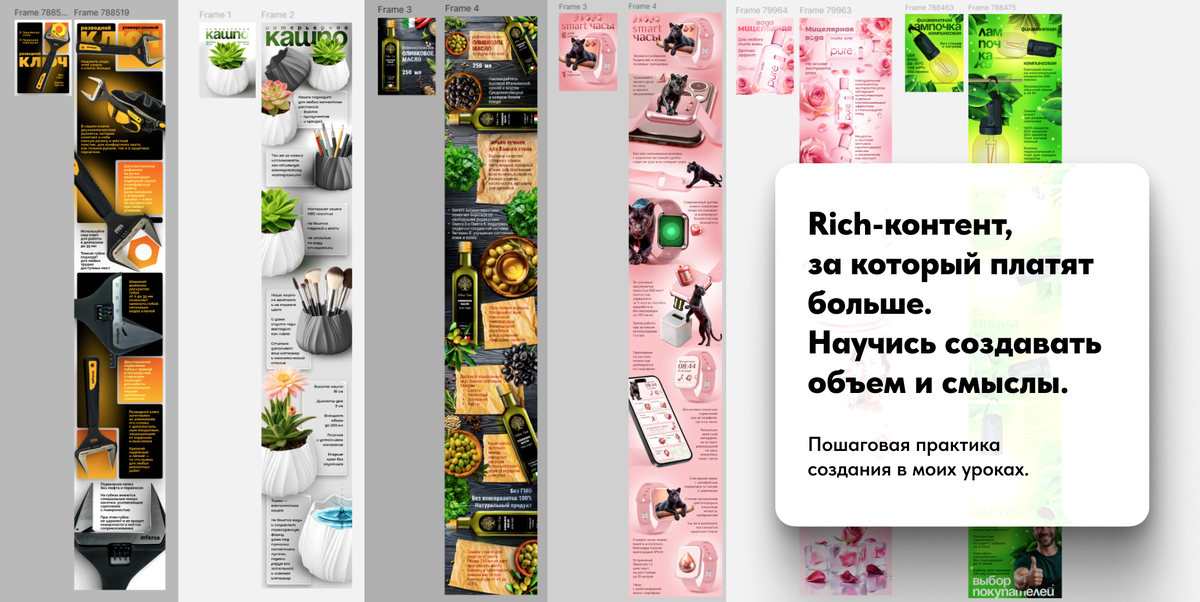
Кстати, если вы делаете бесплатный урок по созданию бесшовного Rich-контента для Wildberries «Лампочка филаментная», там есть свои нюансы, и с ними тоже нужно быть начеку.
Зачем: Это финальный аккорд. Если здесь ошибиться, все предыдущие шаги пойдут прахом. Правильный экспорт гарантирует, что ваша работа будет выглядеть точно так же, как вы ее задумали.
Типичная ошибка: Экспорт с неправильным масштабом, что приводит к либо слишком мелким, либо слишком крупным и «размытым» изображениям. Или забывают выделить нужный фрейм и экспортируют какой-то случайный элемент.
Шаг 5: Проверка и доработка после экспорта
Выдохнули? Рано! Это как после стирки: белье вроде чистое, но вдруг дырка? Изображения, особенно figma инфографика для маркетплейсов, обязательно нужно проверять после экспорта. Сначала на компьютере, а потом — прямо на площадке, загрузив их в тестовую карточку или черновик.
Что делаем:
- Откройте экспортированное изображение в любом просмотрщике. Проверьте четкость текста, отсутствие артефактов, правильность цветов.
- Посмотрите на вес файла. Если он получился слишком большой (больше 500-700 КБ для одной карточки), возможно, стоит пересмотреть настройки сжатия или формат.
- Загрузите изображение на маркетплейс (в черновик, если есть такая возможность) и посмотрите, как оно отображается на разных устройствах. С мобильного телефона, с компьютера.
- Обратите внимание на то, как маркетплейс обрезает или масштабирует вашу инфографику. Иногда придется слегка подкорректировать дизайн, чтобы важные элементы не ушли за край.
Не забывайте, что такие уроки, как «Гель для посуды» инфографика, созданная в Фигме, могут помочь вам набить руку и избежать многих ошибок.
Зачем: Мы же не хотим, чтобы наши труды пропали даром? Эта проверка — последний рубеж перед тем, как ваша инфографика отправится в мир, покорять сердца покупателей. Это как последний взгляд в зеркало перед выходом из дома: все ли идеально?
Типичная ошибка: Не проверять изображения после загрузки на маркетплейс. В итоге, карточка выглядит неаккуратно, текст сливается или обрезается, и покупатель просто листает дальше. А ведь ваша задача — задержать его взгляд!
https://dizainerpro.ru/programma-kursa
Почему подписка на Базу знаний сэкономит вам время, деньги и нервы?
Мы, девочки, а особенно мамочки, знаем цену каждой копейке и каждой минуте. Поэтому тратить сотни тысяч на отдельные курсы по Figma, Photoshop, Rich-контенту или нейросетям, а потом еще и ломать голову, как это все соединить в единую систему, — это, согласитесь, не наш путь. Купить один курс по Figma за 20-30 тысяч, потом другой по Photoshop, третий по Rich-контенту — и так до бесконечности. А если вы решите взять их в рассрочку, то ежемесячный платеж может легко перевалить за 5-7 тысяч рублей. Это все очень накладно.
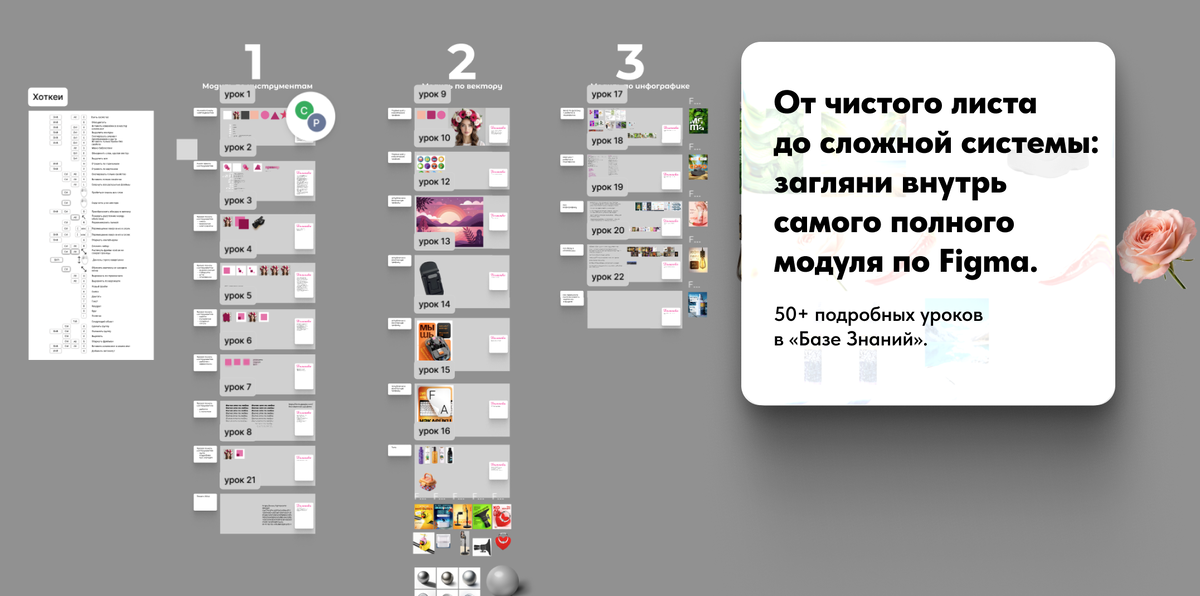
Моя «База знаний для дизайнера инфографики» — это не просто курсы, это целый арсенал знаний, куда уже входят уроки по Figma, Photoshop, Rich-контенту и нейросетям. И знаете сколько это стоит? Всего 990 рублей в месяц. Да, вы не ослышались, меньше стоимости одной доставки продуктов на дом. Представьте, что вы подписываетесь на целый год — это всего 11 880 рублей. Сопоставьте эту сумму с одним-единственным «дорогим» курсом, и вы поймете, где настоящая экономия.
Здесь вы не просто учитесь, а получаете готовую, структурированную систему. Вам не придется часами искать полезные (и зачастую «водные») бесплатные уроки в интернете, собирая знания по крупицам. Это утомительно, непродуктивно и, честно говоря, портит нервы. А ведь мы, мамы, нервы должны беречь! База знаний постоянно пополняется актуальными уроками, новыми фишками, так что вы всегда будете на острие трендов. Это как иметь личного наставника, который всегда рядом и подсказывает, как лучше сделать, чтобы ваша figma инфографика была идеальной.
Бизнес школа для дизайнеров, которые уже хорошо понимают в инфографике и хотят продавать свои услуги дорого тоже ждет своих студентов, если вы уже чувствуете, что инфографика у вас в крови, и пора выходить на новый уровень продаж и ценообразования. Но начните с основ, укрепите фундамент, чтобы потом строить небоскребы!
Частые вопросы
Какие размеры инфографики лучше использовать для WB и Ozon, чтобы не прогадать?
Для большинства случаев оптимальным будет соотношение сторон 3:4 или 4:3, например, 1200х1600 или 1600х1200 пикселей. Это обеспечивает хорошее качество на разных устройствах и учитывает требования большинства маркетплейсов. Точные цифры могут меняться, но эти размеры проверены практикой.
Почему инфографика выглядит размытой после загрузки на маркетплейс, хотя в Figma все четко?
Скорее всего, причина в неправильном формате экспорта или слишком сильном сжатии. Если текст и четкие линии размыты, попробуйте экспортировать в PNG. Если это фотографии, возможно, качество JPEG было слишком низким (менее 75-80%). Также проверьте, не увеличивает ли маркетплейс слишком сильно ваше изображение, изначально меньшего размера.
Какой максимальный вес файла изображения допускается на Wildberries и Ozon?
Обычно маркетплейсы рекомендуют не превышать 500 КБ — 1 МБ для одной картинки. Точные цифры могут варьироваться, но цель всегда одна: чем легче файл, тем быстрее загрузка. Рекомендуется стремиться к весу в пределах 200-500 КБ, это идеальный баланс между качеством и скоростью.
Можно ли использовать прозрачный фон для инфографики на маркетплейсах?
Да, можно, если экспортировать изображение в формате PNG. JPEG не поддерживает прозрачность. Однако убедитесь, что прозрачный фон будет хорошо смотреться на общем фоне карточки товара на маркетплейсе, чтобы не создавать визуальный диссонанс. Иногда лучше использовать цветной фон.
Что делать, если маркетплейс обрезает важную информацию на моей инфографике?
В этом случае вам нужно пересмотреть расположение элементов в дизайне. Избегайте размещения критически важной информации (цены, УТП, ключевые характеристики) близко к краям макета. Оставляйте «безопасные поля» — отступы от краев. Также стоит учитывать, что мобильные версии могут отображать изображения немного иначе.
Я слышала, что есть бесплатная figma инфографика для маркетплейсов, стоит ли ее использовать?
Бесплатные шаблоны и ресурсы — это здорово для старта или вдохновения. Но зачастую они не учитывают всех нюансов конкретных маркетплейсов или могут быть устаревшими. Всегда проверяйте их на актуальность, соответствие требованиям и, конечно, на уникальность. Чтобы инфографика выделялась, нужна индивидуальность, а это уже про глубокие знания, которые есть в Базе знаний.