Если вы когда-либо пытались управлять несколькими аккаунтами Facebook Messenger только через мобильное приложение, то знаете, как это может раздражать. Постоянный вход и выход, пропущенные уведомления и потеря контроля над перепиской, особенно на страницах бизнеса, быстро становятся настоящей проблемой.
После того как я столкнулся с этими сложностями, я перешёл на браузерный способ работы. Это оказалось намного эффективнее, проще в организации и даже безопаснее.
Если вы ищете способ войти в Messenger без приложения, я расскажу, как это работает на практике и почему такой вариант часто лучше.
Что такое Facebook Messenger
Facebook Messenger — это платформа для обмена сообщениями от Meta, с помощью которой можно отправлять тексты, делиться фото и видео, совершать голосовые и видеозвонки. Раньше Messenger был частью Facebook, сейчас он работает отдельно и доступен как на мобильных устройствах, так и в браузере.
Интересный момент, который многие упускают, — даже если вы деактивируете свой аккаунт Facebook, вы всё равно сможете пользоваться Messenger. Ваши контакты смогут писать вам как обычно, а Messenger не активирует ваш профиль Facebook.
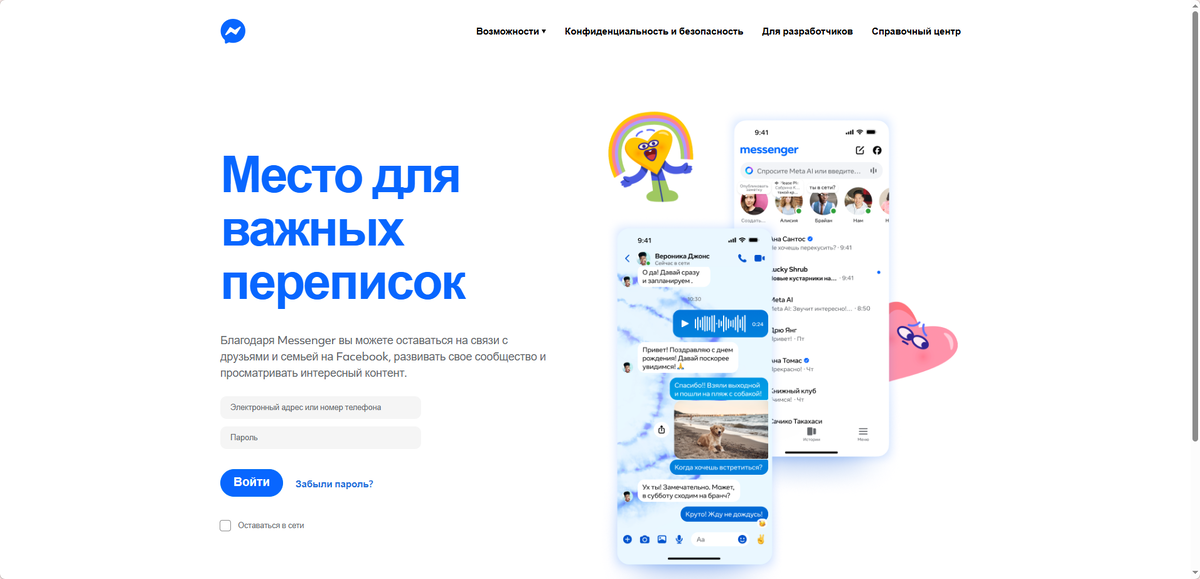
Messenger поддерживает следующие возможности:
- Личные и групповые чаты
- Отправку фото, видео и документов
- Голосовые и видеозвонки
- Сообщения через страницы бизнеса с быстрыми ответами
На десктопе есть дополнительные функции:
- Шифрованные переписки и исчезающие сообщения
- Реакции, стикеры, GIF и упоминания
- Возможность закреплять чаты или отправлять сообщения себе для заметок
Работа с Messenger через браузер упрощает интеграцию в ежедневный рабочий процесс вместе с почтой, CRM или инструментами для командной работы.
Можно ли пользоваться Messenger без приложения
Да, можно. Ничего устанавливать не нужно. Просто откройте браузер, зайдите на messenger.com и войдите в аккаунт. Все ваши чаты, медиа и контакты синхронизируются автоматически.
Если у вас несколько аккаунтов, этот способ особенно удобен. Вы сможете вести переписку с разных аккаунтов без необходимости использовать только мобильное устройство.
Как открыть Messenger в браузере
Начать очень просто:
- Перейдите на messenger.com
- Или откройте Messenger через Facebook на компьютере
- Войдите с помощью ваших данных
- Все ваши чаты появятся мгновенно
Больше ничего делать не нужно. Приложение не требуется.
Почему работа через браузер удобнее
Когда я перешёл на браузер, разница стала заметна сразу. Несколько моментов выделяются особенно.
Во-первых, можно разделить аккаунты на разные профили браузера. Сообщения, сессии и уведомления остаются отдельными, и никогда не возникает путаницы, какой аккаунт активен.
Во-вторых, уведомления на рабочем столе помогают не пропускать новые сообщения и не проверять телефон каждые несколько минут.
В-третьих, всё находится в одном месте. Если вы уже работаете в браузере с почтой, дашбордами или другими инструментами, Messenger вписывается естественно.
Такой подход позволяет:
- Просматривать несколько почтовых ящиков без постоянного входа и выхода
- Видеть уведомления с аккаунтов, которые не активны прямо сейчас
- Централизовать рабочий процесс и работать эффективнее
Если вы ведёте личные и бизнес-переписки одновременно, это действительно облегчает жизнь.
Реальные проблемы при работе с несколькими аккаунтами
Даже в браузере не всё идеально. Есть несколько моментов, с которыми сталкивается большинство пользователей:
- Конфликты сессий при переключении аккаунтов
- Пропущенные уведомления при неправильной настройке
- Ограничения мобильного приложения
- Риски безопасности, когда несколько аккаунтов используют одно и то же окружение
Важно помнить про браузерные отпечатки. Каждый браузер оставляет уникальный цифровой след, и платформы могут использовать его для связи аккаунтов друг с другом.
Если несколько аккаунтов выглядят как один и тот же пользователь, это может вызвать подозрения, особенно если вы управляете бизнес-страницами или рекламными кампаниями.
Как помогает антидетект браузер
Здесь на помощь приходит антидетект браузер.
Вместо того чтобы использовать один браузер для всех аккаунтов, каждый работает в отдельном профиле. Это значит отдельные сессии, отдельные отпечатки и никакого пересечения.
Из моего опыта, это решает большинство проблем:
- Каждый аккаунт остаётся полностью независимым
- Нет конфликтов при входе
- Уведомления разделены по аккаунтам
- Переключение между аккаунтами занимает секунды
Некоторые инструменты также предлагают:
- Безопасное хранение данных для входа
- Управление доступом на уровне профиля
- Совместная работа в команде без передачи паролей
Если вы ведёте несколько клиентов или проектов, такой подход делает работу гораздо стабильнее.
Пошаговый способ работы
Вот как я организую работу:
- Создаю отдельный профиль браузера для каждого аккаунта, будь то личный, бизнес или проекты
2. Захожу в Messenger через каждый профиль. Сессии остаются активными и не мешают друг другу
3. Включаю функции безопасности для защиты данных и доступа
4. Переключаюсь между профилями по мере необходимости. Логин каждый раз не требуется
5. При необходимости делюсь доступом с коллегами, не раскрывая пароли
С такой организацией управление несколькими аккаунтами становится структурированным и понятным.
Простые привычки для удобной работы
Несколько правил, которые реально помогают:
- Регулярно проверять запросы сообщений
- Настраивать активность статуса, когда нужно
- Включать двухфакторную аутентификацию
- Держать каждый аккаунт в отдельном профиле
Эти шаги помогают оставаться организованным и снижать вероятность ошибок или пропущенных сообщений.
Заключение
После перехода на браузерный способ управления Messenger стало гораздо проще, чем через приложение. Всё структурировано, уведомления понятные, а переключение между аккаунтами проходит без сбоев.
Если вы искали способ messenger login without app, этот метод точно стоит попробовать, особенно если вы ежедневно работаете с несколькими аккаунтами.
Messenger всё ещё доступен?
Да, сервис поддерживается Meta и активно работает. Мобильное приложение используют многие, но Messenger полностью доступен и через браузер.
Как войти в Messenger?
Можно через мобильное приложение или на сайте messenger.com в браузере.
Можно ли пользоваться Messenger без аккаунта Facebook?
Для работы Messenger всё равно требуется аккаунт Facebook. Но через бизнес-страницы можно общаться с пользователями, не раскрывая личный профиль.
Можно ли пользоваться Messenger при деактивации аккаунта Facebook?
Да. Такая схема называется DEMA, Deactivated Facebook Messenger Active. Вы можете продолжать переписку, не активируя аккаунт Facebook.