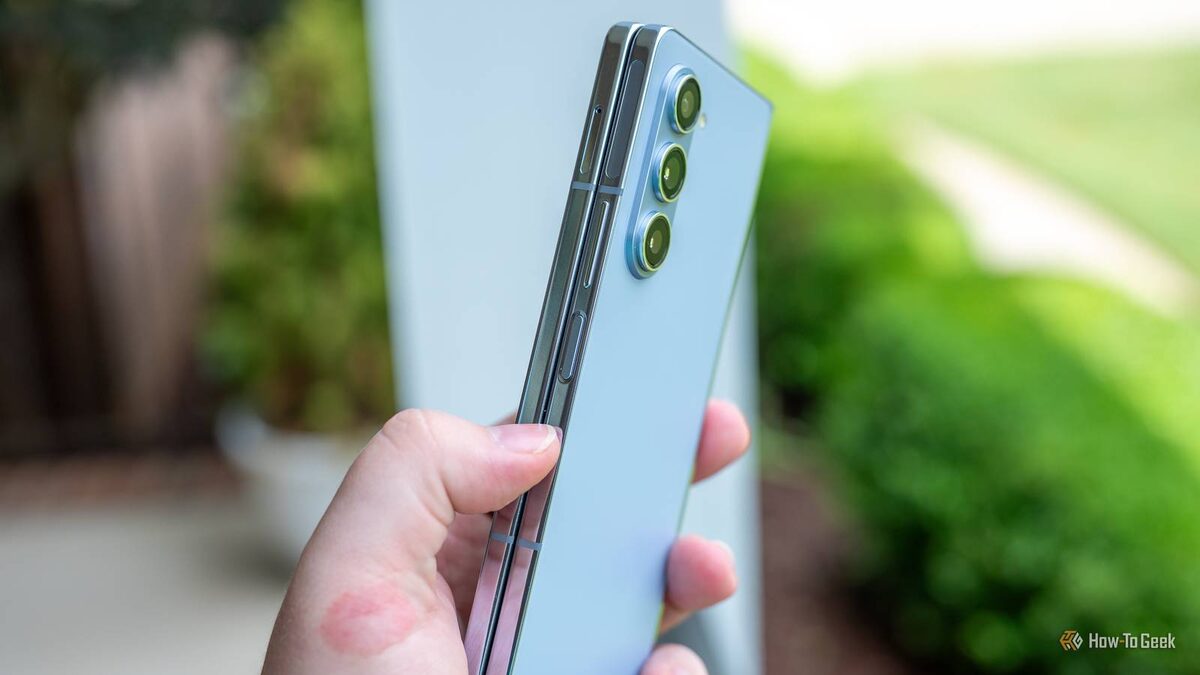
Для большинства из нас боковые кнопки на Android — это просто громкость и блокировка экрана. Но на самом деле они гораздо универсальнее! С немного настроек вы сможете не только запускать голосового ассистента, но и активировать SOS-сигнал, а ещё применять целую кучу других полезных функций.
Молниеносный запуск голосового помощника
Ассистент появляется за секунду — реально!
Чаще всего мы нажимаем на кнопку питания, чтобы включить, выключить или заблокировать смартфон. Но этой же кнопкой можно моментально вызвать голосового помощника. Зажмите её — и уже через секунду к вашим услугам Google Gemini, Bixby или любой другой ассистент.
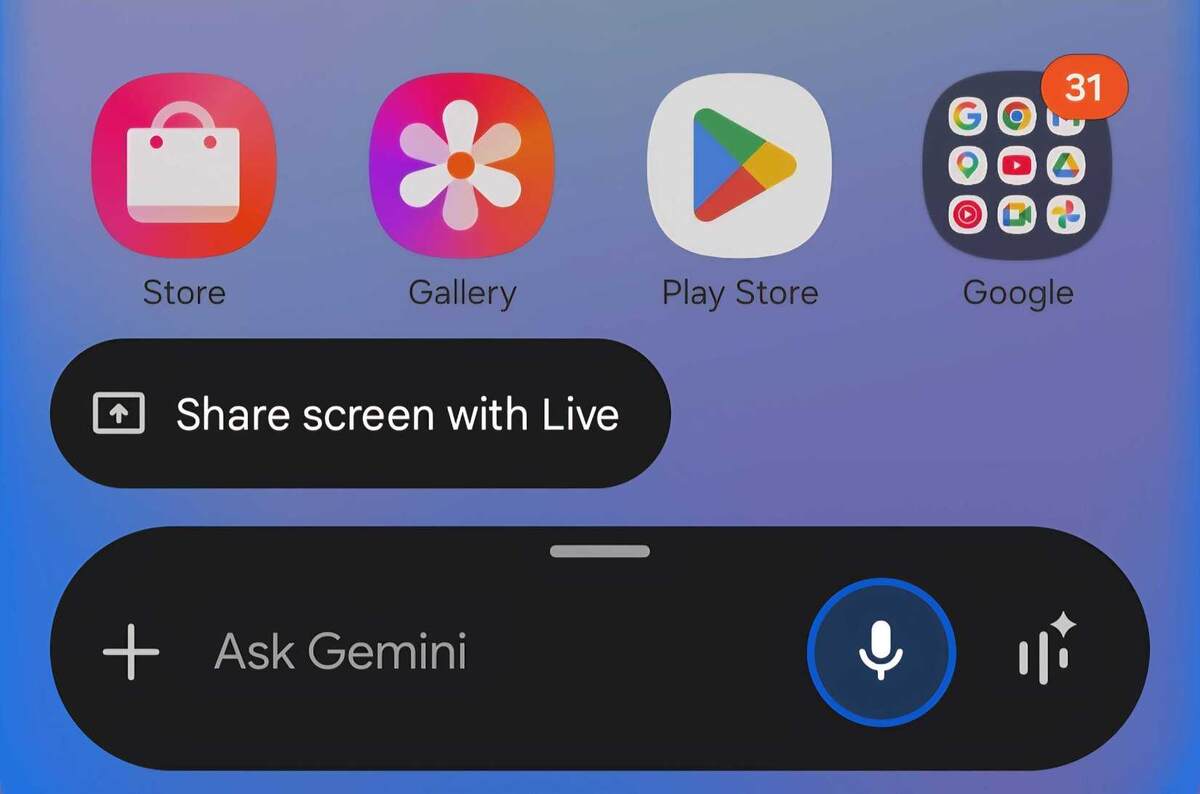
Конечно, у ассистента есть и другие способы быстрого запуска, но если надо вызвать его без голосовой команды или, например, срочно получить подсказку — этот вариант удобнее всего. Если по умолчанию запускается не тот помощник, вы без труда выберете нужного. Откройте «Настройки», найдите пункт «Расширенные функции», далее — «Боковая кнопка», затем выберите «Долгое нажатие» и укажите своего ассистента.
SOS-режим: помощь одним нажатием
В вашем телефоне спрятан тревожный сигнал!
Один из самых недооценённых лайфхаков — использование боковых кнопок для SOS-сигнала. Многие вообще не знают об этой фишке на Android. На большинстве устройств достаточно пятикратно нажать кнопку питания — и смартфон автоматически набирает заранее выбранный экстренный номер.
Если стандартный номер вас не устраивает, ничего сложного: откройте «Настройки» > «Безопасность и экстренные случаи» > «Экстренный SOS» и задайте свой.
По умолчанию система попросит провести по экрану для подтверждения. Это можно выключить, если нужна максимально быстрая реакция — в настройках отключите опцию «Требовать свайп для звонка».
Чтобы случайно не сделать звонок, включите обратный отсчёт — вы успеете отменить вызов за пару секунд. А для большей безопасности настройте громкое предупреждение перед звонком.
Имейте в виду, что названия разделов и пунктов меню могут отличаться в зависимости от модели телефона — здесь пример на Samsung Galaxy. Но такие настройки, скорее всего, есть и на вашем устройстве — просто поищите их в похожих разделах.
Молниеносное фото одним движением
Успей запечатлеть момент — пока он не исчез!
Знакома ситуация: только увидел классный кадр, а камера еще не запустилась? Есть отличный способ ничего не упустить — дважды нажмите кнопку питания, и камера включится моментально. Даже не нужно разблокировать экран — снимок тут же можно сделать любой кнопкой регулировки громкости.
По умолчанию включается основная камера. Но если чаще нужны селфи, видео или портретный режим, всё можно кастомизировать под себя: откройте «Настройки» — «Расширенные функции» — «Боковая кнопка» — «Двойное нажатие», затем кликните на шестерёнку рядом с «Камера» и выберите нужный режим.
Мгновенный доступ к фонарику, диктофону и ещё паре сюрпризов
Быстрый запуск самых нужных функций
Тот же двойной клик боковой кнопки можно переназначить на любую частоупотребимую функцию: включить фонарик, активировать увеличительное стекло, открыть диктофон, заметки или другое любимое приложение — всё делается за несколько секунд в настройках.
Выберите действие: «Настройки» → «Расширенные функции» → «Боковая кнопка» → «Двойное нажатие». Например, диктофон реально сделать так, чтобы он сразу начинал запись, а не просто открывался.
То же самое можно провернуть и с заметками Samsung: создать новый файл, открыть ввод текста с клавиатурой или сразу запустить режим рисования — выбор за вами. Просто нажмите на шестерёнку рядом с нужной функцией и задайте поведение, как нравится.
Тайные шорткаты для специальных возможностей
Управляете смартфоном, как настоящий профи!
В Android спрятано много «фишек» для особых ситуаций: увеличение экрана, инверсия цветов, приглушение подсветки, отключение звука, голосовое управление и другое. Обычно они глубоко в меню — но их можно подключить всего двумя боковыми кнопками!
Samsung Galaxy S26
Чтобы включить такие функции, зайдите в «Настройки» — «Специальные возможности» — «Дополнительные настройки», далее выберите «Боковая + Громкость вверх» или «Громкость + / -». Привяжите нужную опцию — и теперь по нужной комбинации кнопок ваш телефон мгновенно включит нужный режим. Если выбрано несколько вариантов, появится меню для быстрого выбора прямо при запуске.
Используйте боковые кнопки по максимуму!
Теперь вы знаете, как с помощью боковых кнопок не просто делать снимки и вызывать себе помощь, но и управлять смартфоном, записывать заметки, получать советы от искусственного интеллекта. Это только начало: с такими приложениями, как Button Mapper, можно открывать ещё больше классных комбинаций и удобных жестов. Экспериментируйте и делайте свой Android еще удобнее!
Если вам понравилась эта статья, подпишитесь, чтобы не пропустить еще много полезных статей!
Премиум подписка - это доступ к эксклюзивным материалам, чтение канала без рекламы, возможность предлагать темы для статей и даже заказывать индивидуальные обзоры/исследования по своим запросам!Подробнее о том, какие преимущества вы получите с премиум подпиской, можно узнать здесь
Также подписывайтесь на нас в:
- Telegram: https://t.me/gergenshin
- Youtube: https://www.youtube.com/@gergenshin
- Яндекс Дзен: https://dzen.ru/gergen
- Официальный сайт: https://www-genshin.ru