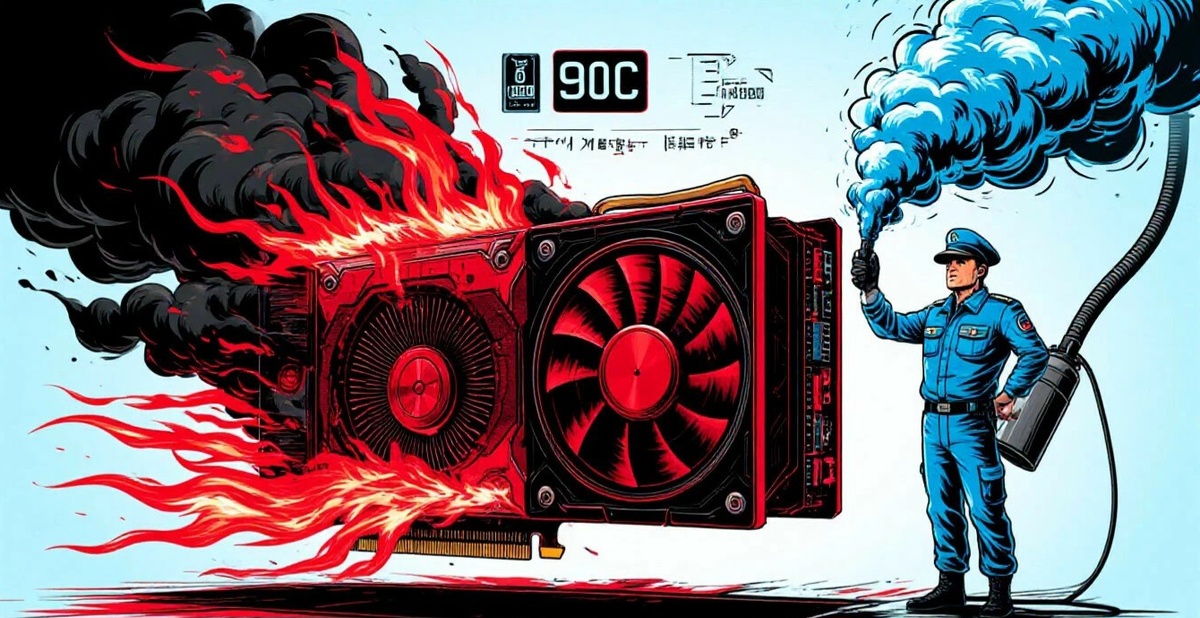
Заметили, что во время игры или работы температура видеокарты перевалила за 80–85°C, а кулеры шумят как взлетающий самолет?
Не спешите нести комп в сервис. Часто проблему можно решить за 10 минут.
😏 Вот пошаговый чек-лист, что делать, если GPU (видеокарта) греется:
1️⃣ Проверьте температуру
Для начала убедитесь, что опасения не напрасны. Нормой считаются значения:
🔸️️До 65°C — идеально (простой, легкие задачи).
🔸️️65–80°C — норма под нагрузкой (игры, рендер).
🔸️️ 80–90°C — повод задуматься о чистке и продувке корпуса.
🔸️️ Выше 90–95°C — критично. Нужно действовать немедленно.
👉 Используйте программы: MSI Afterburner, HWMonitor или GPU-Z.
2️⃣ Сделайте генеральную уборку
Самая частая причина перегрева — пыль.
🔸️️Отключите ПК от сети!
🔸️️ Снимите боковую крышку системного блока.
🔸️Аккуратно пропылесосьте на выдув или продуйте баллончиком со сжатым воздухом радиатор видеокарты и корпусные вентиляторы.
🔸️️ Если пыли много, лучше вынуть видеокарту из слота и продуть её отдельно.
3️⃣ Настройте вентиляцию (воздушный поток)
Бывает, что сам корпус собран неправильно.
🔸️ Передние и боковые вентиляторы должны работать на вдув (засасывают холодный воздух внутрь).
🔸️️ Задний и верхний вентиляторы — на выдув (выталкивают горячий воздух наружу).
🔸️️Не ставьте системный блок в закрытую тумбу стола. Ему нужен доступ к свежему воздуху!
4️⃣ Создайте агрессивный профиль кулера
По умолчанию видеокарты экономят энергию и включают кулеры на полную только при сильном нагреве.
🔸️Скачайте MSI Afterburner (работает с любыми картами).
🔸️️В настройках задайте кривую оборотов: сделайте так, чтобы при 70°C кулеры крутились на 70–80% мощности. Это снизит пиковые температуры на 5–10°C.
5️⃣ Замените термопасту (если не помогло)
Если карте больше 2–3 лет, а предыдущие шаги не дали результата, термопаста между кристаллом GPU и радиатором могла высохнуть.
⚠️Важно: Если карта на гарантии — лучше обратитесь в авторизованный сервис, чтобы не потерять гарантию.
🔹️ Если гарантии нет, а вы не уверены в своих руках — доверьте замену профессионалам.
⚠️ Чего делать НЕ стоит:
🔹️️ Не ставьте комп в холодильник (серьезно, это приведет к конденсату и короткому замыканию).
🔹️️️Не снимайте кулер с карты без подготовки, если не знаете, как наносить термопасту и где лежат термопрокладки.
А у вас сейчас какие температуры на видеокарте? Делитесь в комментариях 👇
🇷🇺 Мой канал в MAX 👈
🇷🇺 Чат канала в MAX 👈
#Видеокарта #Перегрев #РемонтПК #КомпьютернаяПомощь #Гайд #ТемператураВидеокарты #ИгровойПК #СборкаПК #СоветыМастера #GPU