Многие думают, что настройки разработчика на Android — это некая «запретная зона», куда простым пользователям путь заказан. На самом деле открыть это меню можно буквально за минуту, а полезных фишек там хватит каждому — даже без всяких знаний программирования.
Собрал для вас топ-10 причин, почему стоит включить меню разработчика на Android — и вы удивитесь, как телефон заиграет по-новому!
Как открыть меню разработчика на Android
Это займёт всего несколько секунд!
Чтобы открыть эти скрытые возможности, сначала надо включить меню для разработчиков. Быстрее всего: зайдите в «Настройки», воспользуйтесь поиском и наберите «номер сборки». Кликните по найденному пункту и тапайте по номеру сборки несколько раз подряд, пока не появится запрос PIN-кода. После подтверждения меню станет доступно. Теперь снова используйте поиск по настройкам, введите «Разработчик» — и заходите в новое меню!
Ускоряем работу вашего смартфона
Мгновенный телефон: ускоряем анимации
Если советовать всего одну настройку — обязательно уменьшите скорость анимаций до 0,5x. В разделе «Для разработчиков», вкладке «Рисование», найдите параметры масштабирования анимаций. Обычно установлено 1x — поставьте 0,5x для всех трёх пунктов, и интерфейс сразу станет заметно быстрее и приятнее.
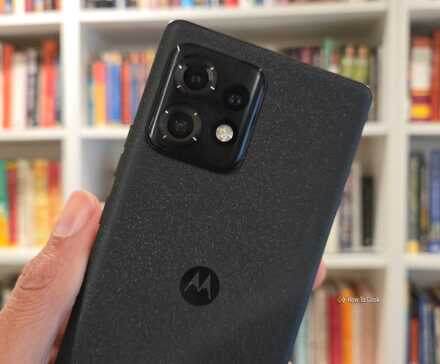
8 секретов, как вдохнуть новую жизнь в ваш старый Android (на год вперёд и дольше)
Ваш Android стал тормозить и «грустить»? Всё поправимо!
Включаем тёмную тему даже там, где её нет по умолчанию
Теперь тёмный режим работает даже в «капризных» приложениях!
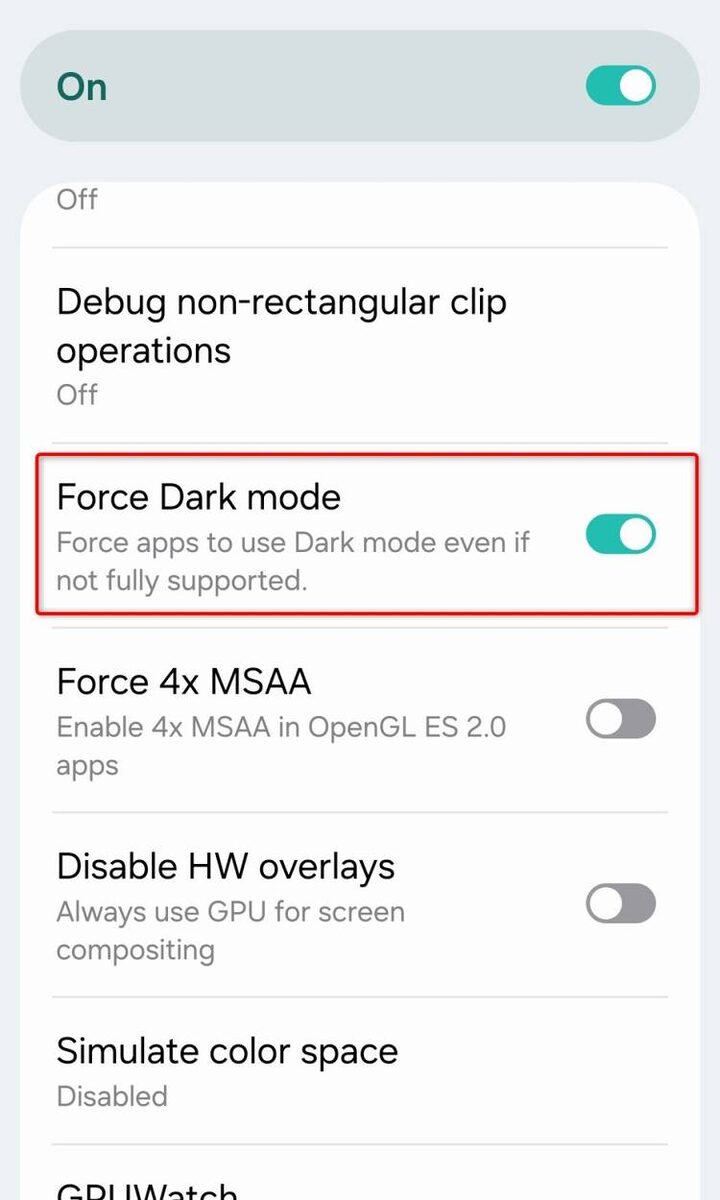
Почти все современные Android-программы поддерживают тёмную тему, но иногда попадаются приложения с яркими белыми экранами. Решается просто: найдите в меню разработчика раздел «Аппаратное ускорение отрисовки» и включите «Принудительный тёмный режим». Даже упрямые приложения теперь станут тёмными!
Бывает, что отдельные программы отображают цвета некорректно — если заметите странные цвета, просто отключите опцию для этого приложения.
Воспользуйтесь встроенным диспетчером задач Android
Следите, что съедает вашу память
Неясно почему, но Google спрятал диспетчер задач именно в меню для разработчиков. Пролистайте вниз до «Запущенные службы» — здесь отображается, сколько оперативной памяти расходует каждое приложение, какие процессы работают и что можно закрыть. По кнопке с тремя точками можно увидеть кэшированные процессы и завершить их вручную.
Включите чёрно-белый режим даже если его нет в настройках
Плюс режимы для людей с нарушениями восприятия цвета
На большинстве телефонов можно менять цветопередачу, но если в стандартных настройках этого пункта нет — заходите в меню разработчика, ищите «Симуляция цветового пространства». Здесь можно выбрать чёрно-белый режим (монохром) или любой из трёх режимов для коррекции дальтонизма — удобно и для заботы о глазах, и для людей с особенностями зрения.
Подбирайте Bluetooth-кодек для звука прямо на ходу
Сравнивайте качество музыки — прямо в настройках!
Когда подключаете беспроводные наушники, телефон сам выбирает подходящий кодек, но не всегда это лучший вариант. Чтобы сравнить качество или устранить сбои, подключите наушники, зайдите в меню разработчика и откройте «Bluetooth Audio Codec». Включите нужный кодек, а если опция HD-аудио выключена — включите её, разница в звуке ощутима!
Почти «магия»: запускайте любые приложения на одном экране (Split Screen)
Любое приложение можно вывести на половину экрана!
Среди настроек для разработчиков скрыты две крутые опции: «Принудительно делать все приложения изменяемыми» и «Многооконный режим для всех программ». Включите их — и сможете открыть почти любое приложение в split screen. Только не забудьте перезагрузить телефон, чтобы всё заработало!
7 хитростей, как я стал чемпионом многозадачности на Galaxy
Теперь — это мой секретный суперприём!
Настройте режим USB по умолчанию раз и навсегда
Больше не нужно каждый раз менять режим при подключении к ПК!
Когда подключаете смартфон к компьютеру, он обычно просто заряжается, а для передачи файлов приходится лезть в настройки. Откройте меню разработчика, найдите пункт «Режим USB по умолчанию» и выберите нужный вариант, например, «Передача файлов». Теперь нужный режим будет включаться сам — никаких лишних движений!
Подпишитесь на рассылку — и получите ещё больше крутых лайфхаков для Android
Не пропускайте лучшие советы — так вы сделаете работу с телефоном проще и приятнее!
Игры на Android будут выглядеть круче!
Добавьте сглаживание для идеальной картинки
Включите «Принудить MSAA x4» — и углы объектов в играх сгладятся, графика станет заметно лучше! Но имейте в виду: эта опция увеличивает нагрузку на батарею и может слегка притормаживать игры на слабых смартфонах.
Включите отладку по USB — ваш Android станет на голову выше!
Почему «отладка» пригодится каждому, не только гикам
Если хотите ставить кастомные прошивки, удалять неудаляемые приложения или просто управлять телефоном через ПК и ADB, сначала активируйте отладку по USB. Совет: включите и беспроводную отладку — сможете управлять телефоном без кабеля. Учтите, что некоторые банковские приложения могут не работать при включённой отладке — просто отключите функцию, если потребуется.
Почему стоит всегда держать USB-отладку включённой на Android
Это ещё и отличная страховка для ваших данных.
Если вам понравилась эта статья, подпишитесь, чтобы не пропустить еще много полезных статей!
Премиум подписка - это доступ к эксклюзивным материалам, чтение канала без рекламы, возможность предлагать темы для статей и даже заказывать индивидуальные обзоры/исследования по своим запросам!Подробнее о том, какие преимущества вы получите с премиум подпиской, можно узнать здесь
Также подписывайтесь на нас в:
- Telegram: https://t.me/gergenshin
- Youtube: https://www.youtube.com/@gergenshin
- Яндекс Дзен: https://dzen.ru/gergen
- Официальный сайт: https://www-genshin.ru