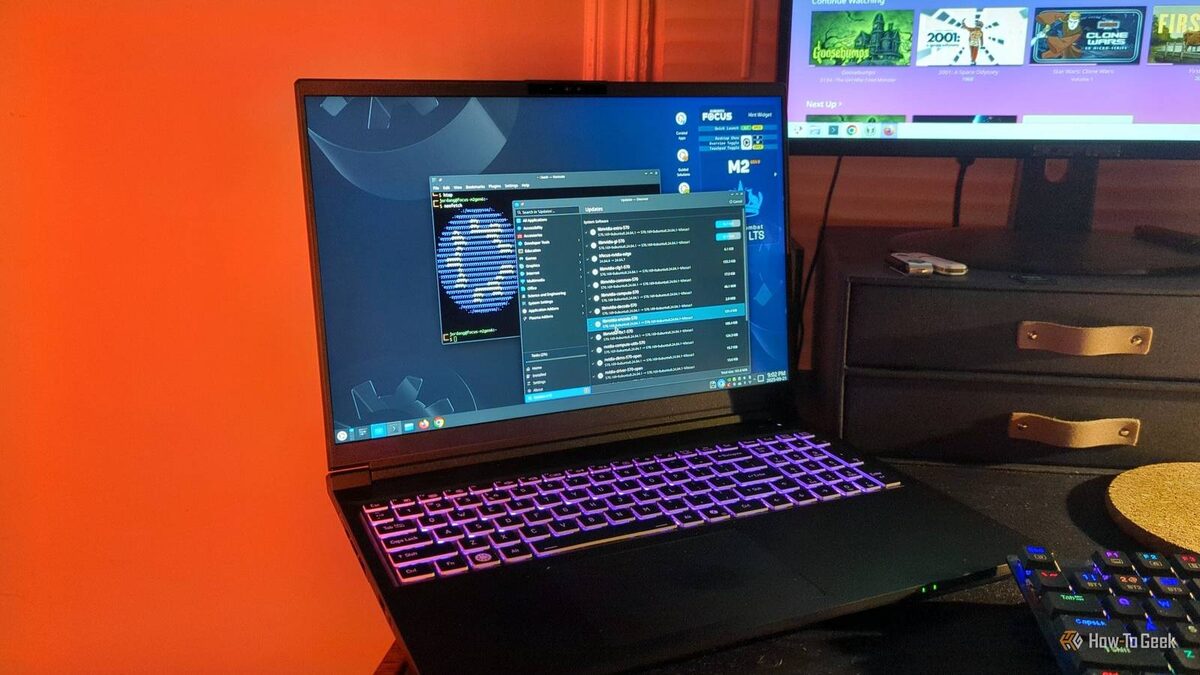
У вас вызывают мурашки по коже мысли об открытии терминала в Linux? Кажется, что любая опечатка — и вся система сломается? Поверьте, вы не одиноки! Но время избавиться от навязанных страхов: многие мифы о терминале давно не актуальны и мешают вам попробовать что-то новое.
Я с Linux уже почти десять лет, и за это время сталкивался с кучей мифов и страшилок про терминал. Кто-то вдохновляется сценами из кино, кто-то следит за советами, устаревшими лет на 20. Разберёмся вместе, почему терминал — это не пугало, а полезнейший инструмент, изучить который проще, чем вы думаете.
Без терминала в Linux ничего не сделаешь?
Терминал большинству пользователей почти не нужен!
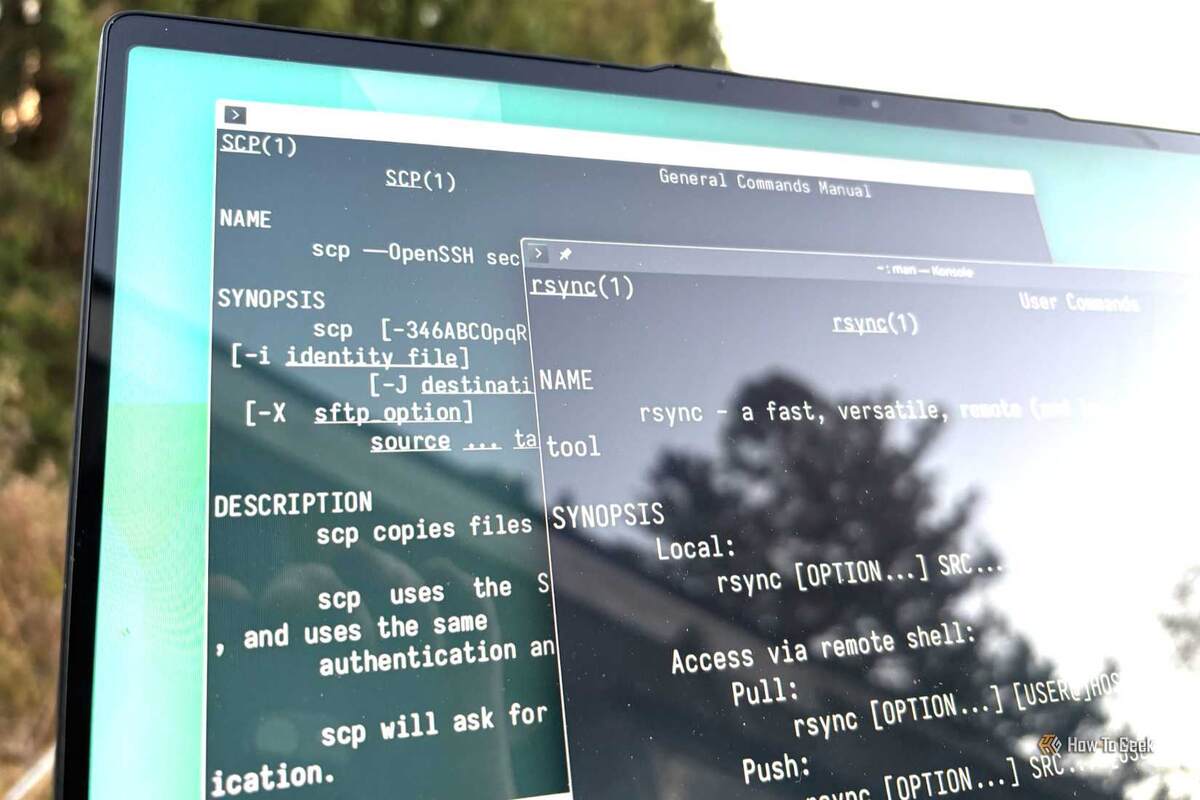
В лихих 90-х терминал был практически единственным способом что-то настроить. Сейчас в любом современном Linux почти всё управляется мышкой: кликаете, перемещаете ползунки, выбираете опции. Для большинства повседневных дел есть удобные приложения с понятным интерфейсом.
Точно так же, как на Windows или macOS: файловый менеджер, калькулятор, просмотр картинок, плеер, календарь, браузер, настройки — всё в графике. А если хочется возможностей — есть YaST на openSUSE: сотни настроек буквально в пару щелчков. Или мой личный фаворит для работы с разделами — легендарный GParted.
Терминал устарел и больше не нужен благодаря графическим приложениям
Даже с кучей графических программ терминал поражает возможностями!
И это — миф с другого конца. Несмотря на расцвет графических оболочек, любовь к терминалу только крепнет. Всё время появляются новые эмуляторы, например, свежий Ghostty — меня он вообще зацепил!
Почему терминалов в Linux так много? 5 удивительных объяснений
Зачем столько разных терминальных программ?
Работать в терминале можно гораздо быстрее — особенно, если использовать цепочки команд и скрипты. Я люблю пайплайны — собрал нужные команды, автоматизировал задачу, и всё работает за секунды. Это реальная экономия времени (и пару раз реально спасало нервы)!
Терминал выглядит уныло и устаревше
Знаете ли вы, насколько шикарно может выглядеть терминал?
Если ваш терминал серый и скучный — просто потому, что вы не начали его украшать! Сегодня терминальный эмулятор настраивается практически полностью: темы, шрифты, прозрачность с размытием, оформление командной строки через Oh My Zsh или Starship полностью меняет внешний вид.
Есть море CLI-приложений, которыми можно по‑настоящему удивить и себя, и коллег. Например:
Я, например, сделал прозрачный фон, поставил тему Catppuccin и fastfetch. Иногда ловлю себя на том, что тюнингую терминал дольше, чем пишу команды — ну а почему бы и нет?
Терминал — только для гуру
Новичку освоить терминал легко — без шуток!
Конечно, опытные пользователи работают в терминале чаще, но это не значит, что новичкам туда дорога заказана. Большинство опасений — просто потому, что всё кажется непривычным на первый взгляд.
Многие команды настолько логичны, что их быстро поймёт даже тот, кто первый раз видит терминал. Вот подборка простых команд, с которых реально удобно начинать. А ещё — отдельные "фишки" и для развлечения, чтобы не было скучно!
Только начинаете работать в терминале? Вот лайфхаки для старта!
Настройте терминал под себя — быстро и с удовольствием!
Лично я осознанно тренировался делать всё с файлами именно в терминале, а не в графическом менеджере. Сначала непривычно — зато потом всё очень просто и логично. Привыкнуть сможет каждый, даже без технического образования!
Команды терминала — это непонятное заклинание
На самом деле команды вполне логичны!
Почти все команды Linux очень просты по структуре: [команда] [опции] [аргументы]. Исключение — если добавляете sudo для расширенных прав.
Например: хотите установить программу через APT с правами суперпользователя — команда всегда читается очевидно: что сделать, с каким приложением, с какими параметрами.
Большинство названий — это сокращения из английского: APT — "Advanced Package Tool", ls — "list", cd — "change directory", mv — "move". Когда понимаешь логику, запоминать команды просто!
Придётся заучивать сотни команд!
На самом деле — достаточно знать только то, чем пользуетесь
Этот миф отпугивает новичков, но к реальности не имеет отношения. Никто не учит сотни команд, как не запоминает кнопки во всех программах.
Мой знакомый советует начать с 37 команд, но я сам использую не больше 20–25 на регулярной основе. Всё приходит с опытом, как любимые горячие клавиши.
Как за секунду узнать, что делает команда в Linux
"Шпаргалка" — не обман, а полезный инструмент.
В любой момент можно воспользоваться встроенной справкой команд (через man) или надежными сайтами вроде ArchWiki. Главное — не заучивать, а знать, где быстро найти ответ!
Терминал — сплошная простыня текста!
Терминал — это не обязательно море текста, он тоже бывает красивым!
Многим кажется, что терминал — это сплошная стена неразборчивых букв. На самом деле большая часть сообщений — техническая информация, которую обычно можно не читать, пока не появится ошибка. В Windows и macOS прогресс-бар скрывает то же самое, просто красивее.
Кучи текста легко избежать — многие команды поддерживают опции --quiet или --silent, чтобы показывать только самое главное. Хотите подробности — используйте --verbose. Узнать все доступные опции конкретной команды можно через man плюс её название.
Одна опечатка — и Linux рушится навсегда?
Не переживайте: сломать Linux сложнее, чем кажется!
Этот страх держит за плечи новичков, но почти всегда напрасно! В 99% случаев, если вы ошиблись, система просто скажет, что не поняла команду — и всё останется на месте.
Теоретически да, если случайно указать не тот файл, можно что-то испортить. Но массовых “катастроф” случается редко, а история команд всегда под рукой — можно посмотреть и откатиться при необходимости.
3 классические Linux‑проблемы, которые я решал лично
Проблема в драйверах или просто “не туда кликнул”?
Больше всего по-настоящему опасных команд среди “советов из интернета” — их копируют не глядя, а потом делают большие глаза. Запускать незнакомое — плохая идея. Я всегда прокатываю новые команды через ChatGPT или читаю справку — это лучший способ избежать ошибок!
В каждом дистрибутиве свой терминал и команды?
Не верьте — база Linux‑команд одинакова повсюду!
Кажется, будто в каждом дистрибутиве Linux свои правила (где-то apt, где-то pacman или dnf), но в реальности разница касается в основном установки программ. Базовые команды — ls, cd, grep, find и другие — одинаковы на всех Unix-системах (и даже на macOS!), ведь это стандарт POSIX.
Если разобрались с базой (структура команд, работа с файлами, права доступа) — вы без труда освоитесь в любой сборке или новой системе. Навык работы с терминалом "прокачивается" раз и навсегда!
7 крутых сайтов для обучения Linux в игровой форме
Учиться Linux может быть интересно и весело!
Пора перестать бояться терминала!
Linux-терминал — совсем не монстр из страшилок. Все эти мифы и легенды только пугают, а на деле перед вами отличный, мощный и даже вдохновляющий инструмент. Теперь вы знаете правду — так что страхи можно забыть и спокойно выводить работу с системой на новый уровень!
Если вам понравилась эта статья, подпишитесь, чтобы не пропустить еще много полезных статей!
Премиум подписка - это доступ к эксклюзивным материалам, чтение канала без рекламы, возможность предлагать темы для статей и даже заказывать индивидуальные обзоры/исследования по своим запросам!Подробнее о том, какие преимущества вы получите с премиум подпиской, можно узнать здесь
Также подписывайтесь на нас в:
- Telegram: https://t.me/gergenshin
- Youtube: https://www.youtube.com/@gergenshin
- Яндекс Дзен: https://dzen.ru/gergen
- Официальный сайт: https://www-genshin.ru