Привет! Если вы перешли на Windows 10 и с ужасом обнаружили, что на рабочем столе нет привычного значка «Мой компьютер» (или «Этот компьютер», как его теперь называют), то вы не одиноки. Меня это тоже жутко раздражало в первое время.
Я перерыл кучу форумов, пока не нашел простые способы вернуть его на место. Самое главное — не создавайте обычный ярлык через «Отправить на рабочий стол». У него функционал урезанный, это не то. Нам нужен именно системный значок, с полным контекстным меню и всеми свойствами.
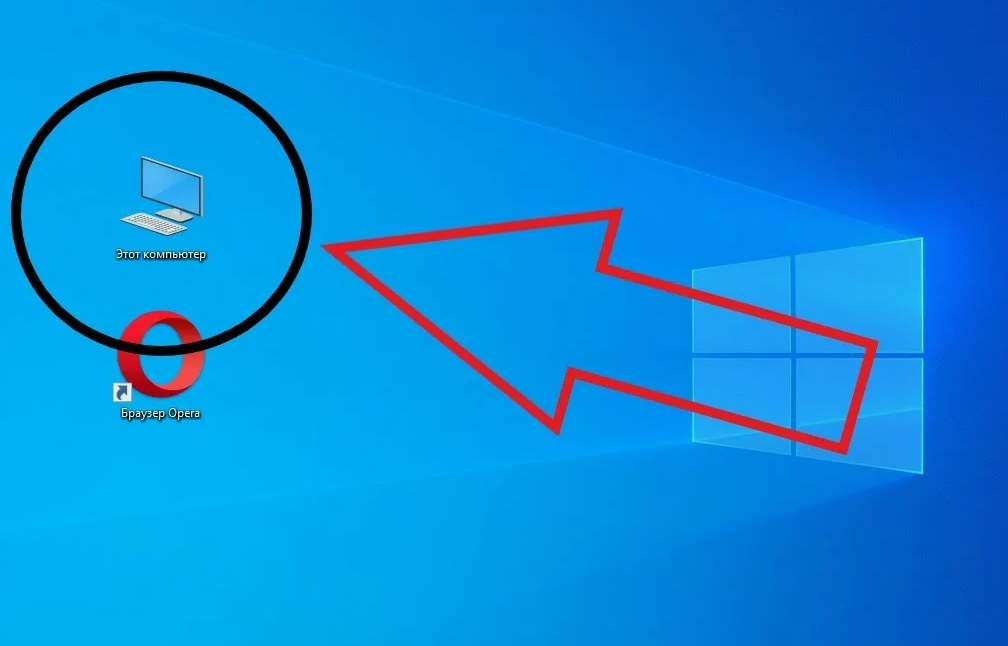
Делюсь проверенными способами.
Способ 1: Самый простой и быстрый
Этот вариант я использую чаще всего. Делается буквально за несколько кликов:
- Нажимаете правой кнопкой мыши по пустому месту на рабочем столе.
- В выпадающем меню выбираете «Персонализация».
- В открывшемся окне слева находите и нажимаете «Темы».
- Прокручиваете чуть вниз до раздела «Сопутствующие параметры». Там будет пункт «Параметры значков рабочего стола» — жмите на него.
- Откроется маленькое окошко, где можно поставить галочки напротив нужных значков: «Компьютер», «Корзина», «Сеть» и другие.
- Ставите галочку напротив «Компьютер» (или «Этот компьютер»), нажимаете «ОК» — и значок тут же появляется на столе.
Способ 2: Для тех, кто не любит лишние клики
Если вам лень ходить по меню «Персонализация», есть способ еще быстрее. Используйте команды для окна «Выполнить»:
- Нажмите на клавиатуре клавиши Win + R (Win — это кнопка с эмблемой Windows).
- В открывшемся окошке введите одну из команд:
desk.cpl ,5 (здесь важен пробел перед запятой, так что копируйте целиком)
Или вот эту: Rundll32 shell32.dll,Control_RunDLL desk.cpl,,5 - Нажмите «ОК» — и у вас сразу откроется то самое окно с настройками значков, где можно поставить галочку.
Способ 3: Если ничего не помогло (через реестр)
Честно, до этого способа я не доходил, потому что первые два работают безотказно. Но если вдруг у вас какой-то особый случай, то можно использовать редактор реестра. На сайте, где я нашел эту информацию, есть готовый файл .reg, который вносит изменения автоматически. Достаточно его запустить и перезагрузить проводник.
Важный момент
Многие делают ошибку: перетаскивают значок из проводника на рабочий стол или создают ярлык через правую кнопку. Это неправильно. У такого ярлыка не будет, например, возможности открыть «Управление компьютером» или «Свойства системы» через правую кнопку. Так что используйте только системные настройки.
В общем, ничего сложного. Microsoft просто спрятала эту настройку подальше, но она никуда не делась.
А вы как привыкли — держать «Мой компьютер» на рабочем столе или открываете всё через «Проводник»? Делитесь в комментариях, мне правда интересно!
Надеюсь, помог разобраться. Если остались вопросы — спрашивайте, вместе найдем решение!