Приветствую вас, дорогие читатели! Каждый раз вводить пароль при включении компьютера — задача, конечно, важная для безопасности, но иногда просто утомительная. Особенно если вы единственный пользователь ПК и никого, кроме вас, за ним нет.
В сегодняшней статье мы подробно разберем, как отключить запрос пароля в Windows 10 и Windows 11. Мы сделаем это простыми и безопасными способами, а также рассмотрим, чем можно заменить пароль и как не потерять доступ к данным.
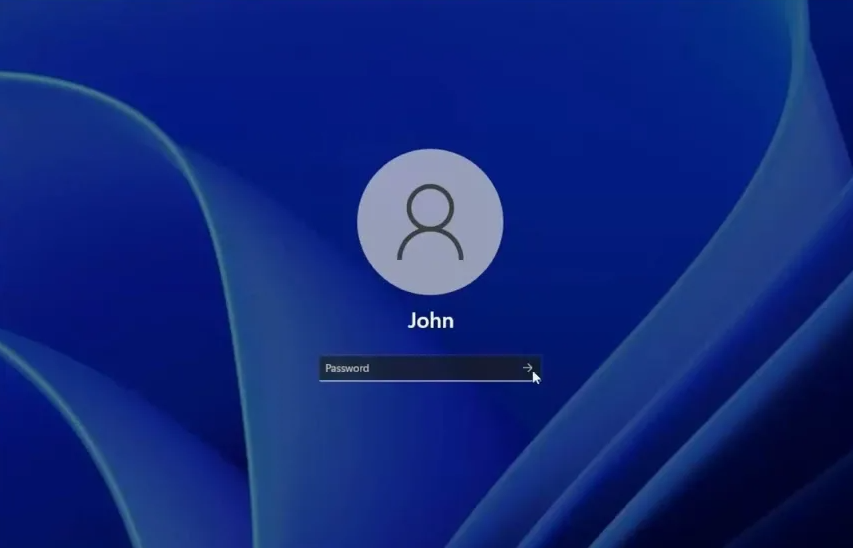
Стоит ли убирать пароль: о чем нужно знать
Прежде чем следовать инструкции, давайте взвесим риски. Пароль — это ваш главный щит. Убрав его, вы:
- Снижаете общий уровень безопасности. Если ваш ноутбук потеряется или его украдут, злоумышленник получит полный доступ ко всем файлам.
- Открываете доступ другим. Если компьютером пользуются дети, гости или коллеги, они смогут зайти в ваши личные документы, соцсети и почту без спроса.
Если вы готовы принять эти риски или используете компьютер в надежном месте, приступаем.
Способ 1: Убираем пароль в Windows 10
В «десятке» проще всего отключить пароль через меню «Параметры». Делается это в несколько кликов:
- Нажмите на клавиатуре сочетание Win + I (или откройте «Пуск» и нажмите на значок шестеренки «Параметры»).
- Перейдите в раздел «Учетные записи».
- В левом меню выберите вкладку «Варианты входа».
- Найдите пункт «Пароль» и нажмите кнопку «Изменить».
- Сначала система попросит ввести ваш текущий пароль для подтверждения прав. Введите его и нажмите «Далее».
- Самый важный шаг: в появившемся окне создания нового пароля оставьте все поля пустыми. Ничего не вводите.
- Нажмите «Далее», а затем «Готово».
Система завершит сеанс. После перезагрузки или выхода из режима сна Windows больше не будет спрашивать код при входе.
Способ 2: Убираем пароль в Windows 11
В новой операционной системе процесс визуально отличается, но логика остается той же. Инструкция для Windows 11:
- Снова нажмите Win + I, чтобы открыть «Параметры».
- Зайдите в раздел «Учетные записи» и выберите подменю «Варианты входа».
- Нажмите на строку «Пароль», разверните меню и выберите «Изменить».
- Подтвердите свою личность, введя текущий пароль.
- Как и в случае с Windows 10, на следующем экране оставьте поля «Новый пароль» и «Подсказка» пустыми. Нажмите «Далее» и «Готово».
После этого компьютер предложит выйти из системы для применения изменений. При следующем входе вы сможете попасть на рабочий стол одним нажатием клавиши Enter.
Что делать, если забыли пароль?
Если вы не можете войти в систему, потому что забыли код, не паникуйте. Есть два пути:
- Используйте подсказку. На экране входа нажмите «Забыли пароль». Если вы когда-то настраивали секретные вопросы, ответив на них, вы восстановите доступ.
- Сброс через командную строку (сложный способ). Если подсказка не помогла, придется использовать режим восстановления. Этот процесс описан в исходной статье (через загрузку с Shift и замену файлов). Рекомендую обратиться к нему, если первый способ не сработал.
Альтернатива: PIN-код или графический ключ
Современные версии Windows предлагают более удобные и быстрые способы входа, которые безопаснее, чем полное отключение защиты.
Если вы не хотите совсем убирать защиту, но устали от длинных паролей, настройте PIN-код (4–6 цифр) или Windows Hello (сканер лица или отпечаток пальца).
Как настроить PIN:
- Зайдите в «Параметры» -> «Учетные записи» -> «Варианты входа».
- Найдите пункт «PIN-код» и нажмите «Добавить».
- Система запросит ваш основной пароль (для безопасности), после чего вы сможете задать короткую цифровую комбинацию.
PIN-код работает быстрее, но при этом он привязан к конкретному устройству. Это значит, что даже если злоумышленник узнает PIN, он не сможет использовать его для удаленного доступа к вашим данным Microsoft.
Как защитить данные, если пароля нет
Если вы все же решили убрать пароль, стоит подумать о дополнительной защите важных папок и файлов. Самый надежный и встроенный инструмент в Windows — это BitLocker. Он шифрует весь диск, и без ключа расшифровки доступ к данным получить невозможно.
Также можно использовать проверенные антивирусы (Kaspersky, Dr.Web) или программы-архиваторы с шифрованием, но встроенный BitLocker — самый безопасный выбор, если ваш компьютер поддерживает эту функцию.
Коротко о главном
- Убрать пароль можно через раздел «Учетные записи» -> «Варианты входа».
- Главное — при смене пароля оставить поля новыми значениями пустыми.
- Не забывайте о рисках: без пароля ваши данные становятся уязвимыми.
- Лучшая альтернатива — PIN-код или биометрия Windows Hello.
- Если данные важны, используйте шифрование (BitLocker).
Надеюсь, инструкция помогла вам сделать работу за компьютером немного комфортнее.
Ставьте «лайк», если статья была полезна, и подписывайтесь на канал! Впереди еще много полезных советов по настройке Windows.