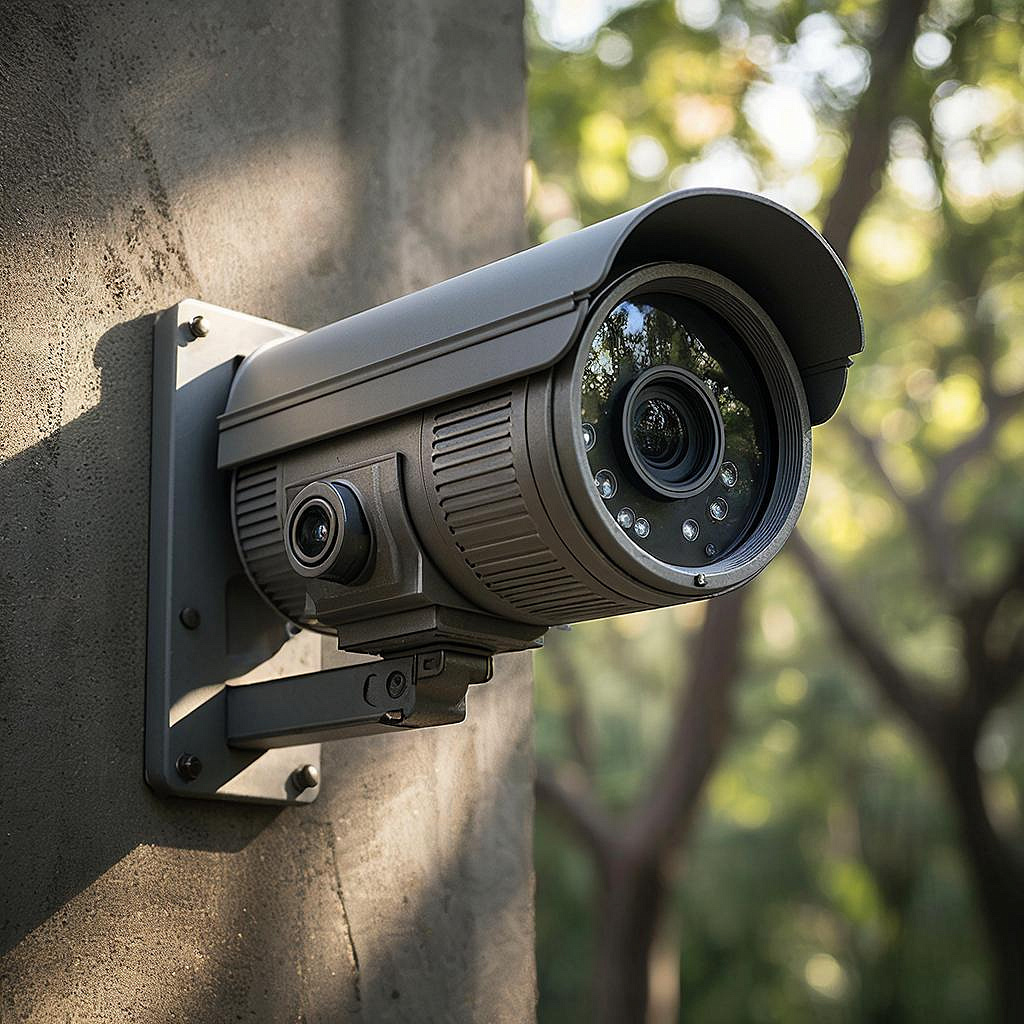
Как бороться с ложными срабатываниями: настройка аналитики Hikvision
Как бороться с ложными срабатываниями: настройка аналитики Hikvision
Ложные срабатывания — главная боль тех, кто использует видеонаблюдение. Они отнимают время, съедают место на диске и подрывают доверие к системе.
Ниже — практическое руководство для владельцев домов, бизнеса и инсталляторов, как уменьшить фальшивые тревоги в системах Hikvision и сделать аналитику
полезной.
Проблема: откуда берутся ложные тревоги
Ложные срабатывания возникают из нескольких причин: шум изображения при плохом освещении, движение деревьев и флагов, осадки (дождь, снег), отражения фар, мелкие
животные, насекомые у объектива, неверная зона детекции или слишком высокая чувствительность. И, конечно, устаревшая прошивка или неправильно выбранный тип аналитики.
Выбор оборудования и базовые требования
Аналитика работает лучше на камерах с поддержкой AI (AcuSense/DeepinView) и достаточным разрешением. Для критичных задач выбирайте модели с функциями Smart Motion
Detection (SMD), Perimeter Protection и встроенным глубоким обучением — они отфильтровывают людей и автомобили сильнее, чем обычная детекция движения.
Обратите внимание на объектив и угол обзора: широкоугольник дает много лишних движений, а телескопические линзы упрощают фильтрацию по размеру объекта.
Короткая схема: от установки до нормальной аналитики
- Корректный монтаж: высота, угол и отсутствие ветвей/источников света в кадре.
- Обновление прошивки и NVR до последней стабильной версии.
- Настройка изображения: баланс белого, экспозиция, WDR и подавление шума.
- Выбор типа аналитики и создание детекционных зон.
- Тестирование 24–72 часа и пошаговая корректировка порогов.
Пошаговая настройка аналитики в Hikvision (общее)
- Войдите в веб-интерфейс/NVR → Configuration → Event → Smart Event (или Perimeter Protection).
- Включите нужное правило: Line Crossing, Intrusion (вторжение), Region Entrance/Exit или Face Detection. Для уличного контроля обычно Perimeter/Intrusion или Line Crossing.
- Нарисуйте область детекции и исключающие маски (маскируйте деревья, дороги с интенсивным движением и т.д.).
- Выберите тип целей (person, vehicle) — это снижает срабатывания от животных или листьев.
- Настройте чувствительность: начните со средней (50–60%) и корректируйте по результатам теста.
- Установите минимальную длительность/время нахождения в зоне (например, 3–5 секунд) — это отсекает мимолётные объекты.
- Включите фильтры по размеру и скорости объекта, если доступны. Для пеших — минимальная высота/ширина, для авто — большая минимальная площадь.
- Сохраните и включите запись/снимок при тревоге. Проверяйте логи.
Настройки изображения, которые уменьшают ложные срабатывания
- Установите корректную экспозицию и снизьте ISO/усиление при шумном изображении.
- Включите 2D/3D шумоподавление (NR) — уменьшает мелкие колебания пикселей.
- Снизьте FPS и битрейт там, где не нужен высокий FPS (экономит канал и уменьшает «шума» при днём/ночью).
- Используйте ROI: повысить качество записи в зонах интереса и снизить в периферии.
Практические советы по монтажу
Угол ≈ 30–45° к охраняемой зоне часто лучше, чем вид сверху. Камера не должна «смотреть» прямо на солнце или фонари. Высота
установки — для пешеходов 2.5–3.5 м, для парковки — 4–6 м. Уберите ветки и посторонние предметы из поля зрения.
Тестирование и корректировка: как понять, что настроено правильно
После первоначальной настройки ведите наблюдение 48–72 часа. Смотрите записи и логи тревог. Отмечайте тип ложно сработавших событий и меняйте одно значение
за раз: сначала чувствительность, затем минимальную длительность, затем маски и фильтры по размеру.
Сценарий Чувствительность Мин. длительность Фильтры Улица с машинами 40–55 2–4 сек Тип: vehicle; мин. размер > medium Пригородный забор, ветер/растения 45–60 4–7 сек Исключить зоны с растениями; мин. размер > small Вход в магазин/коридор 50–70 2–5 сек Тип: person; можно по скорости
Когда нужна AI-аналитика и стоит ли платить больше
AcuSense и Deep Learning-камеры лучше различают людей и машины, существенно уменьшая ложные тревоги от животных и мельчайших движений. Если задача —
контроль периметра в загородном доме или вход в магазин, инвестиция в AI-камеры окупается за счёт меньшего времени реагирования и снижения
числа проверок.
Никакая аналитика не даст 0% ложных срабатываний — можно лишь привести их к приемлемому уровню.
Юридические и безопасностьные моменты
Соблюдайте местные требования по информированию людей о видеонаблюдении и сроках хранения записей. Храните прошивки и пароли в безопасности. Заплаты и обновления
прошивки часто фиксируют не только баги аналитики, но и уязвимости.
Оценка бюджета
Примерные ориентиры: простая камера с базовой аналитикой — от 6–12 тыс. ₽, AI-камера (AcuSense/DeepinView) — 15–50 тыс. ₽, установка и первичная
настройка — 3–10 тыс. ₽ за точку в зависимости от сложности. Для крупных проектов лучше рассчитывать индивидуально.
Чек-лист перед сдачей системы
- Обновлена прошивка камер и NVR.
- Камеры установлены без мешающих объектов и засветок.
- Настроены маски и зоны детекции.
- Выбраны типы объектов (person/vehicle) и заданы фильтры по размеру/скорости.
- Проверено логирование и скриншоты при тревоге.
- Проведено 48–72 часа тестирования и внесены правки.
- Есть план обслуживания и контакты для экстренной поддержки.
Если нужно ускорить внедрение и доверить монтаж и тонкую настройку профессионалам, вы можете рассмотреть услуги по установке и настройке систем видеонаблюдения у специалистов.
Делайте небольшие изменения по шагам, проверяйте результат и привыкните к логам — тогда аналитика действительно начнёт работать в вашу пользу.
Услуги по установке и настройке видеокамер
Читать на сайте: https://y-ss.ru/blog_pro/videonablyudenie/kak-borotsya-s-lozhnymi-srabatyvaniyami-nastroyka-analitiki-hikvision/