Подсветка клавиатуры позволяет создать более комфортные условия для работы в темноте или при слабом освещении. Но на разных ноутбуках она включается по-разному и иногда ее сложно найти. Рассмотрим подробно, как ее быстро включить на ноутбуках Windows и Mac, а также что делать, если она не работает.
Основные моменты
- Для Windows: обычно используются клавиши F5, F9 или F11 для активации света (иногда одновременно с Fn).
- Для Mac: используется «Пункт управления» (на новых моделях), специальные клавиши в верхнем ряду (на моделях с Intel) или сенсорная панель Touch Bar.
- Если подсветка не работает: проверяются системные настройки или требуется связаться с техподдержкой производителя устройства.
Есть ли подсветка на клавиатуре?
Если в ноутбуке или внешней клавиатуре предусмотрена подсветка, для ее включения обычно достаточно найти соответствующую физическую кнопку. Но сама функция может быть заблокирована в настройках операционной системы или в приложении от производителя ноутбука (например, Lenovo Vantage, MyASUS, HP Command Center). В этом случае сначала потребуется «разрешить» подсветку через систему.
Но подсветка есть не на всех клавиатурах. Производители часто убирают эту опцию в недорогих моделях или предлагают ее как платное дополнение к базовой комплектации. Если клавиши не подсвечиваются, в первую очередь нужно уточнить про такую возможность на официальном сайте производителя.
Как включить подсветку клавиатуры на компьютерах с Windows
В компьютерах под управлением Windows за эту функцию обычно отвечает одна из функциональных клавиш (F-ряд). Но сама клавиша может отличаться в зависимости от бренда. Для ее поиска можно:
- осмотреть значки на клавишах;
- перебрать вручную все клавиши;
- поискать информацию в технической документации или на сайте производителя.
Функционал клавиш зависит от бренда: у одних предусмотрено только включение/выключение яркости клавиатуры, у других — есть несколько уровней ее регулировки.
На компьютерах с ОС Windows для управления подсветкой чаще всего используются F5, F9 или F11.
Пошаговая инструкция:
- Найти нужную кнопку. Это будет клавиша с F-номером (например, F5) или значком с тремя квадратами, от которых с левой стороны расходятся лучи света.
- Нажать ее. На современных ноутбуках иногда нужно нажимать ее одновременно с зажатой клавишей Fn.
- Нажимать повторно, если свет слишком тусклый или яркий, чтобы настроить комфортную яркость.
Что делать, если подсветка в Windows не включается?
Если подсветка клавиатуры не включается или не регулируется нажатием нужной клавиши, может помочь изменение настроек в «Центре мобильности Windows» или в фирменном приложении производителя ноутбука.
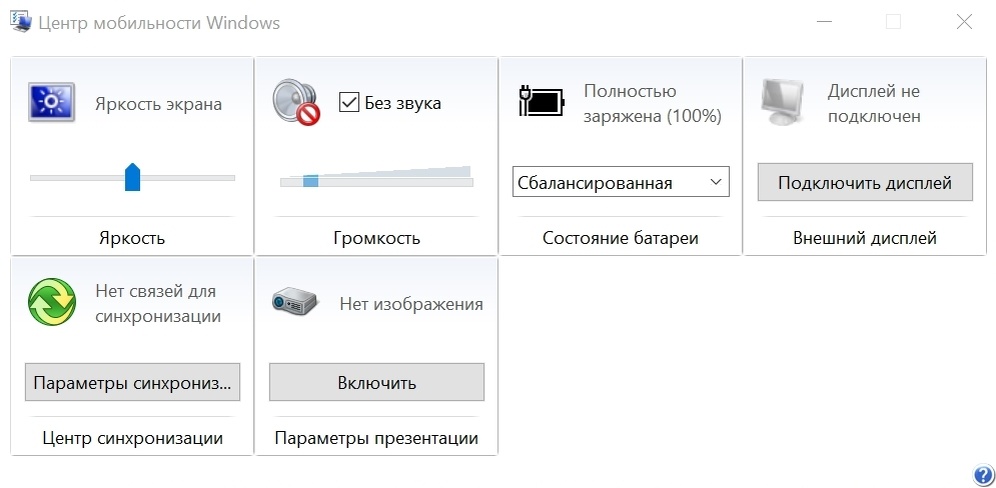
Порядок настройки яркости клавиатуры через Центр мобильности:
- Открыть контекстное меню нажатием комбинации клавиш Win + X.
- Перейти в раздел «Центр мобильности» (в англоязычной версии — Mobility Center).
- Найти пункт «Яркость клавиатуры». Если такого раздела нет, значит, управление через стандартные средства Windows недоступно. Для получения дополнительной информации придется обращаться к производителю.
- Передвинуть ползунок вправо для активации и настройки интенсивности свечения.
Инструкция для пользователей Mac
На устройствах Apple (MacBook Pro, Air) для управления подсветкой обычно есть две клавиши:
- F6 — для включения и увеличения яркости;
- F5 — для уменьшения яркости.
Если на ноутбуке установлена сенсорная панель Touch Bar, нужно нажать «Показать все», затем значок «<», чтобы получить доступ к кнопке «Увеличить яркость».
Пошаговая инструкция для Mac:
- Найти на клавиатуре кнопку «Увеличить яркость». Она находится на клавише F6 или сенсорной панели Touch Bar, выглядит как иконка восходящего солнца с длинными лучами.
- Нажать ее, чтобы клавиатура засветилась.
- Нажать при необходимости еще несколько раз, чтобы отрегулировать яркость до комфортного уровня.
Что делать, если на Mac не работает подсветка клавиатуры?
Если кнопки не реагируют, нужно проверить системные настройки:
- Нажать на значок Apple в углу экрана и выбрать «Системные настройки».
- Перейти в раздел «Клавиатура».
- Выбрать пункт «Настроить подсветку клавиатуры при слабом освещении».
- Проверить опцию «Выключать подсветку через Х секунд». Если она активна, подсветка будет выключаться, когда клавиатура не используется.
Если подсветка все так же не включается, нужно проверить, снята ли галочка возле опции «Использовать клавиши F1, F2 и др. как стандартные функциональные». Иначе для регулировки яркости придется дополнительно удерживать клавишу Fn одновременно с кнопками яркости.
Часто задаваемые вопросы (FAQ)
Как включить подсветку на ноутбуке Lenovo?
Нажать комбинацию Fn + Пробел. Повторное нажатие этой комбинации позволяет регулировать интенсивность свечения кнопок от минимального уровня до максимального. Также настроить яркость клавиатуры можно в приложении Lenovo Vantage.
Как включить подсветку на ноутбуке Dell?
Стандартная комбинация — Fn + F10. Чтобы переключаться между уровнями яркости, нужно нажимать комбинацию несколько раз. Можно выставить уровень на 50%, 75%, 100%, а затем полностью погасить подсветку .
Какие клавиши включают подсветку на ноутбуке HP?
Универсальной комбинации нет, все зависит от серии. Нужно искать кнопку (обычно в верхнем ряду), обозначенную символом «сияющих лучей».
Как увеличить яркость экрана?
Это отдельная функция, поэтому не следует ее путать с подсветкой кнопок. Для регулировки есть несколько способов. Первый — использовать кнопки на клавиатуре (обычно находятся в F-ряду и обозначаются символом солнца). Второй — открыть «Центр уведомлений Windows» на панели задач и передвинуть ползунок «Яркость». Третий способ — перейти в «Пуск» → «Параметры» → «Система» → «Дисплей». В разделе «Яркость и цвет» нужно перетащить ползунок для настройки желаемого уровня.