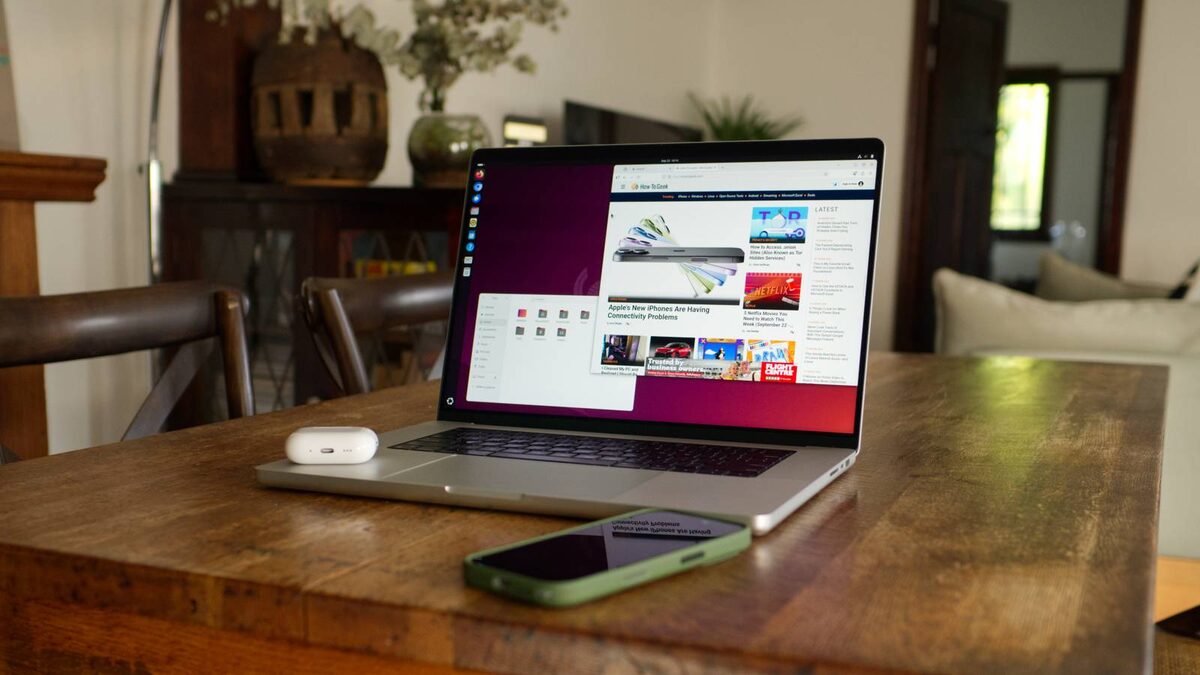
Каждый раз, когда я устанавливаю Ubuntu — будь то с нуля или просто обновляюсь, — первым делом настраиваю несколько важных вещей. Для меня это база, без которой работать уже не хочу: после этих шагов система становится по-настоящему удобной, уютной и летает так, как надо.
Сразу предупрежу: не претендую на универсальный рецепт для всех. Мне такие настройки зашли идеально, вам, возможно, что-то покажется ненужным — и это нормально! Вся суть Linux и Ubuntu — сделать систему именно своей.
Сразу обновляю систему после установки
Совету актуален для любого Linux-дистрибутива
Самое первое, что я делаю — обновляю все пакеты, даже не выхожу из свежей системы. Почему это важно? Такие обновления закрывают уязвимости, исправляют баги и приносят новые фишки.
Пока образ Ubuntu попал на сайт и я его скачал, уже могли выйти десятки обновлений. Это значит, что без апдейта ваша система может быть незащищённой и отставать по возможностям.
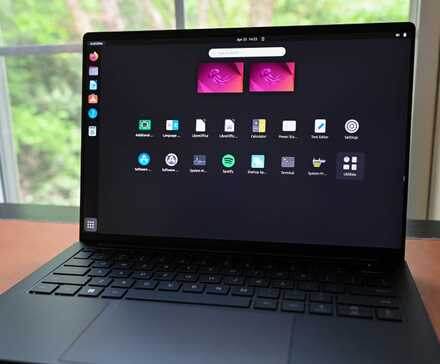
Как правильно обновлять Ubuntu Linux
Забудьте про глючные пакеты! Делайте обновления грамотно.
Обновить систему проще простого — откройте приложение «Обновление программного обеспечения», оно обычно запускается само. Любите терминал? Тогда вот так:
Команда apt update подгружает свежий список пакетов, а apt upgrade ставит новые версии. Ключ -y — чтобы не подтверждать всё вручную.
Можно и не обновлять, но тогда Ubuntu будет надоедать напоминаниями или некоторые программы будут работать нестабильно.
Персонализирую внешний вид
Рисую свой настрой под настроение
Стандартная тема Ubuntu строгая и аккуратная, но мне нравится, когда рабочий стол сразу создаёт уют и привыкается глазу. За компом я провожу день напролёт — дизайн для меня не про красоту, а про домашний комфорт.
Преобразите Ubuntu до неузнаваемости: ставим свои темы!
Сделайте Ubuntu по-настоящему своим рабочим местом.
Сразу захожу в настройки внешнего вида: меняю фон, включаю тёмный режим и подбираю любимые акцентные цвета. Обычно не останавливаюсь — ставлю новые иконки, темы и GNOME Tweaks (о нём дальше). Мой выбор — тёмная тема: глаз меньше устаёт, а контрастные иконки сразу бросаются в глаза.
Ставлю GNOME Tweaks и расширения
Не переусердствуйте!
Хотите выжать максимум из Ubuntu? Понадобятся GNOME Tweaks и Extension Manager. GNOME Tweaks открывает кучу мелких фишек: шрифты, отдельные кнопки окон, детали внешнего вида — всё настраивается.
GNOME Tweaks легко найти в Центре приложений Ubuntu или быстро поставить через терминал:
Extension Manager — удобное приложение для установки и управления расширениями GNOME. С их помощью можно добавить прогноз погоды, мониторинг системы, изменённое меню и многое другое. Я, например, люблю Wallpaper Changer — новые обои появляются сами несколько раз в день.
Extension Manager ставится так:
Теперь проще простого включать и отключать дополнения: просто заходите во вкладку «Установленные» и управляйте нужными расширениями.
Мои фавориты: Dash to Dock (полезная боковая панель, почти как у macOS) и System Monitor (нагрузка на систему всегда под рукой).
Эти GNOME-расширения — всегда в моей сборке
Отобрал только лучшие и самые полезные!
Расширения открывают массу новых возможностей, но главное — не переборщить: если увлечься или держать устаревшие дополнения, можно замедлить и даже поломать систему. Оптимально выбрать 2–3 самых полезных лично для вас.
Добавляю медиа-кодеки
Пусть играет всё!
Бывало, скачивал фильм или музыку — а Ubuntu не открывает их? Всё из-за отсутствия нужных кодеков: именно они позволяют системе работать с любым звуком и видео.
Что такое кодек и как он облегчает жизнь?
Поймите, почему кодеки нужны каждому!
Обычно Ubuntu предлагает установить кодеки при установке, но не всегда всё нужное включено (всё дело в лицензиях). Я устраняю вопрос вручную: ставлю пакет ubuntu-restricted-extras из Multiverse.
В терминале просто введите:
Этот пакет тянет самые нужные кодеки (MP3, MP4, AVI) и шрифты от Microsoft. После этого любые мультимедиа открываются без мучений.
Можно ещё проще: поставьте VLC — этот плеер проигрывает практически всё на свете, потому что включает кодеки прямо из коробки.
Отключаю поиск по символам и эмодзи в GNOME
Малозаметная, но очень полезная фишка
Меня всегда раздражало: ищу программу, а в результатах почему-то вылезают эмодзи и спецсимволы! Убирается за секунду: захожу в Параметры → Поиск и выключаю «Символы».
Теперь поиск выдаёт только то, что мне действительно нужно. Заодно убираю из поиска лишние папки: по умолчанию Ubuntu ищет вообще везде, и это только засоряет результаты. Отключаю каталоги «Картинки» и «Музыка» — редко ищу что-то именно там.
Включаю и настраиваю файервол
Работайте спокойно и безопасно
В Ubuntu уже встроен UFW (Uncomplicated Firewall), но по умолчанию он просто выключен — почему-то считают, что частным пользователям не нужен.
Файервол за минуту: как быстро защитить Linux
Самый простой шаг к вашей безопасности.
Многие вообще не заморачиваются с файерволом, и действительно — зачастую его достаточно оставить выключенным. Но если, как я, вы иногда включаетесь по SSH или держите веб-сервер, закройте лишние порты с самого начала. Всё делается парой команд:
Подпишитесь на рассылку о самых полезных настройках Ubuntu
Готово! Ваша система защищена. Проверить включён ли файервол — введите:
Всегда ставлю программу для резервного копирования
Лишних страховок не бывает!
Резервное копирование — не совсем настройка, но для меня это шаг номер один после установки. Как и в любой ОС: бэкапы спасают от поломки, случайного удаления и даже взлома.
В Ubuntu есть встроенная программа «Резервные копии». Всё интуитивно: можно отправлять важные файлы на внешний диск или в облако (тот же Google Drive).
Перепробовав много разных вариантов, я выбрал Timeshift — продвинутая, но простая программа на базе rsync. Настроек хватает. Ставится так:
Timeshift сохраняет не только ваши файлы, но и все параметры системы, важные системные данные. Это просто находка, если вы часто экспериментируете или не боитесь смелых обновлений — слетела система, восстановились одним кликом!
5 лучших способов защитить ваши файлы на Ubuntu
От самого простого до продвинутого: найдите свой лучший способ создать бэкап на Linux!
Ubuntu — это свобода для вашего стиля
Вот такой мой личный топ-7 настроек, без которых не будет полноценной установки Ubuntu. Особенно классно, что в Linux существует тысяча способов сделать «по-своему»: настраивайте, пробуйте разное и получите систему, с которой не захочется расставаться!
Если вам понравилась эта статья, подпишитесь, чтобы не пропустить еще много полезных статей!
Премиум подписка - это доступ к эксклюзивным материалам, чтение канала без рекламы, возможность предлагать темы для статей и даже заказывать индивидуальные обзоры/исследования по своим запросам!Подробнее о том, какие преимущества вы получите с премиум подпиской, можно узнать здесь
Также подписывайтесь на нас в:
- Telegram: https://t.me/gergenshin
- Youtube: https://www.youtube.com/@gergenshin
- Яндекс Дзен: https://dzen.ru/gergen
- Официальный сайт: https://www-genshin.ru