Вы когда-нибудь задумывались, почему фотография, которая выглядит четко на экране вашего смартфона, после печати на обычном листе А4 превращается в «мыло»?
В этой статье разберем, как подружить ваш монитор с принтером и какие параметры выставить в Photoshop, чтобы результат заставил оправдал ваши ожидания.
Техническая сторона формата А4
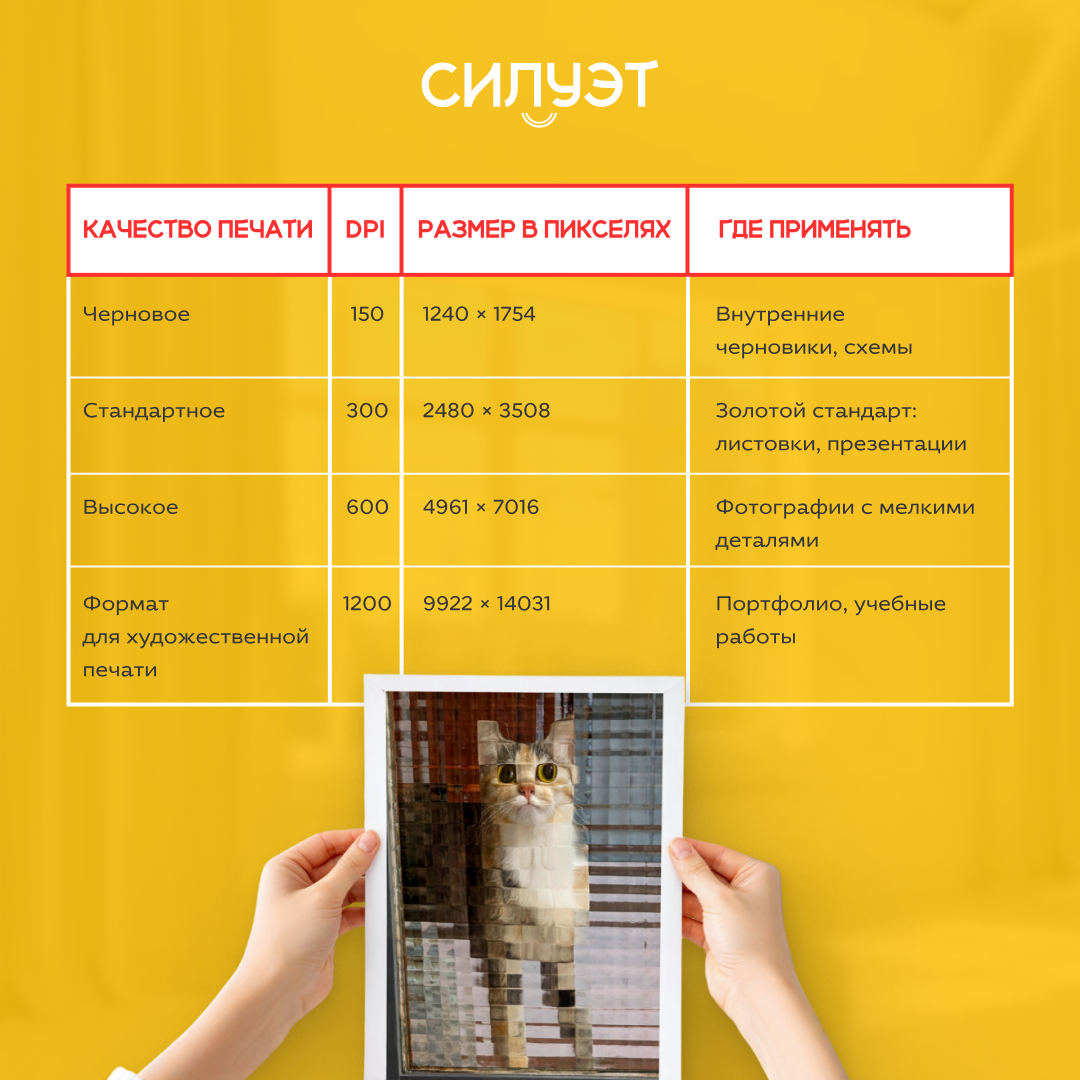
Формат А4 — 210×297 мм. Но принтер не понимает миллиметры, он понимает точки. И тут мы сталкиваемся с главным героем полиграфии — DPI (dots per inch), или количеством точек на дюйм.
Многие путают PPI (пиксели на экране) и DPI (точки при печати). Запомните: 72 PPI — это стандарт для веба, чтобы картинка быстро грузилась. Для печати он не подходит.
Чтобы рассчитать идеальный размер, используйте простую формулу:
Ширина в пикселях = ширина в дюймах × DPI
Для А4 (8,27 × 11,69 дюймов) расчет выглядит так:
Поля безопасности и припуски
Бывало ли так, что после печати важный текст или часть логотипа оказывались слишком близко к краю или вовсе исчезали? Это происходит из-за технических особенностей работы принтеров и резаков.
Поля безопасности. Старайтесь держать важные элементы (текст, подписи, лого) на расстоянии минимум 5–10 мм от края листа. Принтер может захватывать бумагу с небольшой погрешностью, и «безопасная зона» застрахует вас от потерь.
Вылеты под обрез. Если ваша картинка должна занимать весь лист без белых рамок по краям, добавьте к макету по 3 мм с каждой стороны. Это позволит обрезать лишнее точно по рисунку, не оставляя тонких белых полосок.
Цветовой профиль
Ваш монитор излучает свет (модель RGB), а бумага его отражает (модель CMYK). У бумажных красок цветовой охват скромнее, чем у светящихся пикселей.
Чтобы результат не стал сюрпризом, используйте в Photoshop функцию «Мягкая цветопроба» (Soft Proofing). Это позволит заранее увидеть, какие оттенки «потухнут» при печати, и скорректировать их.
Для большинства типографий стандартом является профиль Coated FOGRA39. Если же вы печатаете дома или в офисе, пространства sRGB обычно достаточно — современные драйверы принтеров хорошо справляются с его интерпретацией.
Пошаговый алгоритм подготовки файла в Photoshop
Чтобы ваш А4 выглядел профессионально, следуйте этой инструкции:
- Проверка размера: Меню Изображение → Размер изображения. Установите 210×297 мм и разрешение 300 пикселей/дюйм.
- Настройка резкости: При печати детали немного смягчаются из-за впитывания чернил в бумагу. Используйте фильтр Контурная резкость (Unsharp Mask). Для формата А4 оптимальны настройки: Эффект — 100%, Радиус — 1.0, Порог — 3.
- Работа с текстом: Следите, чтобы мелкий шрифт не был меньше 6 пунктов, иначе он может стать нечитаемым. Для черного текста используйте чистое значение (100% Black), это обеспечит максимальную четкость букв.
В каком формате сохранять?
🡢 PDF: Самый универсальный формат. Сохраняет шрифты, векторные элементы и отлично принимается в любой типографии.
🡢 TIFF: Формат без потери качества. Идеален для высокохудожественной печати, но файлы получаются тяжелыми.
🡢 JPEG: Допустим для фотографий, если выставлено максимальное качество (10–12), но при каждом пересохранении качество будет немного снижаться.
Где качественно распечатать изображение в Перми
Даже самый правильный файл может испортить плохая бумага или неоткалиброванный принтер. В фотосалонах «Силуэт» мы берем техническую часть на себя. Мы проверим ваши файлы на соответствие формату А4, поможем с цветокоррекцией и напечатаем работу на профессиональном оборудовании.
🔸 Заказать онлайн:
На сайте: 2g.tel/siluetsait
Через менеджера в Telegram: 2g.tel/SiluetPBot
[Сообщество в Вконтакте] [Telegram-канал]