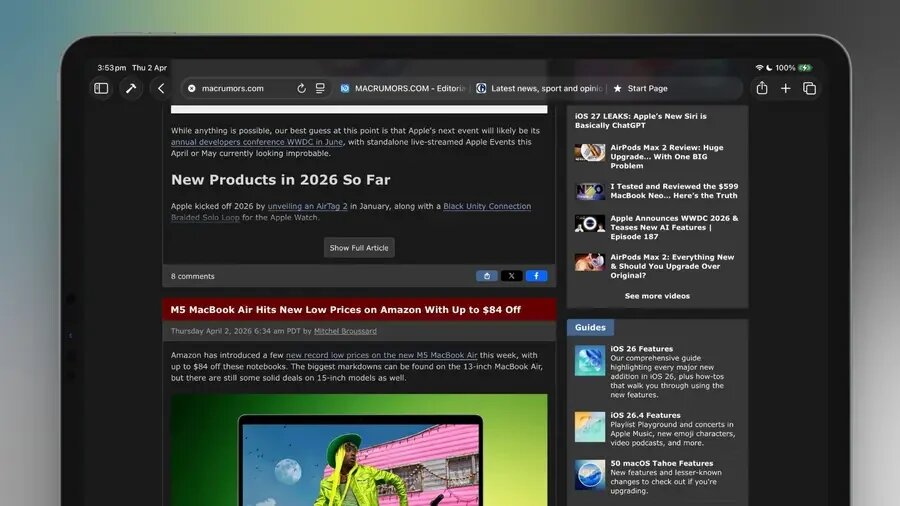
После удаления в macOS Tahoe и iPadOS 26 компактной панели вкладок Safari, объединяющей адресную строку и вкладки, Apple вернула эту функцию в обновлениях 26.4. Узнайте, как снова включить компактный режим, экономящий вертикальное пространство на Mac и iPad. — macrumors.com
Хорошая новость: Apple вернула эту функцию. В macOS 26.4 и iPadOS 26.4 компактная панель вкладок снова доступна как альтернатива стандартной раздельной компоновке. Вот как ее включить на обеих платформах.
На Mac
- Откройте Safari.
- В строке меню нажмите Safari ➝ Настройки….
- Перейдите на вкладку Вкладки.
- Рядом с пунктом «Компоновка вкладок» выберите Компактная.
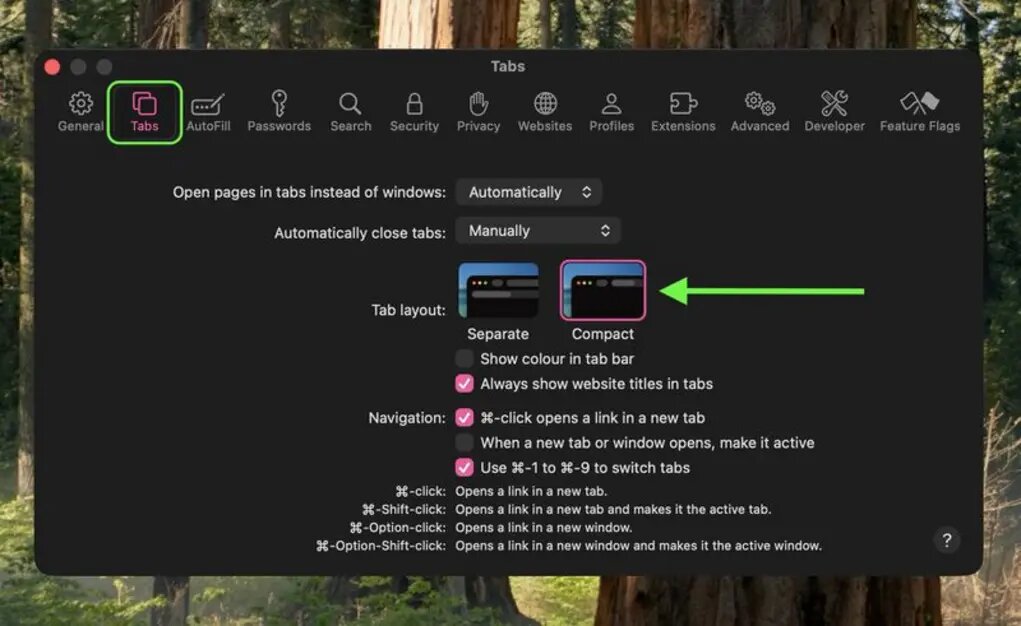
Адресная строка и панель вкладок немедленно объединятся в одну строку, освобождая вертикальное пространство экрана.
На iPad
- Откройте приложение Настройки.
- Прокрутите вниз и перейдите по пути Основные ➝ Safari.
- В разделе «Вкладки» нажмите Компактная панель вкладок.
Вот и всё. Если вы решите, что вам больше нравится стандартная компоновка, просто повторите шаги и выберите Раздельная (на Mac) или Раздельная панель вкладок (на iPad).
Компактная компоновка может быть полезна на небольших экранах MacBook Air или iPad mini, где важен каждый пиксель вертикального пространства. Стоит попробовать, если вы никогда ею не пользовались, но помните, что заголовки вкладок в этом режиме обрезаются более агрессивно, поэтому при переключении между множеством открытых вкладок вам придется больше полагаться на фавиконы, чем на названия страниц.
Тег: Safari
Всегда имейте в виду, что редакции могут придерживаться предвзятых взглядов в освещении новостей.
Автор – Tim Hardwick