Auto‑Tune — это плагин для коррекции интонации и создания эффектного «роботизированного» звучания. Чаще всего его ставят на дорожку вокала в DAW: он исправляет фальшивые ноты, выравнивает мелодию и даёт характерный звук при быстрой подстройке. Скачайте Auto‑Tune с сайта производителя (Antares) или установочного менеджера вашей лицензии. После установки откройте вашу DAW (Reaper, Cubase, Ableton, FL Studio и т. п.) и вставьте Auto‑Tune как эффект‑плагин на трек с вокалом (insert/FX). Auto‑Tune отлично решает задачу быстрого выравнивания интонации и создания характерного эффекта. Для естественного звучания сочетайте автоматическую коррекцию с ручной правкой и используйте вспомогательные инструменты по необходимости.
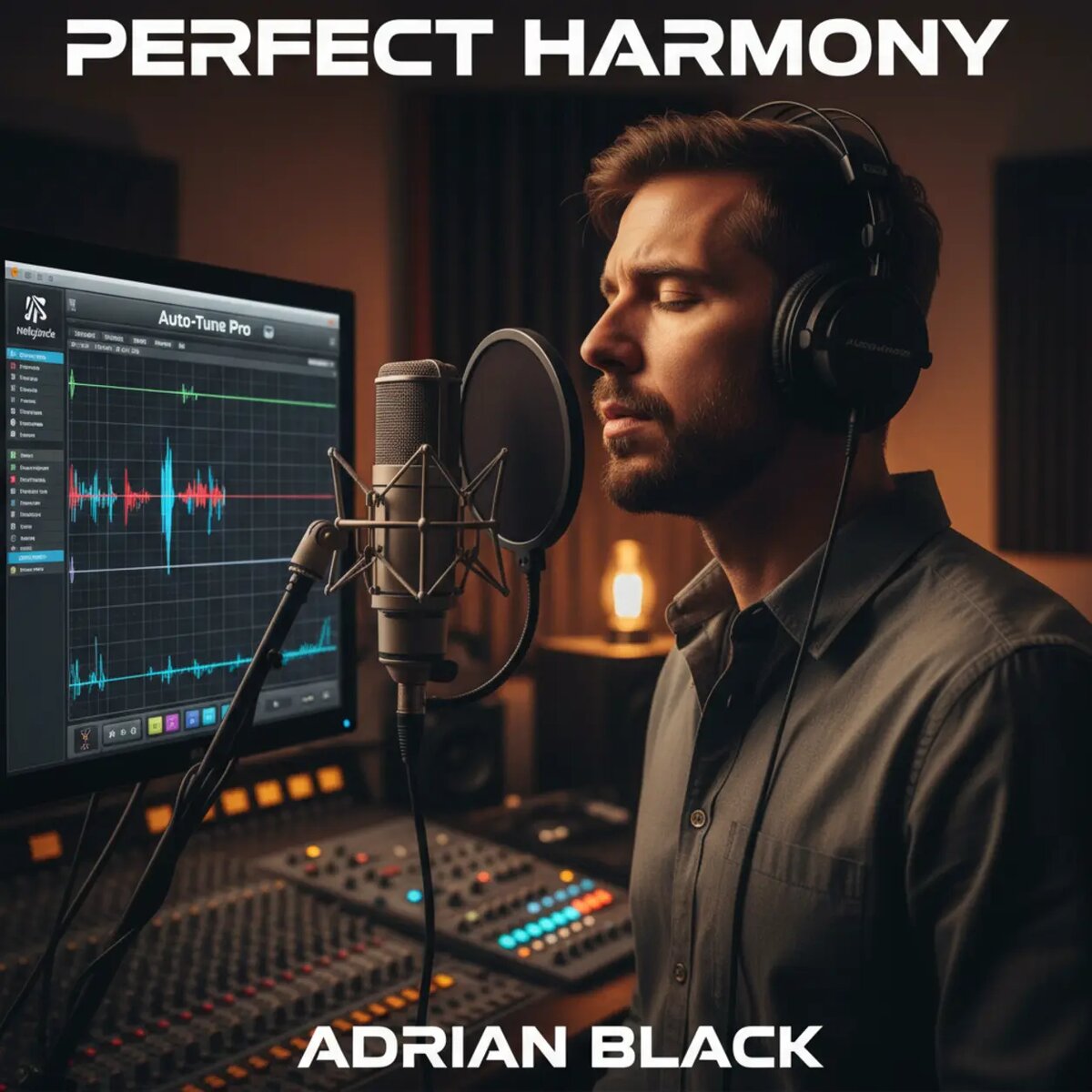
Auto‑Tune — это плагин для коррекции интонации и создания эффектного «роботизированного» звучания. Чаще всего его ставят на дорожку вокала в DAW: он исправляет фальшивые ноты, выравнивает мелодию и даёт характерный звук при быстрой подстройке.
Шаг 1. Устанавливаем и запускаем программу
Скачайте Auto‑Tune с сайта производителя (Antares) или установочного менеджера вашей лицензии. После установки откройте вашу DAW (Reaper, Cubase, Ableton, FL Studio и т. п.) и вставьте Auto‑Tune как эффект‑плагин на трек с вокалом (insert/FX).
Шаг 2. Осваиваем основной сценарий
- Выберите корректную тональность и гамму песни — плагин использует их, чтобы «защелкивать» ноты к нужным ступеням.
- Для быстрого исправления включите Auto Mode (или аналог) и выставьте Retune Speed: медленнее — естественнее, быстрее — слышимый эффект (T‑Pain).
- Отрегулируйте «Humanize»/«Natural Vibrato» и Tracking: они влияют на реакцию плагина на входящий сигнал и на сохранение натуральных фраз.
- Если нужна точечная правка, переключитесь в Graph Mode и вручную поправьте высоту нот и переходы (glide/portamento).
- Прослушайте в контексте микса и при необходимости скорректируйте параметры, затем рендерьте трек.
Шаг 3. Полезные функции и советы
- Всегда ставьте правильную тональность — это основа качественной коррекции.
- Для живого мониторинга включите низкую задержку и проверяйте реакцию плагина на шумы/сибилянты; при проблемах уменьшите чувствительность (Tracking).
- Комбинируйте Auto‑Tune с мягкой ручной корректировкой в Graph Mode, чтобы сохранить естественное исполнение: исправляйте только проблемные места.
- Сохраняйте пресеты для типичных задач (slow ballad, pop lead, hard effect) — это экономит время.
Чем усилить работу с Auto‑Tune
- Melodyne Editor — мощный редактор для точечной коррекции нот, переноса мелодий и экспорта MIDI; хорош в связке с Auto‑Tune для детальной правки.
- Waves Tune — альтернатива для музыкальной коррекции и гибких настроек форманта (если нужна другая цветовая палитра звучания).
- GSnap — бесплатный вариант для базовой авто‑подстройки и экспериментов с эффектом.
Auto‑Tune отлично решает задачу быстрого выравнивания интонации и создания характерного эффекта. Для естественного звучания сочетайте автоматическую коррекцию с ручной правкой и используйте вспомогательные инструменты по необходимости.