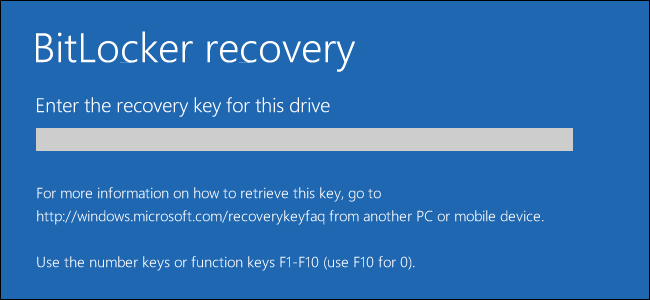
Недавние обновления Windows заставили тысячи пользователей столкнуться с экраном восстановления BitLocker. Эта функция шифрования включается автоматически, о чём большинство даже не знает — пока внезапно не оказывается фактически “заложниками” этого экрана. Ключ для расшифровки диска автоматически хранится в вашей учётной записи Microsoft — той самой, под которой вы входили в систему. Если копия ключа не сохранилась или что-то пошло не так, без него получить доступ к данным уже невозможно. Даже специалисты поддержки Microsoft тут бессильны. Такая же ситуация, если вы теряете доступ к учётной записи Microsoft. Как не оказаться в ловушке — расскажу по шагам ниже.
Зачем нужен локальный админ и почему его обязательно создать
Это ваш запасной ключ, создать его — дело пары минут
Сегодня нельзя установить Windows без привязки к учётной записи Microsoft. После входа система сразу требует создать PIN-код — и он, как ни странно, тоже жёстко связан с Microsoft-аккаунтом. Если вы забудете PIN, восстановить его можно, только войдя в ту самую учётную запись. Потеряете к ней доступ — одновременно теряете и доступ ко всему компьютеру.
Существуют лазейки, чтобы установить Windows с обычным локальным аккаунтом, но Microsoft активно прикрывает все эти обходы. И даже если у вас есть такой аккаунт, учтите — при включённом BitLocker, но без учётки Microsoft, ключ для расшифровки не попадёт в облако (подробнее об этом ниже).
Лучшее решение — сделать “резервную” локальную учётку с правами администратора, которая совершенно никак не привязана к облаку. Если вдруг основной профиль станет недоступен, с этого аккаунта вы сможете войти в систему с обычным паролем.
Права администратора позволят вам самостоятельно расшифровать диск, спасти свои файлы и сбросить PIN-код основного профиля. Кроме того, вы всегда сможете откатить “кривое” обновление или воспользоваться точкой восстановления через System Restore.
Как создать локального администратора в Windows 11
Два простых способа сделать резервный аккаунт
Раньше создать локального пользователя в Windows было проще простого, но сейчас Microsoft всё сильнее усложняет процесс — в некоторых сборках Windows 11 этой опции вообще нет. Вот два актуальных способа создать локальную админ-учётку: через настройки системы или через терминал (командную строку). Второй способ работает без ограничений во всех версиях.
WD_BLACK 2ТБ SSD
WD_BLACK SSD на 2 ТБ — отличный вариант для геймеров: скорость чтения до 7300 МБ/с, поддержка установки радиатора охлаждения. Есть фирменная утилита WD Black Dashboard для контроля состояния и настройки подсветки (для совместимых моделей).
Перейдите в настройки Windows:
Учётные записи > Другие пользователи > Добавить пользователя. В появившемся окне входа в Microsoft просто нажмите синюю ссылку “У меня нет данных для входа этого человека”, затем выберите “Добавить пользователя без учетной записи Microsoft”.
По умолчанию новая учётка будет обычной. Не забудьте поменять тип на Администратор, чтобы выдать ей права администратора.
Второй вариант — открыть терминал и по очереди выполнить две команды (подставьте своё имя пользователя, например jelly, и свой пароль — например jam).
Проверьте, что новая учётка появилась — для этого наберите:
В результате увидите список всех пользователей. То же самое можно посмотреть через Панель управления > Учётные записи > Управление другой учетной записью — там отображаются профили и их тип.
Обязательно запишите или надёжно сохраните пароль от созданной учётки, чтобы не остаться без доступа к ней во время критической ситуации!
Что делать, если Windows требует ключ BitLocker
Отключите шифрование или обязательно сделайте офлайн-копии ключа
В новых выпусках Windows BitLocker включается автоматически, а 48-значный ключ восстановления сразу сохраняется в вашем аккаунте Microsoft. Если у вас есть к нему доступ — просто зайдите по указанному адресу и скачайте ключ:
Что вообще делает BitLocker? Он защищает ваш диск, чтобы никто не смог получить файлы, даже если физически вынет накопитель и подключит к другому компьютеру. В этом случае вся информация будет зашифрована, и появится запрос на 48-значный ключ восстановления.
Однако BitLocker очень чувствителен к любым изменениям “железа”: достаточно внести правку в BIOS или поменять комплектующие — и он сразу требует ключ, не говоря уже об очередном обновлении самой Windows.
BitLocker крайне полезен для ноутбуков и всех, кто носит устройства с собой, — но на домашних ПК мера может быть излишней. Шифрование всегда можно отключить и избавить себя от неприятных неожиданностей.
Чтобы выключить BitLocker, откройте: Настройки > Конфиденциальность и безопасность > Шифрование устройства и переведите переключатель в “Отключено”. Дождитесь, пока диск будет полностью расшифрован. Или воспользуйтесь поиском: “Отключение BitLocker” и выберите нужную опцию в панели управления.
Но после очередных обновлений Windows может снова самовольно включить BitLocker. Совет: периодически проверяйте статус шифрования с помощью команды в терминале.
Если у вас ноутбук или вы не хотите выключать BitLocker, хотя бы сделайте несколько копий ключа восстановления: без него восстановить ваши данные не получится.
Просто воспользуйтесь поиском “Резервное копирование ключа восстановления”, выберите вариант в панели управления. Windows предложит сохранить ключ в облаке (учётная запись Microsoft), распечатать или вывести в отдельный текстовый файл.
Рекомендуется выбрать все доступные способы — и дополнительно сохранить файл с ключом на флешке. Тогда, если появится экран BitLocker Recovery, вы всегда получите доступ к своим данным.
BitLocker включается автоматически — и в любой момент может оставить вас без файлов
Стандартные настройки Windows и особенности новых обновлений вызывают массовые сбои с BitLocker, и даже сам Microsoft уже признал эту проблему официально. Если ключ восстановления не сохранился, все ваши файлы могут быть утеряны навсегда. Не поленитесь: обязательно создайте локального администратора и сделайте автономные копии ключа, чтобы обезопасить свои данные.
Если вам понравилась эта статья, подпишитесь, чтобы не пропустить еще много полезных статей!
Премиум подписка - это доступ к эксклюзивным материалам, чтение канала без рекламы, возможность предлагать темы для статей и даже заказывать индивидуальные обзоры/исследования по своим запросам!Подробнее о том, какие преимущества вы получите с премиум подпиской, можно узнать здесь
Также подписывайтесь на нас в:
- Telegram: https://t.me/gergenshin
- Youtube: https://www.youtube.com/@gergenshin
- Яндекс Дзен: https://dzen.ru/gergen
- Официальный сайт: https://www-genshin.ru