Смартфоны сегодня умеют почти все – снимать, воспроизводить видео, запускать игры и работать с документами. Но когда нужен большой экран, удобнее вывести изображение на телевизор.
В этой статье мы собрали основные способы подключения смартфона к телевизору.
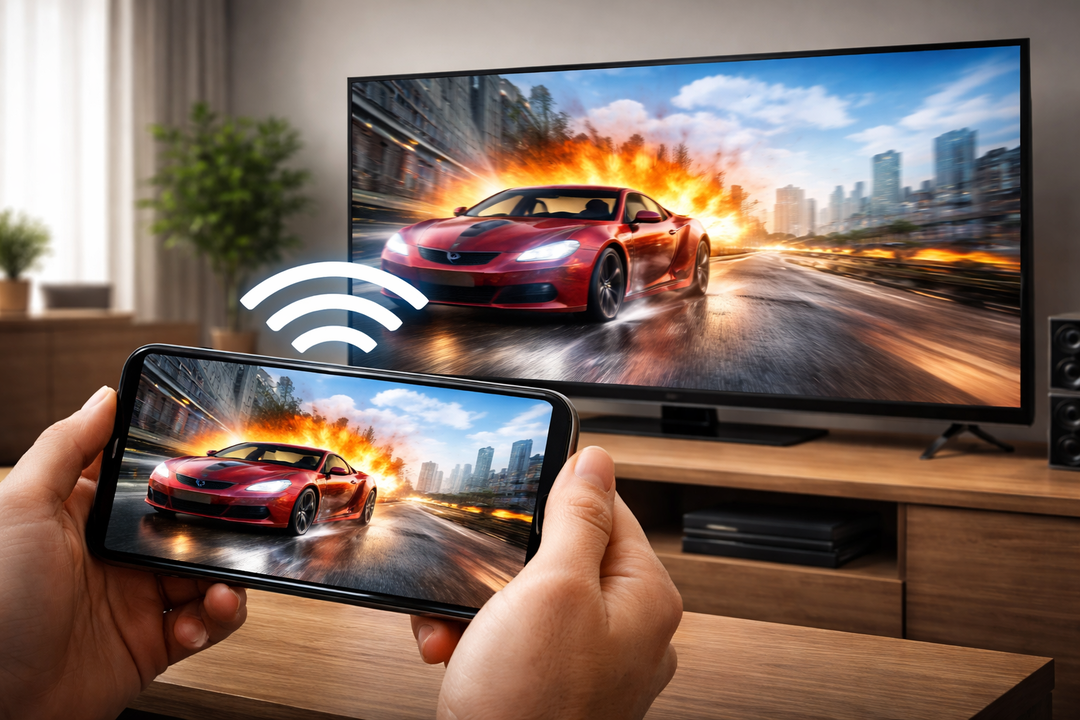
1. Беспроводное подключение по Wi-Fi Сети
Самый удобный вариант – без проводов и дополнительных устройств. Подходит для большинства современных телевизоров и смартфонов.
Для стабильной трансляции важно, чтобы домашний интернет работал без перебоев – посмотреть тарифы и подобрать подходящую скорость можно по этой ссылке 👈
Присоединяйтесь к абонентам Интерсвязи!
Для Android
На большинстве Android-смартфонов есть функция «Беспроводной дисплей».
Как подключить:
- Подключите телевизор и смартфон к одной cети.
- Откройте настройки телефона.
- Найдите раздел трансляции (название зависит от бренда).
- Включите функцию.
- Выберите телевизор в списке устройств.
- Подтвердите подключение на ТВ.
Через несколько секунд экран смартфона появится на телевизоре.
Для iPhone
Как подключить:
- Подключите оба устройства к одной cети.
- Откройте «Пункт управления».
- Нажмите «Повтор экрана».
- Выберите телевизор.
- При необходимости введите код.
2. HDMI и переходники
Проводной способ – самый стабильный. Подойдет, если интернет работает с перебоями или телевизор не поддерживает беспроводное подключение.
Для Android:
- Проверьте поддержку вывода изображения через USB-C.
- Подключите адаптер USB-C → HDMI.
- Соедините с телевизором.
- Выберите нужный HDMI-вход.
Для iPhone:
- Используйте цифровой AV-адаптер.
- Подключите через HDMI.
- Выберите источник сигнала на ТВ.
Изображение появится автоматически.
3. Google Chromecast
Удобен для стриминга видео, музыки и трансляции экрана.
Как подключить:
- Подключите Chromecast к телевизору.
- Установите Google Home.
- Настройте устройство и подключите к Wi-Fi.
- Откройте приложение.
- Нажмите значок Cast и выберите устройство.
4. DLNA (передача файлов)
Подходит для просмотра фото, видео и прослушивания музыки без дублирования экрана.
Как подключить:
- Подключите устройства к одной cети.
- Установите приложение с поддержкой DLNA.
- Выберите файл и отправьте на телевизор.
5. Bluetooth
Используется только для передачи звука.
Как подключить:
- Включите Bluetooth на смартфоне и ТВ.
- Найдите телевизор в списке устройств.
- Подключитесь.
6. USB-кабель
Простой способ для просмотра файлов (без трансляции экрана).
Как подключить:
- Соедините смартфон и ТВ через USB.
- Выберите режим передачи файлов.
- Откройте нужный файл через телевизор.
Подключение смартфона к телевизору – это быстрый способ расширить возможности вашего устройства. Выбирайте подходящий вариант – и пользуйтесь контентом на большом экране без ограничений.