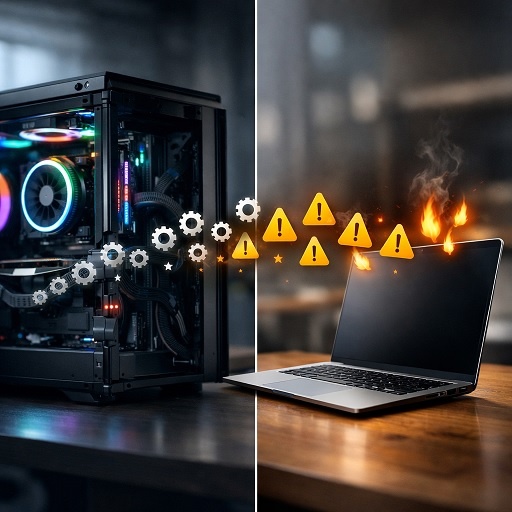
Замечали, что статьи по оптимизации Windows 11 обычно пишут владельцы мощных стационарных ПК? На десктопе их советы работают безотказно. Но когда вы ищете, как настроить ноутбук с Windows 11 для игр или работы, те же самые настройки могут сыграть злую шутку.
Как настроить Windows 11 для ноутбука для игр без троттлинга
HAGS (аппаратное ускорение GPU) позволяет видеокарте самой управлять памятью, снимая нагрузку с процессора.
- Где включить: Параметры → Система → Экран → Графика → «Изменить параметры графики по умолчанию»
- Эффект: 5–10% прироста FPS в современных играх
- Важно: иногда вызывает микрофризы — проверьте в своих играх
Xbox Game Bar лучше отключить, если не используете запись или стримы. Он висит в фоне и забирает ресурсы.
Отключение: Параметры → Игры → Xbox Game Bar → выключить
Пять отличий, которые важно учитывать, если вы настраиваете Windows 11 именно на ноутбуке
Ноутбук — это не маленький стационарный ПК. Это компромисс между производительностью, нагревом и временем автономной работы. Настройки, которые при настройке Виндовс работают на десктопе, на ноутбуке часто дают обратный эффект.
1. «Высокая производительность» ≠ лучший выбор
На стационарном ПК с хорошим кулером режим «Высокая производительность» безвреден. На ноутбуке он часто становится ловушкой.
Процессор ноутбука ограничен теплопакетом (TDP). Постоянная работа на максимальной частоте в простое поднимает температуру на 5–10°C без пользы. Когда начинается игра, запас по температуре оказывается меньше, и система быстрее уходит в троттлинг.
Как правильно:
Оставьте «Сбалансированный» план питания. На современных ноутбуках (Intel 12+ и AMD Ryzen 6000+) он позволяет процессору мгновенно выходить на пиковые частоты под нагрузкой и так же быстро снижать их в паузах.
Исключение: старые игровые ноутбуки (2018–2020) с Intel 8–10-го поколения — там «Высокая производительность» может выжать максимум при условии хорошего охлаждения.
2. Дискретная графика не включается сама по себе
На десктопе вы вставляете кабель в видеокарту, и вопрос решен. На ноутбуке встроенная графика работает по умолчанию, а дискретная подключается через нее. Windows не всегда правильно определяет, что игру нужно запускать на мощном GPU.
Результат: игровой ноутбук выдает 20–30 FPS в простых играх.
Как правильно:
Назначьте дискретную карту вручную для каждой игры:
- Параметры → Система → Экран → Графика
- «Обзор» → добавить .exe игры
- Выбрать «Высокая производительность»
Прирост FPS может быть не 5–10%, а в разы.
3. Эффекты прозрачности бьют по батарее, а не по FPS
На ПК энергопотребление не имеет значения. На ноутбуке каждая сотая доля ватта важна.
«Эффекты прозрачности» (Параметры → Персонализация → Цвета) постоянно перерисовывают интерфейс, нагружая встроенную графику:
- При работе от батареи — сокращение автономности на 30–60 минут
- При играх на встроенной графике — ощутимая нагрузка на GPU
Как правильно:
Отключите прозрачность, если играете от батареи или используете ноутбук как портативное устройство. Если ноутбук всегда стоит на столе у розетки — можно оставить.
Полное отключение анимаций имеет смысл только при 8 ГБ ОЗУ или отсутствии SSD. В остальных случаях это вопрос эстетики.
4. Автозагрузка на ноутбуке важнее, чем на ПК
На ПК лишние программы в автозагрузке — это минус 200 МБ ОЗУ. На ноутбуке это еще и разряд батареи, постоянное пробуждение диска и нагрев в закрытой сумке.
С завода в автозагрузку часто добавляют:
- Сервисы подсветки клавиатуры.
- Утилиты для «улучшения» работы аккумулятора.
- Облачные хранилища (OneDrive, Dropbox).
- Фоновые агенты производителей (Armoury Crate, Dragon Center и другие).
Как правильно:
Диспетчер задач (Ctrl + Shift + Esc) → вкладка «Автозагрузка». Отключите всё, кроме драйверов звука, тачпада и антивируса (если вы не пользуетесь Defender).
5. Функции безопасности: подход зависит от сценария
На ПК отключение «Целостности памяти» (Core Isolation) — стандарт среди геймеров. На ноутбуке этот шаг сложнее, потому что:
- Ноутбук чаще берут в поездки и подключают к публичным Wi-Fi.
- Есть риск перехвата данных в мобильных сценариях выше.
- На Windows 11 Home отключение спрятано глубже, чем на Pro.
Как правильно:
Подойдите избирательно:
· Домашний игровой ноутбук — «Целостность памяти» можно отключить, прирост 5–10%
· Рабочий ноутбук или частые поездки — оставьте как есть, безопасность важнее
Если используете эмуляторы Android (Bluestacks) или WSL2 — виртуализацию в BIOS не отключайте, достаточно выключить «Целостность памяти» через настройки безопасности.
Сохраните статью, чтобы не потерять. Подписывайтесь, если хотите узнать больше.