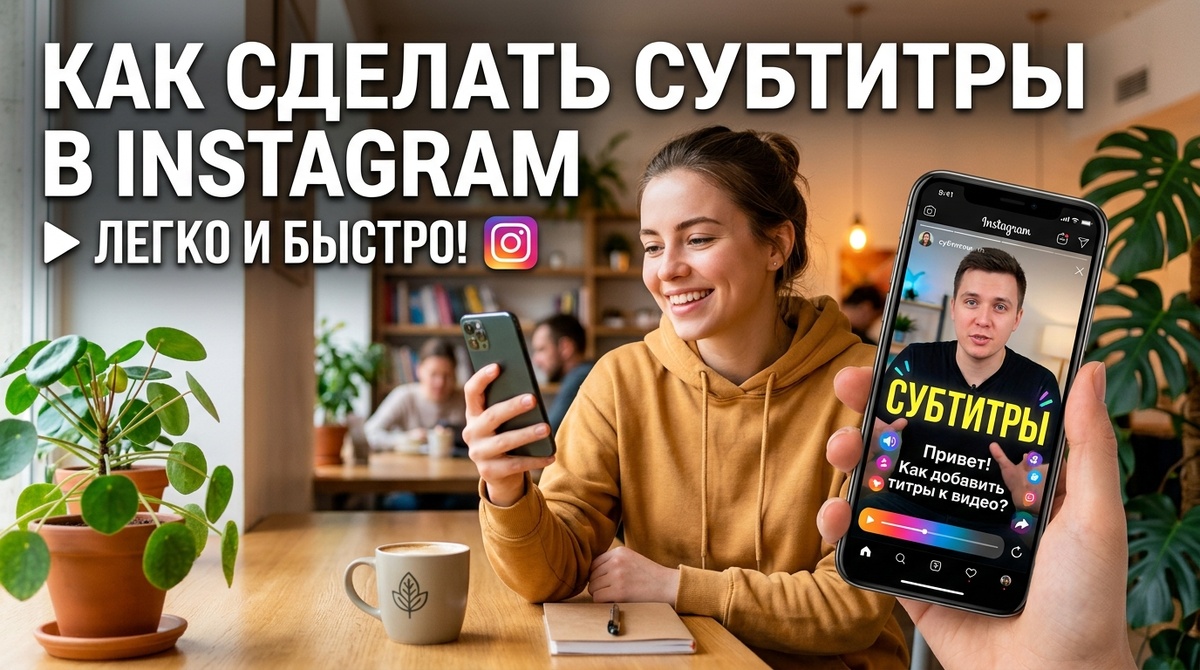
Субтитры в Instagram стали не просто модной фишкой, а реальной необходимостью для создателей контента. По данным исследований, каждый второй пользователь листает ленту с выключенным звуком — дома, в транспорте, на работе. Если ваше видео без текстового сопровождения, вы автоматически теряете огромную часть аудитории.
Зачем нужны субтитры в Instagram?
Цифры говорят сами за себя: 40% пользователей в России смотрят видео без звука, а 79% опрошенных считают субтитры удобными. Это не просто статистика — это реальные люди, которые могут пропустить ваш контент.
На практике субтитры увеличивают просмотры на 40% и удерживают зрителей на 80% дольше. Представьте: человек листает ленту в метро, видит ваш ролик и сразу понимает, о чём речь, даже без наушников. Результат — больше досмотров и выше вовлечённость.
Важный нюанс: субтитры открывают доступ к вашему контенту людям с нарушениями слуха. По данным ВОЗ, это около 5% населения мира — миллионы потенциальных подписчиков.
Плюс международная аудитория. Даже если человек не владеет русским в совершенстве, текст поможет понять основную суть видео.
Автоматические субтитры в Instagram Reels
Instagram встроил функцию автоматического распознавания речи прямо в редактор роликов. Процесс довольно простой, но есть свои особенности.
Пошаговая инструкция:
- Откройте редактор Reels и загрузите видео
- Нажмите на значок "Стикеры" в верхней части экрана
- Выберите стикер "Подписи"
- Дождитесь обработки аудио (обычно несколько секунд)
- Выберите подходящий шрифт и цвет
- Разместите субтитры в нужной части экрана
Стоит учитывать, что автоматические субтитры работают не идеально. Instagram хорошо распознаёт чёткую речь без фоновых шумов, но может ошибаться со сложными терминами или именами собственными.
На данный момент функция поддерживает 17 языков, включая русский. Однако качество распознавания русской речи пока уступает английской.
Важное ограничение: автосубтитры отображаются только у тех пользователей, которые включили их в настройках. Поэтому многие создатели дублируют текст вручную.
В качестве альтернативы можно использовать сторонние сервисы, например speech2text.ru. Он позволяет более точно распознавать русскую речь, редактировать текст перед добавлением в видео и экспортировать готовые субтитры. Такой подход особенно полезен, если в ролике есть термины, имена или неидеальный звук — в этих случаях результат получается заметно качественнее, чем встроенные инструменты Instagram.
Добавление субтитров в Instagram Stories
С историями ситуация чуть сложнее. Стикер "Подписи" для русскоязычных пользователей работает через специальный эффект.
Для англоязычного контента используйте стандартный стикер "Подписи" из раздела стикеров. Для русской речи понадобится эффект "Bubble Captions":
- В камере Stories пролистайте эффекты до значка лупы
- Найдите "Bubble Captions" через поиск
- Начните запись с этим эффектом
- Речь автоматически преобразуется в текст
У эффекта есть минус — нельзя изменить стиль и цвет текста. Но распознавание работает достаточно точно.
Альтернативный способ — ручное добавление через значок "Аа". Здесь больше возможностей для оформления, но нужно самостоятельно печатать весь текст.
Создание субтитров вручную
Ручное добавление субтитров занимает больше времени, но даёт полный контроль над внешним видом и точностью текста. Особенно актуально для роликов без озвучки или со сложной терминологией.
Для Reels процесс выглядит так:
- В редакторе нажмите на значок текста "Аа"
- Напишите первую часть субтитров
- Выберите шрифт, цвет и подложку
- Нажмите "+" внизу для добавления следующего блока текста
- Откройте панель редактирования (свайп вверх)
- Разместите текстовые блоки по временной шкале
Ключевая техника — разбивка на временные блоки. Не пытайтесь уместить весь текст в один кадр. Лучше создать несколько коротких фраз, которые появляются последовательно.
Обязательно делайте предпросмотр перед публикацией. Проверьте, что текст не выходит за границы экрана и хорошо читается на фоне видео.
Для Stories всё проще — используйте значок "Аа" и при необходимости активируйте функцию "=А" для постепенного появления текста.
Мобильные приложения для создания субтитров
Сторонние приложения предлагают больше возможностей для оформления и автоматизации процесса. Вот проверенные варианты:
CapCut — лидер по функциональности. Автоматически распознаёт речь на 23 языках, включая русский. Много стилей оформления и возможность точного редактирования.
Leto — специализируется на шрифтах для соцсетей. Огромная коллекция стилей, которые недоступны в стандартном редакторе Instagram.
Mojo — хорош для создания динамичных субтитров с анимацией. Подходит для развлекательного контента.
VN Video Editor — бесплатный редактор с функцией записи закадрового голоса и преобразования речи в текст.
На примере CapCut:
- Создайте новый проект и добавьте видео
- В нижней панели выберите "Субтитры"
- Укажите язык и нажмите "Автоматически"
- Дождитесь обработки
- Отредактируйте текст при необходимости
- Выберите стиль оформления
- Экспортируйте готовое видео
Преимущество приложений — возможность сохранить видео в высоком качестве и использовать его не только в Instagram, но и на других платформах.
Онлайн-сервисы для добавления субтитров
Онлайн-сервисы удобны, когда нет места на телефоне для установки приложений или нужно работать с компьютера. Большинство работает прямо в браузере.
Среди таких решений особенно выделяется speech2text.ru — сервис, заточенный под точное распознавание русской речи и работу с субтитрами. Он лучше справляется с разговорной речью, терминами и менее идеальным звуком, чем многие универсальные платформы.
Также существуют и другие сервисы:
- VEED — популярный инструмент с хорошим распознаванием речи
- Clideo — подходит для длинных видео
- Clipchamp — сервис от Microsoft с поддержкой множества языков
Пример работы с speech2text.ru:
- Выберите язык (например, русский)
- Дождитесь автоматической расшифровки
- Отредактируйте текст при необходимости (удобный встроенный редактор)
- Экспортируйте субтитры в нужном формате (SRT, TXT и др.)
- Добавьте их в видео или используйте в редакторе
Главное преимущество — более точная работа с русской речью и возможность заранее отредактировать текст, что критично для качества субтитров.
Минус онлайн-сервисов — ограничения бесплатных планов. Как правило, можно обработать ограниченное количество минут, дальше потребуется подписка.
Плюс — не нужно устанавливать ничего дополнительно, а качество распознавания речи часто выше, чем в мобильных приложениях.
Telegram-боты для генерации субтитров
Неожиданное, но эффективное решение — использование Telegram-ботов для извлечения текста из видео.
@subgen_bot — популярный бот, который извлекает речь из видео и аудио, выдавая готовый текст в формате SRT.
Процесс простой:
- Начните диалог командой /start
- Отправьте видео или аудиофайл (до 50 МБ)
- Дождитесь обработки (от нескольких секунд до минут)
- Получите текстовый файл
Готовый текст можно скопировать и вставить в редактор Instagram. Экономит кучу времени на расшифровке длинных роликов.
Важный нюанс: бот иногда делает ошибки, особенно с русскими словами. Обязательно проверяйте и корректируйте текст перед использованием.
Субтитры в прямых трансляциях Instagram
Прямые эфиры тоже поддерживают автоматические субтитры, но функция доступна не во всех регионах.
Как включить:
- При создании Live-трансляции найдите переключатель "Автосубтитры"
- Укажите язык эфира
- Начните трансляцию
В отличие от Reels, здесь нет возможности редактировать субтитры в реальном времени. Поэтому особенно важно говорить чётко и избегать сложных терминов.
Поддерживаются основные языки: английский, испанский, португальский, французский, немецкий, итальянский, русский, турецкий и японский.
После завершения эфира субтитры сохраняются в записи, и зрители могут включать или отключать их по желанию.
Настройки и управление субтитрами
Instagram позволяет гибко управлять отображением субтитров на уровне аккаунта и отдельных публикаций.
Глобальные настройки:
- Перейдите в профиль → три полоски → Настройки
- Выберите "Аккаунт" → "Субтитры"
- Включите переключатель
Это активирует автосубтитры для всех подходящих видео в вашем аккаунте.
Управление отдельными Reels:
Для уже опубликованных роликов можно включить субтитры постфактум:
- Откройте нужный Reels
- Нажмите на три точки → "Настройки" → "Изменить"
- Выберите "Дополнительные параметры"
- Активируйте "Показать субтитры"
Есть также опция "Перевести субтитры" — Instagram автоматически переведёт текст на язык пользователя.
Профессиональные советы по оформлению субтитров
Красивое оформление субтитров может стать частью вашего узнаваемого стиля. Несколько практических рекомендаций:
Контрастность — основа читаемости. Белый текст с чёрной обводкой читается на любом фоне. Если фон светлый, используйте тёмный текст с белой обводкой.
Размер шрифта должен быть комфортным как на большом экране телефона, так и на маленьком. Слишком мелкий текст оттолкнёт зрителей.
Цветовая психология работает и в субтитрах:
- Красный привлекает внимание к ключевым фразам
- Синий вызывает доверие
- Зелёный ассоциируется с позитивом
- Жёлтый создаёт ощущение энергии
Эмодзи в субтитрах усиливают эмоциональное воздействие, но не переборщите — 1-2 на весь ролик вполне достаточно.
Для брендов важна консистентность. Используйте одинаковые шрифты и цвета во всех роликах — это создаёт узнаваемость.
Синхронизируйте смену субтитров с визуальными переходами в видео. Это выглядит профессионально и не отвлекает от основного контента.
Частые ошибки и их решения
Самая распространённая проблема — субтитры не отображаются. Причины могут быть разные:
Региональные ограничения. Стикер "Подписи" доступен не во всех странах. Если не видите его в списке стикеров, используйте эффект "Bubble Captions" или ручное добавление текста.
Устаревшая версия приложения. Instagram постоянно обновляет функционал. Проверьте наличие обновлений в App Store или Google Play.
Язык не поддерживается. Автоматическое распознавание работает только с определённым списком языков. Для редких языков используйте ручной ввод.
Частая ошибка начинающих — слишком длинные блоки текста. Зритель не успевает прочитать, теряет нить повествования. Оптимально — 1-2 предложения на экран.
Проблемы с качеством видео после добавления субтитров возникают при использовании сторонних приложений. Проверяйте настройки экспорта — многие сервисы по умолчанию сохраняют в сжатом качестве.
Некорректное распознавание речи лечится несколькими способами:
- Говорите чётче и медленнее
- Используйте внешний микрофон
- Минимизируйте фоновые шумы
- Избегайте жаргона и сложных терминов
Эффективность субтитров: метрики и аналитика
Чтобы понять, работают ли субтитры, отслеживайте конкретные показатели.
Ключевые метрики:
- Среднее время просмотра — должно увеличиться
- Процент досмотров до конца
- Количество сохранений (особенно для обучающего контента)
- Охват и показы
- Комментарии и лайки
На практике видео с субтитрами показывают:
- На 12% больше среднее время просмотра
- На 37% выше уровень вовлечённости
- На 156% больше сохранений (для рецептов и туториалов)
A/B тестирование разных стилей
Попробуйте разные подходы к оформлению:
- Классические белые субтитры vs цветные
- Анимированное появление vs статичный текст
- Полная расшифровка vs основные тезисы
Ведите простую табличку с результатами. Через месяц-два вы точно поймёте, какой стиль лучше работает с вашей аудиторией.
Помните: субтитры — это не просто техническая функция, а инструмент для увеличения охвата и вовлечённости. Используйте их регулярно, экспериментируйте с оформлением и обязательно анализируйте результаты.
*деятельность организации запрещена на территории РФ