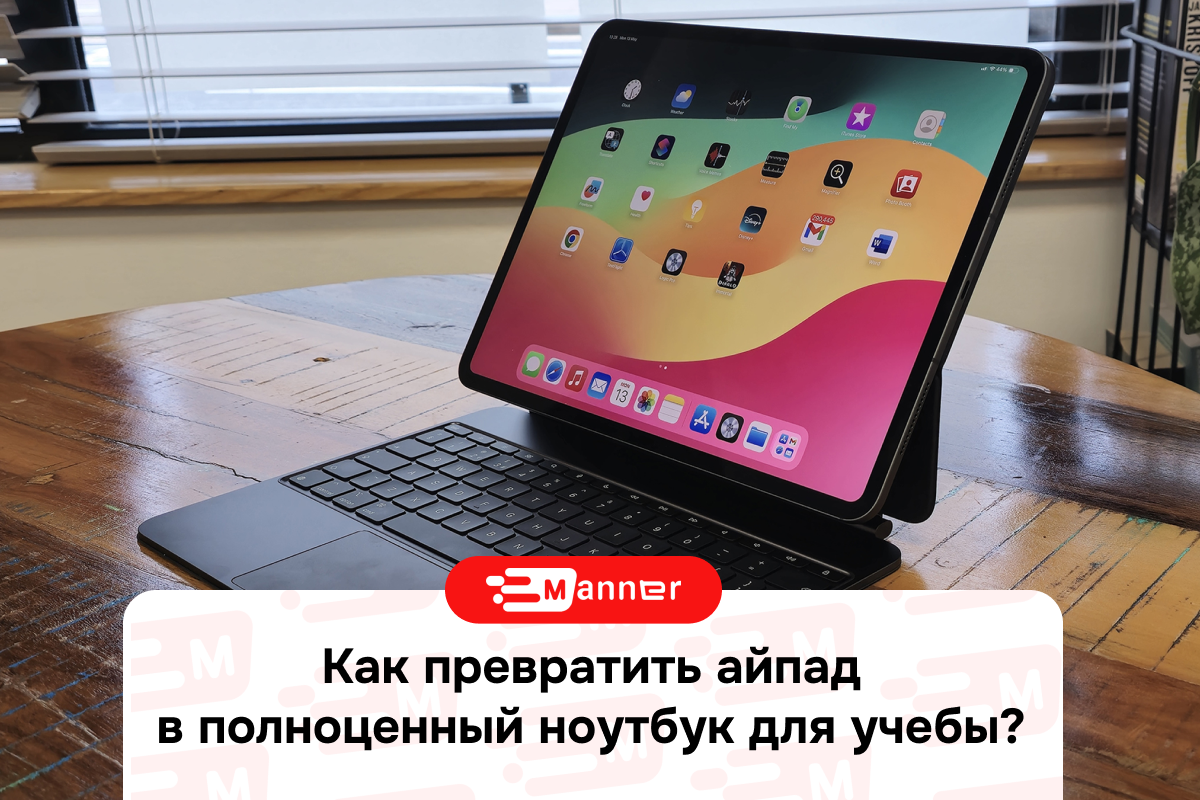
Парадокс 2026 года: новый MacBook Neo стоит от 70 000 ₽, а iPad Air с клавиатурой и стилусом дороже. Поэтому вопрос iPad или ноутбук перестал быть вопросом денег, теперь это вопрос сценариев.
Кому-то iPad заменит ноутбук на 100%, а кому-то нет. Давайте разбираться, как подобрать правильную конфигурацию и не прогадать.
Какой iPad покупать, если планируете заменять ноутбук?
iPad Pro
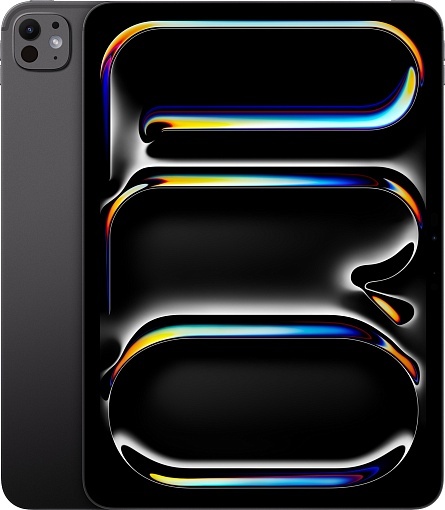
Для кого: дизайнерам, видеомонтажерам, тем, кто работает в режиме многозадачности, идеально для замены ноутбука, но цена высокая.
iPad Air
Для кого: студентам, школьникам, тем, кто делает заметки, работает с документами. Самый сбалансированный выбор по цене и возможностям.
Базовый iPad
Для кого: сериалы, FaceTime, легкие документы. Но есть нюанс: он не поддерживает Apple Intelligence и не работает с клавиатурой Magic Keyboard последнего поколения. Для полноценной замены ноутбука лучше смотреть в сторону Air или Pro.
iPad mini
Идеален для заметок и чтения, но как ноутбук не вариант: экран слишком мал для полноценной работы с окнами.
Аксессуары, которые делают iPad ноутбуком:
Клавиатура: Magic Keyboard или Logitech Combo Touch
Если вы планируете много печатать, физическая клавиатура с трекпадом мастхэв. Сенсорный экран хорош для навигации, но набирать курсовую на экранной клавиатуре - мазохизм.
Apple Magic Keyboard
Клавиатура подключается магнитом, питается от iPad, печатать на ней так же приятно, как на MacBook. Минус - это цена и отсутствие защиты боковых граней планшета.
Logitech Combo Touch
Лучший выбор по соотношению цена/качество. Это полноценный чехол, который защищает устройство со всех сторон, клавиатура съемная. Есть трекпад, подсветка и поддержка Smart Connector. Не нужен Bluetooth, он подключается через контакты.
Мышь или трекпад?
Подключить мышь к iPad проще простого: зайдите в настройки → Bluetooth → включите Bluetooth → выберите устройство в списке.
При подключении на экране появляется указатель в виде кружка, указатель меняет форму при наведении на разные элементы — например, на текст превращается в букву I.
Чтобы настроить скорость перемещения указателя, зайдите в настройки → основные → трекпад и мышь.
Apple Pencil
Принято считать, что Pencil только для иллюстраторов. На практике оказалось иначе. Подписать PDF, нарисовать схему на лекции, быстро набросать формулу — все это Pencil делает быстрее и удобнее, чем мышка или клавиатура. Студенты используют его, чтобы писать комментарии прямо поверх PDF-файлов, рисовать схемы, вести рукописные заметки.
Многозадачность: Split View vs Stage Manager
Раньше на iPad основными способами работать с несколькими приложениями были Split View (два приложения рядом) и Slide Over (боковая панель). В iPadOS 26 Apple убрала эти функции и заменила их полноценной оконной системой, как на Mac.
Теперь вы можете свободно изменять размер окон и располагать их в одном рабочем пространстве, как на настольном компьютере. Для этого не нужно включать Stage Manager, а достаточно просто перетащить окно.
Stage Manager остался как опция для тех, кто предпочитает структурированный подход с группами приложений. Включить его можно в настройки → многозадачность и жесты → Stage Manager.
Важный момент: если вы подключаете iPad к внешнему монитору и хотите использовать Stage Manager в таком режиме, понадобится iPad с чипом M1 или новее, то на старых моделях эта функция работать не будет.
Работа с файлами: приложение «Файлы» и внешние накопители
Приложение «Файлы» на iPadOS теперь настоящий проводник, как на компьютере. Вы видите не только файлы на самом iPad, но и документы из облачных сервисов (iCloud, Google Drive) и подключенных внешних дисков.
Внешние накопители подключаются через USB-C. iPad поддерживает диски, отформатированные в APFS, HFS+, exFAT, FAT32.
Подключили флешку — открываете «Файлы», тап по обзор, выбираете устройство в разделе места, все просто.
Программное обеспечение: что работает, а что нет
iPad хорош для:
- Работы с текстами, таблицами, презентациями (Word, Excel, Google Docs — все есть)
- Ведения заметок и создания схем (Notability, GoodNotes, Freeform)
- Графики и дизайна (Canva, Pixelmator, Lightroom)
- Легкого монтажа видео (iMovie, LumaFusion)
- -Потребления контента и видеозвонков
iPad не подходит, если:
- Вы программист: нет полноценных IDE, сред разработки, Python с библиотеками
- Вы инженер или архитектор: AutoCAD, SolidWorks, специализированное ПО не работает
- Вы аналитик данных: тяжелые таблицы, базы данных, BI-системы на iPad не запустить
Плюсы и минусы замены ноутбука на iPad
Плюсы:
- iPad реально легкий. 11-дюймовый iPad Air весит почти вдвое меньше 13-дюймового MacBook Air.
- iPad не привязывает к столу, на диване, в кресле, стоя — вы можете работать в любой позе.
- Сенсорный экран, прокрутка, переключение вкладок, калькулятор, все делается быстрее пальцем, чем курсором.
Минусы:
- Нет профессионального ПО. Если ваша учеба или работа требует специфических программ — iPad не подойдёт.
- Многозадачность все ещё уступает macOS. Хотя в iPadOS 26 появилась оконная система, она не так удобна, как на Mac.
- Цена. iPad Air с клавиатурой и стилусом может стоить столько же, сколько MacBook Air.
В 2026 году iPad — это не замена ноутбука и если ваши задачи укладываются в его возможности, он даст фору любому ноутбуку по мобильности и удобству. Если нет — вы просто потратите деньги и разочаруетесь.
А вы пользуетесь iPad как ноутбуком? Или считаете, что лучше сразу взять MacBook? Делитесь в комментариях