Добавить в корзинуПозвонить
Найти в Дзене
LineElectro

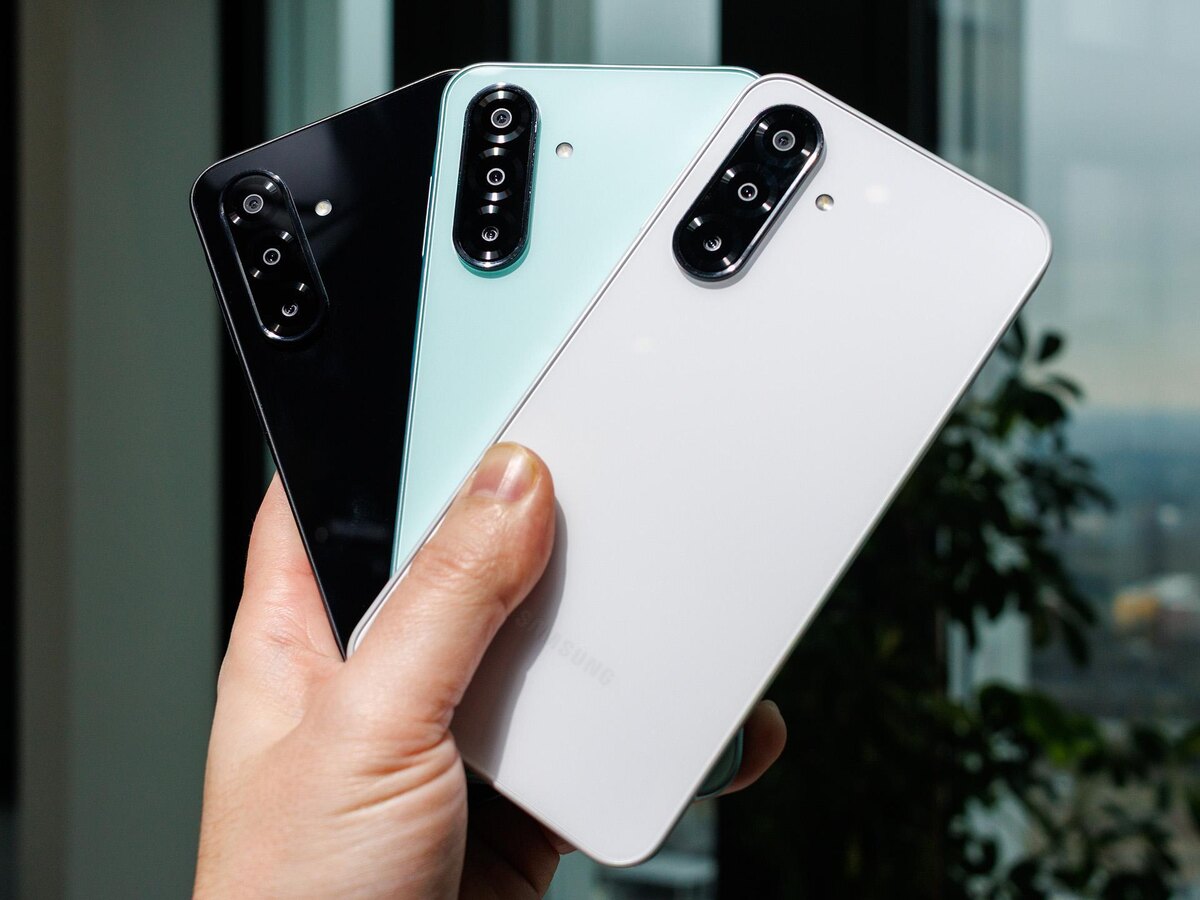
Как подключить Samsung Galaxy A26 к компьютеру по USB, Wi-Fi и Bluetooth без проводов

Полный список всех детальных вариантов как легко можно подключить телефон Samsung Galaxy A26 к компьютеру
по USB кабелю и Bluetooth, без проводов по Wi-Fi чтобы раздавать
интернет или для передачи и скачивания видео, файлов, фото с OneUI
Android 17, 16, 15 не включая режим отладки. Также здесь вы сможете
узнать как просто и быстро вывести изображение с экрана телефона Samsung
Galaxy A26 на дисплей компьютера с Windows 11 или 10. Выберите приемлемый для вас пункт и откройте ссылку, чтобы узнать точную инструкцию как можно просто подключить Samsung Galaxy A26 к любому компьютеру: Дальше
можно почитать наиболее популярные способы, которые как правило
выбирают подключить телефон Samsung Galaxy A26 к компьютеру на Windows
11 и 10 как камеру или микрофон, подключить для просмотра фильмов или
управлять компьютером с телефона:


Как подключить Samsung Galaxy A26 к компьютеру по USB, Wi-Fi и Bluetooth без проводов

Полный список всех детальных вариантов как легко можно подключить телефон Samsung Galaxy A26 к компьютеру
по USB кабелю и Bluetooth, без проводов по Wi-Fi чтобы раздавать
интернет или для передачи и скачивания видео, файлов, фото с OneUI
Android 17, 16, 15 не включая режим отладки. Также здесь вы сможете
узнать как просто и быстро вывести изображение с экрана телефона Samsung
Galaxy A26 на дисплей компьютера с Windows 11 или 10.

Рабочие способы как подключить Samsung Galaxy A26 к компьютеру

Выберите приемлемый для вас пункт и откройте ссылку, чтобы узнать точную инструкцию как можно просто подключить Samsung Galaxy A26 к любому компьютеру:

Дальше
можно почитать наиболее популярные способы, которые как правило
выбирают подключить телефон Samsung Galaxy A26 к компьютеру на Windows
11 и 10 как камеру или микрофон, подключить для просмотра фильмов или
управлять компьютером с телефона:

  • через переходник USB-C на USB и HDMI
  • через Wi-Fi роутер или по Bluetooth
  • по USB кабелю без подтверждения в режиме USB Debugging