Android Auto даёт огромные возможности для настройки под себя, но большинство водителей так ни разу и не меняет параметры после первой установки. Даже если вам обычно хватает карт Google и любимой музыки, есть несколько фишек, которые реально сделают поездку удобнее и проще.
Потратить немного времени на грамотную настройку Android Auto — это вложение в каждую вашу поездку. На первый взгляд меню кажется сложным, так что я собрал 5 самых полезных настроек, которые стоит включить прямо сейчас.
Пусть Android Auto включается сам, даже если телефон у вас в кармане
Всё работает само — никаких лишних движений
Ситуация знакома каждому: садитесь за руль, заводите двигатель — и вдруг Android Auto «завис», а телефон всё ещё не подключён к мультимедиа. Приходится искать смартфон, разблокировать его, только потом запускать навигатор или плейлист.
Неважно, подключаете вы Android Auto по кабелю или по Wi-Fi — куда проще, когда система стартует сама, как только вы садитесь в авто.
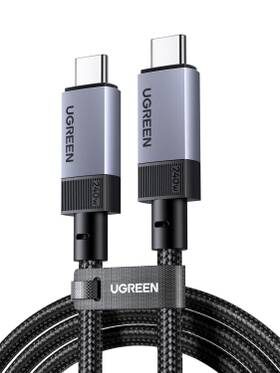
UGREEN 240W USB C Cable Gen2 10Gbps USB 3.2
Кабель UGREEN USB 3.2 Gen2 передаёт до 10 Гбит/с — никаких лагов, стримы, карты и музыка работают как часы. Метр длины, встроенный резистор 56 кОм — и Android Auto не глючит.
В настройках телефона найдите Android Auto. Откройте его, пролистайте до раздела Запуск и выставьте Запускать Android Auto автоматически на Всегда, а ниже активируйте Запускать Android Auto при заблокированном экране.
Эта опция даёт автомобилю доступ к Android Auto даже когда телефон заблокирован — у меня это убрало раздражающий баг, когда приложения на экране «замирали», если экран смартфона был выключен.
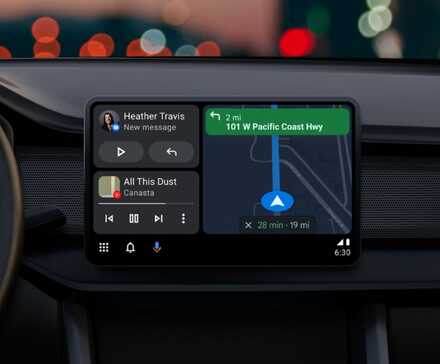
Я попробовал беспроводной адаптер Android Auto — вот 5 причин, почему вернулся к кабелю
Удобно не всегда значит идеально — мелкие проблемы тоже дают о себе знать!
Настройте карты под себя — чтобы было действительно удобно
Ночной режим — никакой слепящей яркости даже в полной темноте
Любой, кто хоть раз пытался смотреть яркую карту ночью, знает — глаза устают мгновенно.
В Android Auto для этого есть отдельная кнопка: можно включать светлую, тёмную тему или настроить авто-переключение по времени суток. Просто найдите в настройках Android Auto пункт Карты и поставьте День/Ночь для карт — Автоматически.
И это не всё: в Google Maps или Waze есть целый набор полезных настроек для водителя. В Google Maps, например, в разделе Ваши автомобили вы можете указать тип двигателя — тогда навигатор будет сам подбирать заправки или зарядные станции по маршруту, а ещё там есть выбор аватара для профиля.
В Навигации — свои опции для гибкой настройки маршрутов в блоке Параметры вождения. Навигатор — сердце Android Auto, так что настроить его «под себя» точно стоит!
Спрячьте всё лишнее — ваш экран скажет спасибо!
Чем меньше иконок — тем удобнее пользоваться Android Auto
Меню приложений Android Auto быстро превращается в «кладбище» иконок, если на телефоне много совместимых программ. На маленьком автомобильном экране — это сплошное неудобство.
Лучше сразу скрыть те приложения, которыми вы точно не пользуетесь за рулём. А если чем-то не пользовались пару недель, тоже убирайте: чем проще меню — тем выше удобство!
Чтобы настроить, что появляется на экране Android Auto, зайдите в настройки, найдите раздел Экран, затем откройте Настроить запуск приложений. Снимайте галочки с ненужных пунктов — и порядок наведен.
Тут же можно изменить порядок иконок. Просто зажмите шеститочечную кнопку рядом с приложением и перетащите куда удобно.
Уберите лишнее: настройте уведомления как удобно вам
Не показывайте свои личные сообщения пассажирам
Android Auto гибко настраивается: вы сами решаете, что будет видно на дисплее автомобиля. Всё просто — откройте настройки Android Auto, найдите раздел Сообщения. Если не хотите, чтобы ваши sms или мессенджеры всплывали на большом экране, просто снимите галочку с Показывать уведомления сообщений.
В современных смартфонах возможностей ещё больше: можно включить автоматический режим "Не беспокоить" — он будет активироваться при подключении к машине или когда вы в пути. Дальше дело за вами: выберите, какие приложения и контакты смогут вас отвлечь.
Подпишитесь на лучшие советы и хитрости для Android Auto!
Название режима зависит от бренда: у Samsung это «Режим вождения», на моём OnePlus 15 — «Не беспокоить во время вождения».
Откройте секретное меню Android Auto — там есть то, о чём вы не подозревали!
В Android Auto спрятаны совсем необычные фишки!
Хотите узнать настоящие лайфхаки для Android Auto? Здесь есть скрытое меню разработчика — оно откроет перед вами кучу дополнительных возможностей.
Чтобы открыть Настройки разработчика, зайдите в параметры Android Auto, найдите строку Версия и тапните по ней несколько раз подряд. Когда появится всплывающее окно с вопросом — дайте разрешение. После этого в верхнем углу появится три точки, а в меню добавится Настройки разработчика.
Что можно сделать? Например, запретить автоматическое подключение по Wi-Fi и работать только через кабель.
Но самая классная опция — Разрешение видео (Video Resolution). Благодаря ей можно увеличить или уменьшить интерфейс на экране, а уведомления станут гораздо читаемее!
Пара простых настроек — и Android Auto работает как надо!
Android Auto способен реально изменить ваши поездки — главное, не лениться и настроить всё под себя. Потратьте пару минут на оптимальные параметры, и система станет не только удобнее, но и безопаснее!
Вот чего не хватает Android Auto — 4 фишки CarPlay, которых ждут все
CarPlay по-прежнему задаёт тон всему, что связано со смартфоном в авто.
Если вам понравилась эта статья, подпишитесь, чтобы не пропустить еще много полезных статей!
Премиум подписка - это доступ к эксклюзивным материалам, чтение канала без рекламы, возможность предлагать темы для статей и даже заказывать индивидуальные обзоры/исследования по своим запросам!Подробнее о том, какие преимущества вы получите с премиум подпиской, можно узнать здесь
Также подписывайтесь на нас в:
- Telegram: https://t.me/gergenshin
- Youtube: https://www.youtube.com/@gergenshin
- Яндекс Дзен: https://dzen.ru/gergen
- Официальный сайт: https://www-genshin.ru