
PowerToys впервые появились ещё во времена Windows 95. В эпоху Windows XP утилита стала мощнее, но проект был заморожен, и только с выходом Windows 10 Microsoft дала ему новую жизнь. Современный интерфейс, открытый исходный код — и теперь это незаменимый набор инструментов, которым я пользуюсь уже три десятка лет, чтобы сделать Windows удобнее и быстрее.
PowerToys не предустановлен ни в одной версии Windows 11, но установить его можно совершенно бесплатно через Microsoft Store или скачать с GitHub.
Закрепляй важные окна всегда сверху
Главное — всегда перед глазами
Обычно Windows выводит на передний план только активное окно. Но что делать, если нужно, чтобы калькулятор, звонок или какая-то заметка не уходили на задний план? По умолчанию операционная система этого не умеет, а PowerToys решает вопрос в один взмах: закрепи любое нужное окно поверх остальных буквально одним действием.
Нажмите сочетание Win+Ctrl+T — и нужное окно останется поверх всех других, что бы вы ни запускали. Никакой возни с постоянным разворачиванием и ручной регулировкой: маленькая функция, которая реально экономит кучу времени.
Закреплённое окно обводится яркой красной рамкой — вы точно не перепутаете его с остальными и не потеряете среди десятков вкладок и окон.
Моментально меняй размер изображений
Забудь о сложных редакторах и сайтах
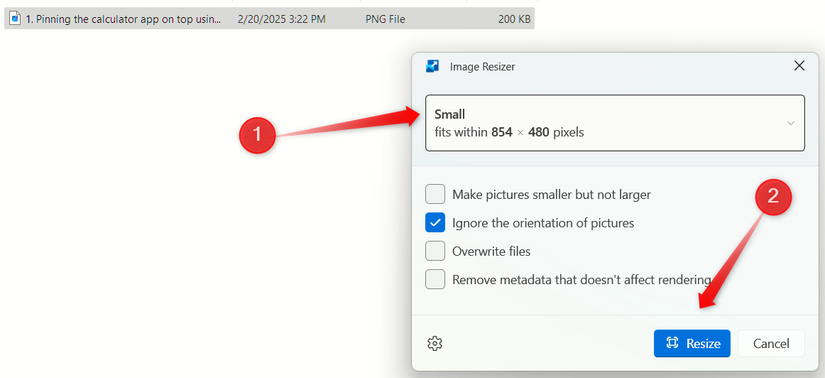
В стандартной Windows нет простой функции для изменения размеров картинок — приходится открывать фотошопы или искать онлайн-сервисы. С PowerToys всё стало в разы проще: создайте шаблоны размеров, выделите нужные фото прямо в Проводнике — и меняйте размер одним кликом. Форматы, кадрирование, пропорции — всё настраивается под себя.
Режим «Заполнение» увеличивает изображение до заданных размеров, обрезая лишнее — отличный вариант, если важно заполнить пространство без искажений. «Вписывать» и «Растягивать» подходят для других случаев: первый сохраняет пропорции, второй точно вписывает в рамки, но может их нарушить.
Как пользоваться: выделите нужные файлы, щёлкните правой кнопкой мыши и выберите «Resize With Image Resizer». Останется только выбрать размер и подтвердить.
Копируй текст с экрана где угодно!
Любой текст в пару кликов — даже из видео
В приложении «Ножницы» уже есть функция распознавания текста, но она не умеет работать с видео и требует сохранять скриншот. PowerToys идёт дальше: их модуль Text Extractor использует технологию OCR и позволяет мгновенно копировать текст с любой части экрана — неважно, видео это, игра или окно программы.
Просто нажмите Win+T, выделите нужную область мышкой — и текст сразу попадёт в буфер обмена. Главное — проверьте, чтобы языковой пакет для распознавания был установлен, это можно сделать в настройках Windows.
Легко управляй несколькими компьютерами
Одна мышь и клавиатура для всех устройств
У кого дома или в офисе несколько компьютеров, тот знает, насколько утомительно постоянно перетаскивать мышки или переключать клавиатуры. PowerToys спасает! Модуль Mouse Without Borders позволяет управлять до четырёх компьютеров сразу — одной мышкой и клавиатурой, а ещё передавать через них файлы и копировать текст. Всего есть ограничения, но большинству функций хватит на все случаи.
На главном ПК сгенерируйте специальный код, а на втором устройстве введите его в настройках PowerToys. Курсор будет свободно переходить с одного экрана на другой, и весь рабочий стол превратится в единое пространство. Ключевые сочетания клавиш и продвинутые фичи легко найти на официальном сайте Microsoft.
Настраивай горячие клавиши под себя
Любое часто повторяющееся действие — одним нажатием!
Keyboard Manager от PowerToys — настоящий рай для тех, кто хочет управлять компьютером так, как удобно именно ему. Можно полностью изменить назначение клавиш или комбинаций, чтобы, например, по нажатию «A» вводилась B, или «склеить» любую короткую команду под свои нужды. Присвоить действие, вставлять шаблонный текст, запускать нужную программу — ограничений минимум!
Учтите: изменить получится не всё — часть комбинаций Windows оставляет за собой. Если не выбрать отдельное приложение, назначенные действия будут работать во всей системе.
Настройка проста: откройте Keyboard Manager, выберите «Remap a Key» или «Remap a Shortcut», задайте старую и новую команду — готово!
Переименовывай сотни файлов за секунду
Хватит переименовывать вручную!
PowerRename стал настоящим спасением для всех, кто работает с большими количествами файлов. Нужно переименовать пару десятков документов или целую папку фото? Выделяйте всё что нужно, вызывайте «Rename With PowerRename», задайте, что и на что поменять — и одним кликом всё готово.
Перед применением видно, какие имена получат файлы, и сколько из них попадают под критерии поиска. Менять можно как все совпадения в имени, так и только первое, а настройка чувствительности к регистру делается галочкой «Case Sensitive».
Миниатюры и предпросмотр для всех форматов
Даже для самых редких и необычных файлов
Стандартный Проводник обычно показывает превью только избранных документов и картинок, остальное приходится открывать вручную. PowerToys меняет правила: теперь вы можете быстро просматривать SVG, Markdown, PDF, G-code, QOI и даже исходники — прямо в панели предпросмотра.
Получай советы по PowerToys и лайфхаки для Windows!
SVG, PDF, G-code, STL и QOI получают яркие миниатюры в Проводнике. Просто включите нужные опции в разделе File Explorer Add-Ons. Имейте в виду, что предпросмотр не работает для файлов из облака.
Обрезай и выделяй только нужное в любом окне
Максимальная концентрация без лишнего хаоса
Функция Crop and Lock — находка для тех, кто ценит порядок. Она позволяет выделить на экране только нужную часть окна, скрыв все лишние меню и панели. Особенно полезно на онлайн-презентациях и трансляциях: зритель видит только суть, а не бесполезные детали интерфейса.
Можно выбрать способ обрезки — подойдёт под любую задачу, и всегда можно быстро вернуть всё назад.
Имейте в виду: режим reparent может глючить с UWP-приложениями и программами с вкладками — например, с Калькулятором Windows.
Без PowerToys вы теряете половину возможностей Windows!
Самые удобные инструменты — те, о которых знает не каждый. За 30 лет PowerToys превратился в настоящий швейцарский нож для Windows: комфорт, скорость и новые сценарии работы гарантированы. Эти функции однажды изменили мой взгляд на Windows, и, попробовав PowerToys, вы точно не захотите возвращаться к стандартному набору возможностей.
Если вам понравилась эта статья, подпишитесь, чтобы не пропустить еще много полезных статей!
Премиум подписка - это доступ к эксклюзивным материалам, чтение канала без рекламы, возможность предлагать темы для статей и даже заказывать индивидуальные обзоры/исследования по своим запросам!Подробнее о том, какие преимущества вы получите с премиум подпиской, можно узнать здесь
Также подписывайтесь на нас в:
- Telegram: https://t.me/gergenshin
- Youtube: https://www.youtube.com/@gergenshin
- Яндекс Дзен: https://dzen.ru/gergen
- Официальный сайт: https://www-genshin.ru