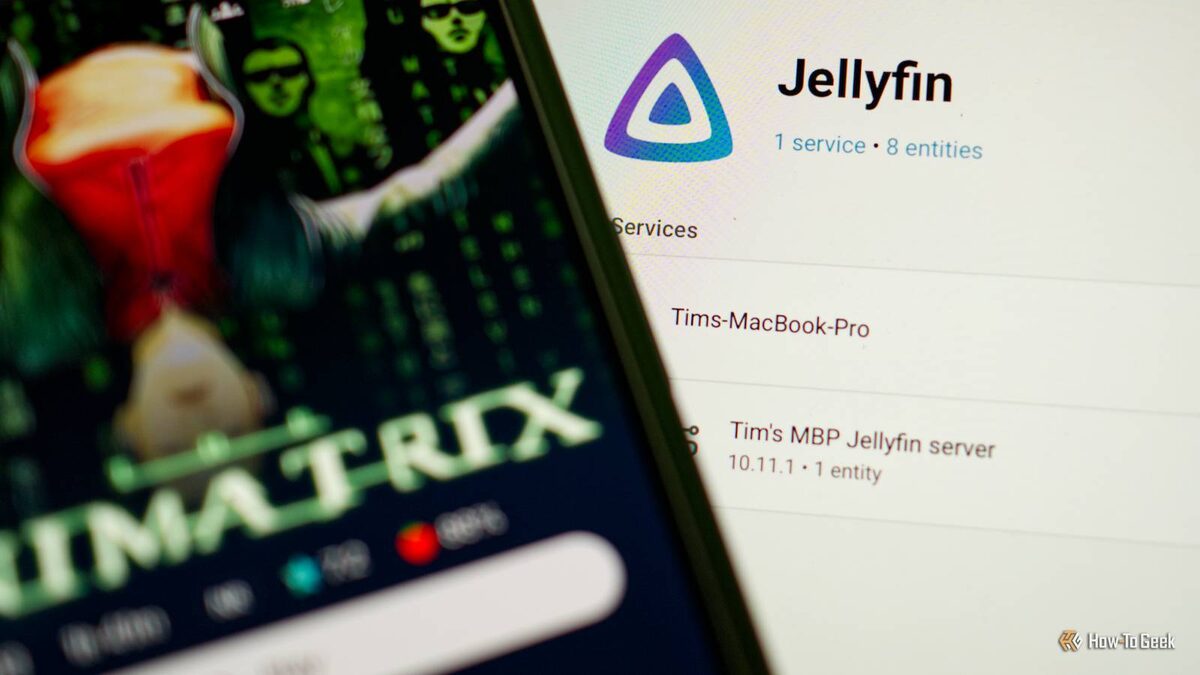
Обычно я смотрю фильмы, сериалы и слушаю музыку через онлайн-сервисы. Но на всякий случай у меня дома всегда работает Jellyfin-сервер — ведь никогда не знаешь, когда интернет может подвести.
Но мои привычки точно изменятся: я только что узнал, насколько круто можно связать Jellyfin с Home Assistant.
Интеграция Jellyfin теперь встроена в Home Assistant — никакой возни и лишних сложностей
Home Assistant — гибкая платформа для управления умным домом, которую вы запускаете прямо у себя дома. Jellyfin — бесплатный открытый медиасервер, достойная альтернатива Plex, и его можно установить практически на любое устройство.
Эти две системы прекрасно работают вместе. Если у вас уже настроен Home Assistant, добавить к нему Jellyfin — дело пары минут. Оба приложения отлично функционируют без подключения к интернету и действительно раскрывают потенциал вашей домашней лаборатории.
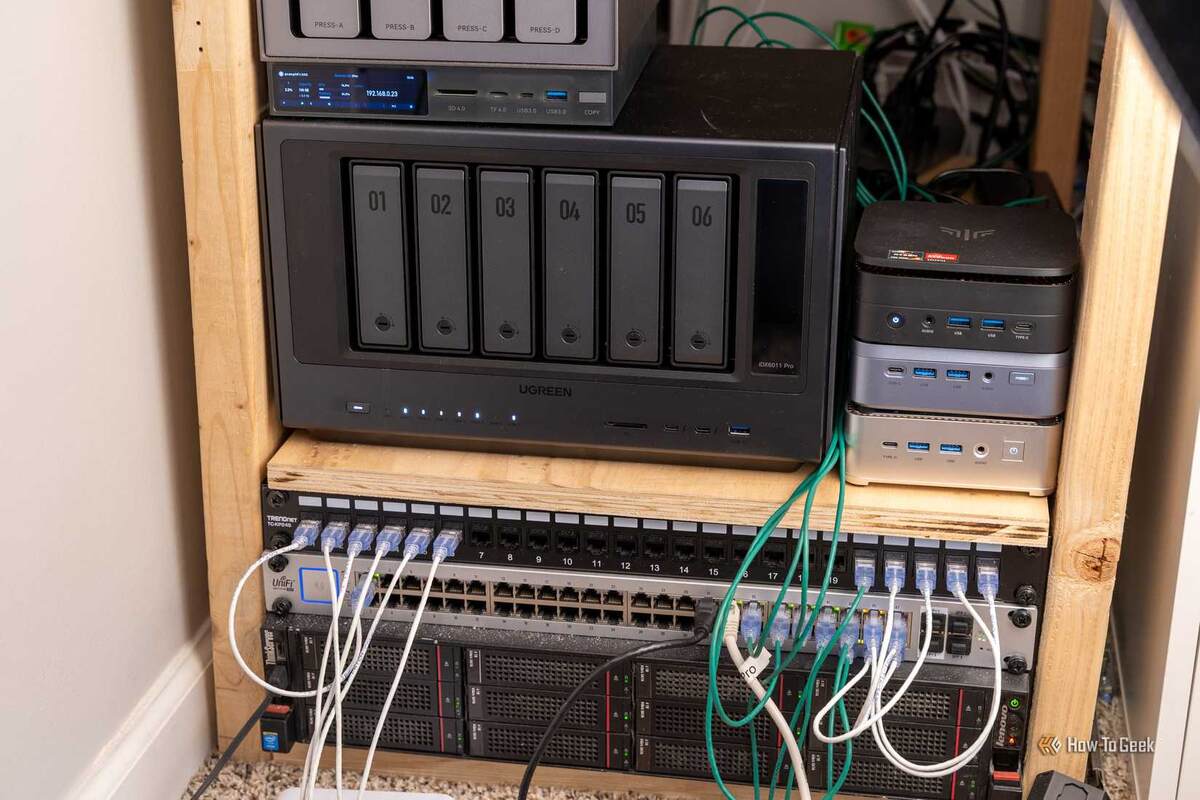
Я постоянно пробую новые интеграции для Home Assistant, чтобы мой умный дом становился ещё более «умным». Раньше для некоторых связок приходилось использовать Home Assistant Community Store, но теперь поддержка Jellyfin уже есть прямо «из коробки».
Подключить Jellyfin проще простого: заходите в «Настройки» — «Устройства и интеграции», нажимаете «Добавить интеграцию» и выбираете Jellyfin из списка. Затем просто введите адрес вашего Jellyfin-сервера, имя пользователя и пароль.
Важный нюанс: нужно указывать полный адрес сервера с протоколом. Я сначала пробовал просто 192.168.0.190:8096 — и ловил ошибку. Оказалось, надо указать http://192.168.0.190:8096, и тогда всё работает без проблем.
После подключения Jellyfin Home Assistant покажет, сколько у вас активных клиентов, и автоматически добавит медиаплееры для всех устройств, которые соединяются с вашим сервером. И вот тут открываются настоящие возможности для автоматизации.
Запускайте любые сценарии — дом оживает, когда вы смотрите фильмы, сериалы или слушаете музыку!
Когда какой-то клиент Jellyfin подключается к серверу, в Home Assistant появляется медиаплеер для этого устройства. Именно их вы и задействуете для автоматизации: стоит начать просмотр фильма или музыки — и ваш дом сразу реагирует.
Откройте «Настройки» — «Автоматизации и сцены» и создайте новую автоматизацию. В качестве триггера выберите «Сущность», а затем «Состояние» — так система будет отслеживать нужные вам изменения.
Теперь найдите нужный медиаплеер — например, телевизор в гостиной, который Home Assistant сам определит как отдельное устройство. Благодаря этому вы можете, например, сделать так, чтобы свет гас только при запуске фильма именно на большом экране, а не на ноутбуке или планшете.
В моём случае я выбрал медиаплеер LG OLED65CXPTA, который появился после подключения Jellyfin к основному телевизору.
Следующий шаг — указать, что именно должно происходить. Самое очевидное — это настройка освещения: в поле «Кому» выберите состояние «Воспроизведение».
Добавьте действие: опишите, что должно произойти. Для своего домашнего кинотеатра я выбрал уменьшение яркости подсветки за телевизором до 47% и смену цвета на красный, а чтобы всё выглядело эффектнее — сделал плавное затухание за 3 секунды.
Дальше — простор для фантазии: можно придумать свои сценарии настоящего домашнего кинотеатра, врубать световые или аудиоеффекты только тогда, когда это действительно нужно, или, например, автоматически включать свет при паузе с задержкой в 30 секунд. Можно и добавить условия, чтобы автоматизация срабатывала только в определённое время суток или если кто-то есть дома.
Управляйте всеми своими медиа — фильмы и музыка теперь под рукой, прямо в Home Assistant!
Комбо из Jellyfin и Home Assistant — это не только автоматизация, но и возможность просматривать, ставить в очередь и запускать фильмы или музыку прямо из интерфейса Home Assistant. Для кино это, может быть, не самый удобный вариант, а вот для музыки — просто находка.
Например, вы можете запустить трек на нужном устройстве прямо с домашней панели за пару кликов. А ещё легко задать такое, чтобы при каком-нибудь событии звучала определённая песня — например, вместо привычного сигнала будильника или уведомления.
Если у вас большая медиатека музыки, привычные уведомления и оповещения заиграют совсем по-новому.
Если вы не пользуетесь Jellyfin — не беда! Home Assistant дружит и с Plex, так что почти все описанные сценарии будут работать и там.
Если вам понравилась эта статья, подпишитесь, чтобы не пропустить еще много полезных статей!
Премиум подписка - это доступ к эксклюзивным материалам, чтение канала без рекламы, возможность предлагать темы для статей и даже заказывать индивидуальные обзоры/исследования по своим запросам!Подробнее о том, какие преимущества вы получите с премиум подпиской, можно узнать здесь
Также подписывайтесь на нас в:
- Telegram: https://t.me/gergenshin
- Youtube: https://www.youtube.com/@gergenshin
- Яндекс Дзен: https://dzen.ru/gergen
- Официальный сайт: https://www-genshin.ru