Синий экран смерти (BSOD) — явление, которое вызывает холодный пот у начинающих пользователей и раздражение у опытных. Многие воспринимают его как приговор: "всё пропало, нужно переустанавливать Windows". На самом деле синий экран — это не смерть системы, а её крик о помощи.
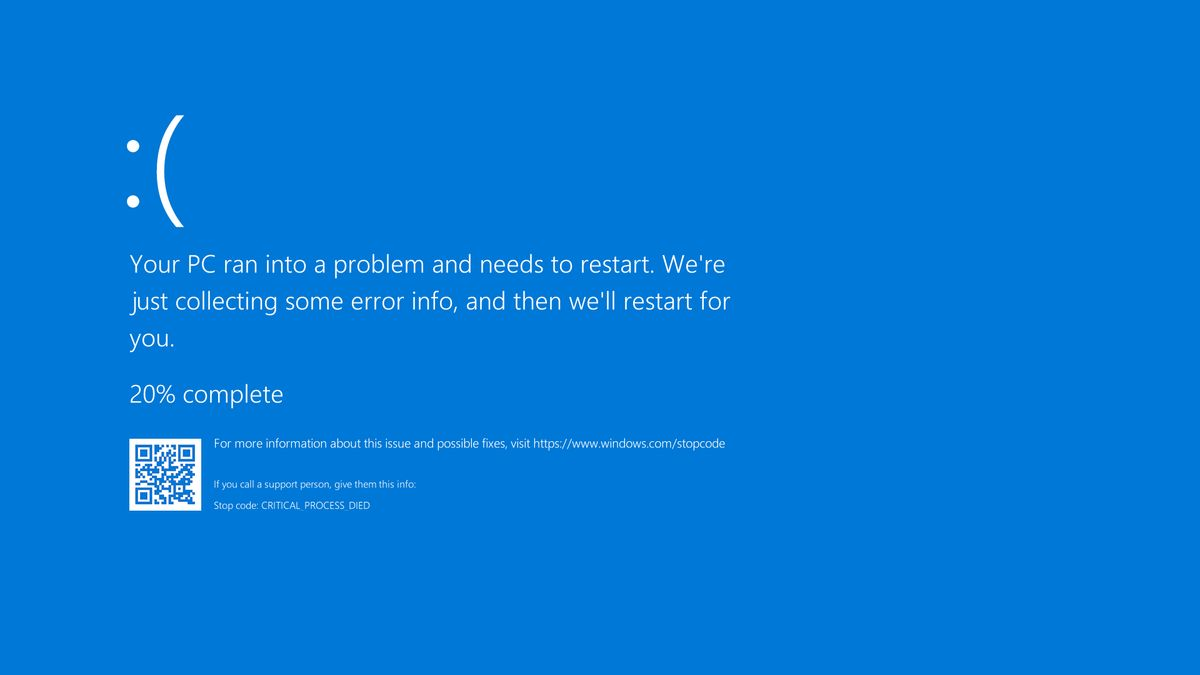
Windows оставляет подробную улику — дамп памяти, в котором записано всё, что происходило в момент катастрофы. И прочитать этот документ может любой пользователь, потратив на это не больше пяти минут. Этот материал подробно разбирает, как настроить запись дампов, с помощью каких инструментов их анализировать и как вычислить виновный драйвер или устройство без переустановки операционной системы.
🔽 ПОЛЕЗНЫЕ МАТЕРИАЛЫ
Больше лайфхаков по диагностике Windows, разбора системных ошибок и методов восстановления доступно здесь:
➡️ MAX: https://max.ru/bugfeature
➡️ Telegram: https://t.me/+mahA5qMKb5lhMzZi
Подписка на эти ресурсы позволит не пропустить новые схемы выжимания максимума из системы.
🆘 Что такое синий экран и дамп памяти с точки зрения техники
Синий экран смерти (BSOD) появляется, когда ядро Windows обнаруживает ситуацию, из которой невозможно выйти безопасно. Это может быть попытка драйвера обратиться к несуществующему адресу памяти, критическое нарушение защиты, сбой оборудования или фатальная ошибка файловой системы . Операционная система намеренно останавливает работу, чтобы предотвратить повреждение данных.
Перед перезагрузкой Windows создает дамп памяти — "слепок" содержимого оперативной памяти в момент сбоя . Это двоичный файл, содержащий только техническую информацию: код остановки (Stop code), его параметры, список загруженных драйверов, контекст процессора и стек вызовов потока, который привел к ошибке . Личные данные пользователя в дамп не попадают, поэтому его можно безопасно передавать специалистам для анализа .
Существует несколько типов дампов. Полный дамп (Complete memory dump) содержит всю оперативную память и занимает столько же места, сколько установлено ОЗУ. Дамп памяти ядра (Kernel memory dump) включает только память, выделенную ядру и драйверам — весит меньше. Малый дамп (Small memory dump или minidump) занимает всего 256 КБ и содержит минимум информации: код остановки, список загруженных драйверов и стек вызовов потока, вызвавшего ошибку . Для бытовой диагностики достаточно малых дампов — они хранятся в папке C:\Windows\Minidump и занимают мало места .
⚙️ Настройка системы для создания дампов
Прежде чем анализировать ошибки, необходимо убедиться, что Windows сохраняет дампы. По умолчанию эта функция включена, но лучше проверить настройки и при необходимости скорректировать их .
Алгоритм действий:
- Нажать сочетание клавиш Win + R, ввести sysdm.cpl и нажать Enter .
- В открывшемся окне «Свойства системы» перейти на вкладку «Дополнительно».
- В разделе «Загрузка и восстановление» нажать кнопку «Параметры» .
- В выпадающем списке «Запись отладочной информации» выбрать «Малый дамп памяти (256 КБ)» .
- Убедиться, что путь к папке малых дампов указан как %SystemRoot%\Minidump (обычно это C:\Windows\Minidump).
- Снять галочку «Выполнить автоматическую перезагрузку» — это позволит не пропустить синий экран и записать код ошибки вручную, если дамп по какой-то причине не создастся .
После этих настроек при каждом синём экране в папке C:\Windows\Minidump будет появляться новый файл с именем вида Mini[дата]-[номер].dmp . Например, Mini022900-01.dmp — первый дамп, созданный 29 февраля 2000 года. Windows сохраняет все файлы, не перезаписывая предыдущие, что позволяет анализировать историю сбоев .
🔍 Инструменты для анализа дампов: от простых к сложным
Для чтения дампов создано множество утилит, различающихся по сложности и глубине анализа. Новичкам подойдут программы с графическим интерфейсом, показывающие виновный драйвер одной строкой. Профессионалы используют консольные отладчики Microsoft, позволяющие заглянуть в самые глубины системы.
🛠️ BlueScreenView — анализ для начинающих
Эта утилита от компании NirSoft — золотой стандарт для быстрой диагностики. Программа не требует установки, сканирует папку Minidump и представляет информацию в наглядном табличном виде.
- Принцип работы: BlueScreenView читает файлы дампов и извлекает из них код ошибки, имя драйвера, вызвавшего сбой, и стек вызовов. Все данные отображаются в верхней части окна, а в нижней — список загруженных драйверов с подсветкой того, который непосредственно участвовал в ошибке .
- Особенности: Программа автоматически выделяет проблемный драйвер розовым цветом. Достаточно взглянуть на колонку «Caused by Driver» или обратиться к подсвеченной строке в нижней панели, чтобы узнать имя файла, который "уронил" систему. Например, если там указано nvlddmkm.sys, проблема в драйвере видеокарты NVIDIA, если ntoskrnl.exe — возможно, конфликт оборудования или проблемы с оперативной памятью.
- Дополнительные возможности: BlueScreenView умеет показывать синий экран в том виде, как он выглядел на мониторе, с параметрами ошибки и ссылкой на драйвер. Также можно отправить отчет на принтер или сохранить в HTML-файл для передачи специалисту. [Ссылка на официальный сайт NirSoft BlueScreenView]
🧰 WinDbg — профессиональный инструмент от Microsoft
Для глубокого анализа используется отладчик WinDbg, входящий в пакет Debugging Tools for Windows . Это консольный инструмент с возможностью графического интерфейса, требующий подключения к серверам символов Microsoft для корректного отображения имен функций.
- Установка и настройка: WinDbg устанавливается как отдельный компонент или вместе с Windows SDK. После установки необходимо настроить путь к символам (symbol path). Это делается через переменную среды _NT_SYMBOL_PATH или непосредственно в отладчике командой .sympath srv*C:\Symbols*https://msdl.microsoft.com/download/symbols. Символы нужны, чтобы WinDbg мог показать не только адреса в памяти, но и понятные имена функций, упрощающие анализ .
- Базовая команда — !analyze -v: Это первая и главная команда, которую вводят после открытия дампа . WinDbg анализирует дамп и выводит подробнейшую информацию: код ошибки (BugCheck Code), её текстовое описание, вероятную причину (Typically caused by), стек вызовов и параметры.
- Анализ стека и модулей: После выполнения !analyze -v стоит обратить внимание на разделы STACK_TEXT и MODULE_NAME. В стеке отображается последовательность вызовов функций, приведшая к краху. Если внизу стека фигурирует имя драйвера (например, dxgkrnl.sys или usbhub.sys), проблема, скорее всего, в нём. Команда lm N T выводит список всех загруженных модулей с указанием их версий и путей .
- Дополнительные команды: Для опытных пользователей доступны команды !process (информация о процессе), !thread (информация о потоке), .trap (просмотр кадра ловушки) и !pte (анализ ошибок доступа к памяти) . Эти команды позволяют детально восстановить картину происшествия.
💾 Dump Check Utility (Dumpchk.exe) — проверка целостности
Иногда возникает подозрение, что дамп повреждён и анализ невозможен. Для проверки целостности файлов дампа Microsoft предлагает утилиту Dumpchk.exe .
- Назначение: Dumpchk читает файл дампа и проверяет его структуру. Если дамп создан корректно, утилита сообщит об этом и выведет базовую информацию: код ошибки, список загруженных драйверов, версию системы. Если файл повреждён, Dumpchk укажет на ошибки.
- Применение: Утилита полезна, когда WinDbg или BlueScreenView отказываются открывать дамп. Запуск Dumpchk подтверждает или опровергает версию о битом файле. Также она не требует символов, поэтому работает быстро на любом компьютере.
🧩 Расшифровка кодов остановки (Bug Check Codes)
Код остановки — это шестнадцатеричное число, например 0x0000001A или 0x000000D1, которое однозначно идентифицирует тип ошибки . Зная код, можно понять общее направление поиска. Ниже приведены наиболее распространенные коды и их значение :
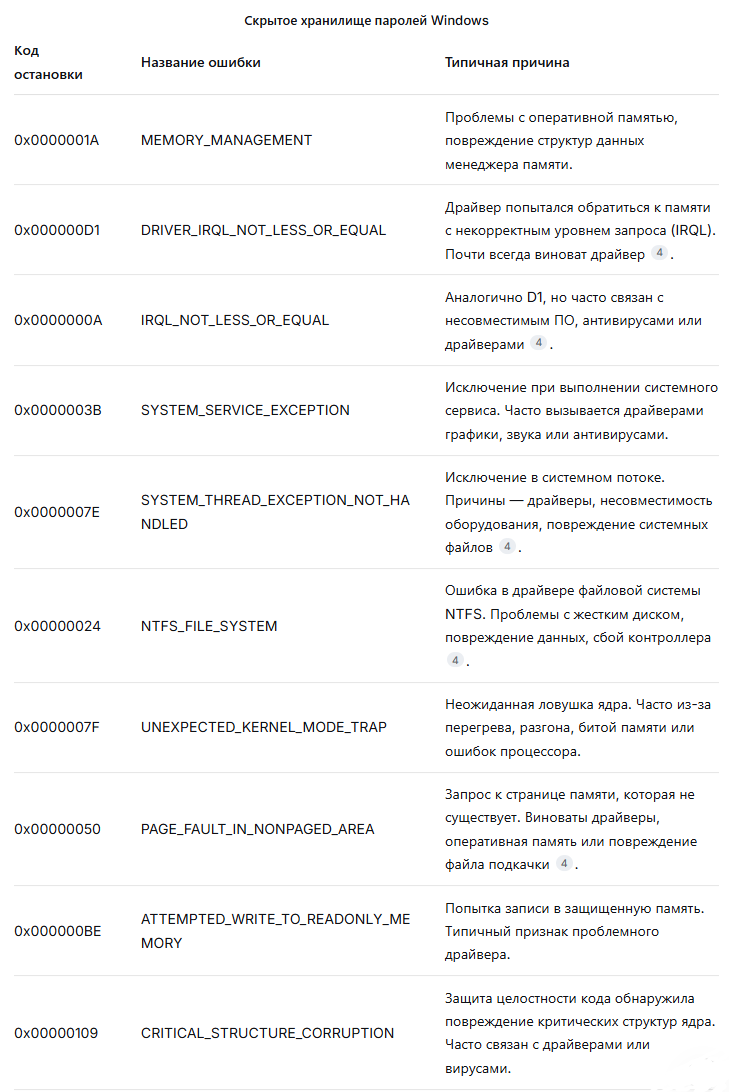
Если в дампе встречается код 0x00000124 (WHEA_UNCORRECTABLE_ERROR) или 0x00000101 (CLOCK_WATCHDOG_TIMEOUT), это указывает на проблемы с железом: перегрев, питание, разгон процессора или нестабильность шины.
🔧 Практические шаги по устранению после анализа дампа
Вычисление виновного драйвера или процесса — лишь половина дела. Далее следует устранить причину. В зависимости от того, что показал анализ, применяются разные методы.
Если виноват драйвер:
- Запомнить или записать имя файла (например, rt640x64.sys — драйвер сетевой карты Realtek, nvidia-shi — компонент драйвера NVIDIA).
- Загрузиться в безопасном режиме (при включении нажать F8 или через параметры восстановления Windows). В безопасном режиме загружаются только основные драйверы, и система, скорее всего, не упадёт.
- Открыть «Диспетчер устройств» (devmgmt.msc), найти соответствующее устройство (обычно раздел «Сетевые адаптеры», «Видеоадаптеры» или «Звуковые устройства»), кликнуть правой кнопкой мыши и выбрать «Свойства» -> вкладка «Драйвер» -> «Откатить драйвер» (если доступно) или «Удалить устройство» .
- Перезагрузиться и установить свежую версию драйвера с официального сайта производителя, избегая использования универсальных сборщиков драйверов .
Если виновата оперативная память:
Если анализ указывает на ошибки типа MEMORY_MANAGEMENT или PAGE_FAULT_IN_NONPAGED_AREA, и в дампе фигурирует ntoskrnl.exe без привязки к конкретному драйверу, велика вероятность проблем с ОЗУ .
- Запустить встроенное средство диагностики памяти Windows: нажать Win + R, ввести mdsched.exe и нажать Enter . Выбрать перезагрузку и проверку.
- После перезагрузки появится синий экран теста. Дождаться завершения (можно оставить компьютер на ночь). Результат отобразится после входа в систему.
- Если ошибки найдены, поочередно протестировать планки памяти, вынимая их из слотов, чтобы выявить неисправный модуль.
- Для углубленной диагностики использовать утилиту MemTest86 (запускается с загрузочной флешки, работает вне Windows). Этот инструмент находит даже скрытые ошибки, которые пропускает штатный тест Microsoft .
Если виноват перегрев или питание:
Коды 0x00000124, 0x00000101, 0x0000007F часто сигнализируют о проблемах с температурой или напряжением.
- Установить мониторинговую программу (например, HWMonitor или Open Hardware Monitor) и проверить температуры процессора, видеокарты, чипсета под нагрузкой.
- Если температура превышает 90-100°C для CPU или 85°C для видеокарты, требуется чистка системы охлаждения и замена термопасты.
- Если компьютер разогнан (XMP, DOCP, ручной разгон), вернуть частоты и тайминги к стандартным значениям в BIOS . Нестабильный разгон — одна из частых причин синих экранов.
Если виновато программное обеспечение:
Иногда дамп указывает на конкретный исполняемый файл, например chrome.exe или svchost.exe.
- Проверить компьютер антивирусом (например, Kaspersky Virus Removal Tool или Dr.Web CureIt!) — вирусы редко, но могут вызывать BSOD .
- Если проблема появилась после установки конкретной программы, удалить её через «Панель управления» -> «Программы и компоненты».
- Выполнить проверку целостности системных файлов: запустить командную строку от имени администратора и ввести sfc /scannow . Утилита проверит и восстановит защищенные системные файлы.
- Обновить Windows до последней версии — многие ошибки исправляются в накопительных обновлениях .
💡 Автоматизация анализа: скрипты и пакетные файлы
Для тех, кому часто приходится анализировать дампы (например, системным администраторам), полезно автоматизировать процесс с помощью пакетных файлов.
Создание BAT-файла для WinDbg:
- Создать текстовый файл и переименовать его, например, analyze_bsod.bat.
- Вписать в него следующие строки:
text
@echo off
cd "C:\Program Files\Debugging Tools for Windows"
windbg -y srv*C:\Symbols*https://msdl.microsoft.com/download/symbols -i C:\Windows\i386 -z %1 - Сохранить файл . При запуске этого BAT-файла с параметром (путем к дампу) откроется WinDbg с уже настроенными символами. Останется только ввести команду !analyze -v.
Использование KDFE (упрощенный скрипт):
Энтузиасты создали упрощенный скрипт kdfe.cmd, который автоматически запускает анализ дампа и выводит имя виновного драйвера на экран без необходимости вводить команды вручную . Скрипт требует установленных Debugging Tools и правильной настройки переменных среды, но значительно ускоряет работу для типовых задач.
🔍 Анализ через Event Viewer и Reliability Monitor
Помимо файлов дампа, Windows хранит информацию о сбоях в системных журналах. Это быстрый способ получить код ошибки, если дамп по каким-то причинам не создался.
Event Viewer (Просмотр событий):
- Нажать Win + R, ввести eventvwr.msc и нажать Enter .
- Перейти в «Журналы Windows» -> «Система».
- В правой панели нажать «Фильтр текущего журнала».
- В поле «Коды событий» ввести 1001 (событие, регистрируемое при создании дампа) и/или 41 (событие «перезагрузка без чистого завершения»). Нажать ОК .
- Дважды кликнуть по найденным событиям. На вкладке «Подробности» (Details) можно найти код ошибки (BugcheckCode) и параметры .
Reliability Monitor (Монитор стабильности системы):
- В поиске на панели задач ввести «Просмотр журнала надежности» или «Reliability Monitor» и открыть его .
- На временной шкале отобразятся красные крестики в дни, когда происходили сбои.
- Клик по крестику покажет техническую информацию об ошибке и ссылку на просмотр деталей в Event Viewer.
Эти инструменты удобны для отслеживания динамики: если сбои участились после определенной даты, вероятно, именно тогда было установлено проблемное обновление или драйвер.
⚡ Сложные случаи: когда дамп показывает ntoskrnl.exe
Очень часто анализ (особенно с помощью автоматических утилит) указывает на файл ntoskrnl.exe — ядро операционной системы. Это сбивает с толку, создавая впечатление, что проблема в самой Windows. На самом деле ntoskrnl.exe фигурирует в дампе почти всегда, потому что именно в нём происходит обработка ошибки. Задача диагноста — понять, какое внешнее воздействие привело к вызову кода в ядре.
Что делать, если виновным числится ntoskrnl.exe:
- Изучить полный вывод !analyze -v в WinDbg. В секции STACK_TEXT найти имена драйверов, расположенные выше по стеку. Именно они являются первичными источниками. Например, если стек заканчивается на dxgkrnl.sys (драйвер графической подсистемы), значит, проблема пришла оттуда.
- Проверить оперативную память тестом MemTest86 — повреждения ОЗУ часто проявляются как ошибки в ядре.
- Отключить разгон и сбросить BIOS к заводским настройкам.
- Обновить прошивку BIOS/UEFI материнской платы — производители часто исправляют ошибки совместимости с комплектующими.
- Проверить жесткий диск на наличие bad-блоков с помощью утилит типа Victoria или HDD Scan для HDD и утилит производителя для SSD.
📌 Резюме
Синий экран смерти — это не фатальный приговор, а диагностический инструмент. При правильной настройке Windows сохраняет дампы памяти, которые являются ключом к пониманию причины сбоя . Для анализа не требуется быть программистом: достаточно установить простую утилиту вроде BlueScreenView, которая покажет виновный драйвер в понятном виде. Профессиональный отладчик WinDbg даёт более глубокую информацию, позволяя заглянуть в стек вызовов и параметры ошибки .
Зная код остановки и имя проблемного файла, можно точечно воздействовать на причину: обновить или откатить драйвер, проверить оперативную память , устранить перегрев, удалить конфликтующее ПО или выполнить проверку системных файлов. В подавляющем большинстве случаев это позволяет исправить ошибку без переустановки Windows, сохранив все данные и настройки. Регулярный мониторинг системного журнала и монитора стабильности помогает выявлять проблемы на ранней стадии, не дожидаясь критических сбоев .
Сталкивались с ситуацией, когда анализ дампа указывал на ntoskrnl.exe, а реальной причиной оказывалась конкретная планка оперативной памяти или драйвер старого принтера? Какие методы помогли вычислить истинного виновника? Делитесь опытом в комментариях!
Для углублённого изучения методов диагностики Windows и анализа системных ошибок рекомендуется подписаться на каналы:
🔗 MAX: https://max.ru/bugfeature
🔗 Telegram: https://t.me/+mahA5qMKb5lhMzZi
Подписка обеспечит своевременное получение новых материалов и схем восстановления системы.
Если представленный материал оказался полезным и помог справиться с синним экраном без переустановки Windows, можно поставить лайк — это служит стимулом для дальнейшего исследования системных проблем.