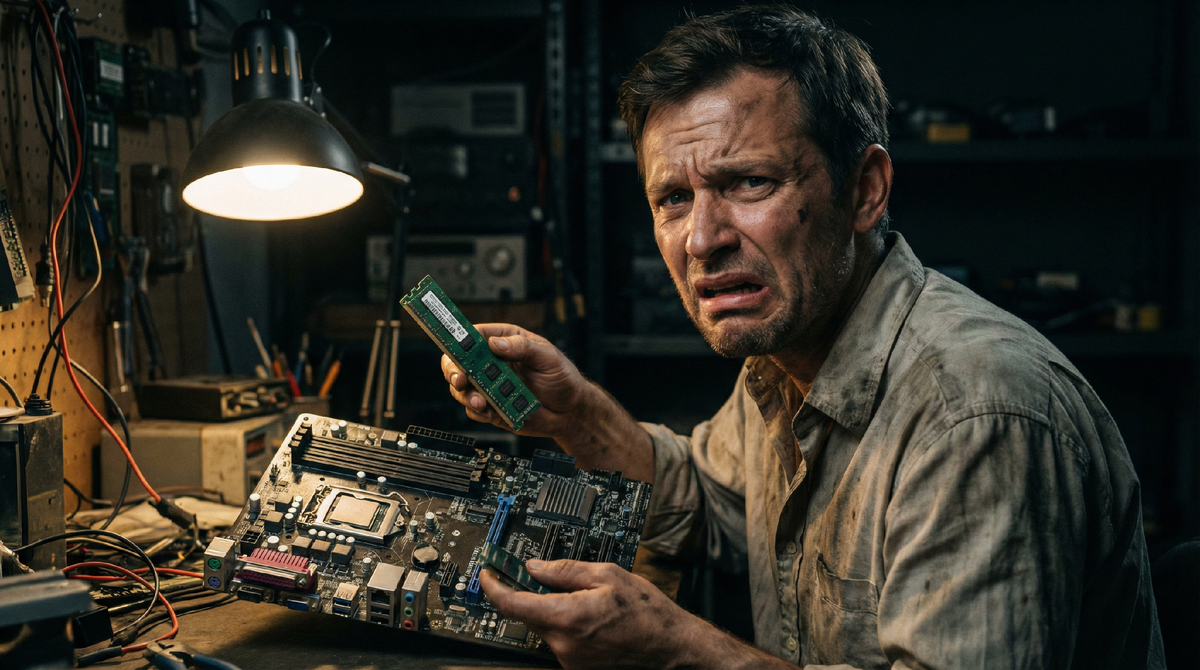
Читатель купил DDR5 оперативную память. 16 000 рублей. Красивая, быстрая, в крутой упаковке. Приехал домой, открыл системник, попробовал вставить — не входит. Физически. Давил аккуратно, потом посильнее. Потом ещё раз посмотрел на слот. Потом на память. Потом в потолок.
Материнская плата была под DDR4.
Пришлось ехать обратно в магазин, объяснять ситуацию, доплачивать за возврат. Потеря времени, нервов.
Эта история не уникальна. Каждую неделю кто-то делает одну из этих ошибок — они стоят денег, нервов и времени. Я собрал семь самых частых. Читайте внимательно, особенно если собираете или апгрейдите ПК впервые.
Ошибка 1. DDR5 в плату под DDR4 — физически несовместимо
Начнём с самой болезненной — той самой, с которой открылась статья.
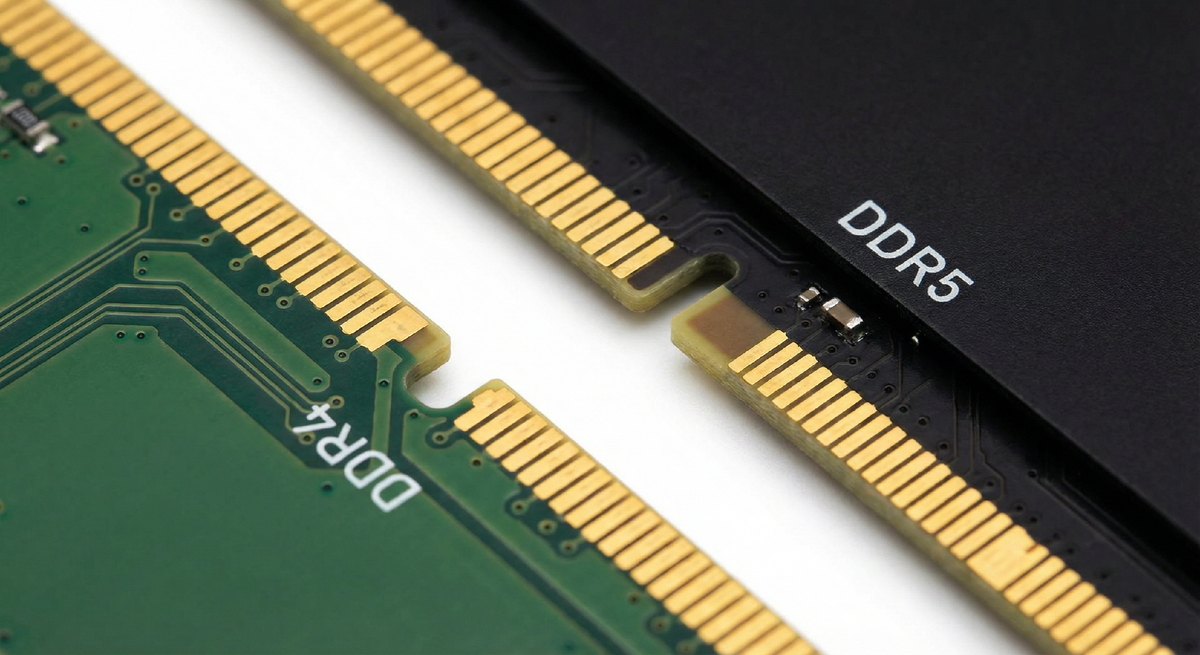
DDR4 и DDR5 — это два разных поколения оперативной памяти. У них разное расположение ключа — небольшого выреза на контактной части планки. Это сделано специально: чтобы нельзя было вставить не то поколение и сломать плату.
Звучит как защита от дурака. Но люди всё равно умудряются прийти в магазин и купить DDR5 к плате под DDR4 — просто потому что не проверили.
Как не совершить эту ошибку
Перед покупкой памяти — откройте характеристики своей материнской платы. Там будет написано: «Поддерживаемые типы памяти: DDR4» или «DDR5». Это первое, что нужно проверить.
Если не знаете модель своей платы — нажмите Win + R, введите msinfo32, найдите строку «Модель основной платы». Погуглите модель — и всё станет ясно.
💡 Простое правило: AM4 = DDR4, AM5 = DDR5, Intel 12–13 поколение = DDR4 или DDR5 (зависит от платы), Intel 14 поколение = DDR5. Но всегда проверяйте конкретную плату — исключения есть.
Ошибка 2. Одна планка памяти вместо двух — теряете до 15% FPS
Эту ошибку совершают даже люди с опытом. Купили одну планку на 16 ГБ — вроде бы всё правильно, объём есть. Но упустили одну важную вещь.
Современные процессоры работают с памятью в двухканальном режиме. Если вставлены две планки в правильные слоты — контроллер памяти работает с обеими одновременно, удваивая пропускную способность. Это как два водопроводных крана вместо одного — воды течёт вдвое больше.
Одна планка — одноканальный режим. Данные идут через одну трубу.
Разница в играх: от 5 до 15% FPS в зависимости от игры и процессора. Ryzen особенно чувствителен к этому — архитектура AMD исторически любит быструю двухканальную память.
Как правильно
Всегда берите память комплектом 2×8 ГБ или 2×16 ГБ вместо одной планки. Цена примерно та же, а разница в производительности — ощутимая.
Вставляйте планки в правильные слоты — обычно это второй и четвёртый (считая от процессора). На плате они обычно одного цвета. В мануале к плате всегда написано, какие слоты использовать для двухканала.
Ошибка 3. Процессор не поддерживается платой — BIOS слишком старый
Купили новую материнскую плату на AM4, купили Ryzen 5000-серии — приехали домой, вставили, включили. Чёрный экран. Ничего. Тишина.
Это одна из самых коварных ситуаций. Материнская плата физически совместима с процессором — тот же сокет AM4. Но прошивка BIOS на плате старая, выпущена до появления Ryzen 5000-серии, и просто не знает об этом процессоре.
Особенно часто это случается с платами B450 и X470, которые лежали на складах. Новые Ryzen 5600/5700/5800 они поддерживают — но только после обновления BIOS.
Проблема в том, что для обновления BIOS нужен рабочий процессор
Замкнутый круг. Чтобы обновить прошивку — нужно запустить ПК. Чтобы запустить ПК — нужна новая прошивка.
Решения
Вариант 1: уточните у продавца в магазине версию BIOS на конкретном экземпляре платы. Попросите обновить прямо в магазине перед покупкой. Нормальный магазин сделает это бесплатно.
Вариант 2: некоторые платы поддерживают BIOS Flashback — обновление прошивки с флешки без процессора. Проверьте, есть ли эта функция у вашей платы.
Вариант 3: одолжите у знакомых старый совместимый процессор на полчаса — обновите прошивку, верните.
⚠️ Всегда проверяйте совместимость процессора и материнской платы на сайте производителя — там есть список поддерживаемых CPU с указанием минимальной версии BIOS.
Ошибка 4. Термопаста — слишком много или слишком мало
Казалось бы — мелочь. Намазал и забыл. Но термопаста между процессором и кулером — это критически важный элемент, и с ней умудряются ошибиться двумя способами сразу.
Слишком много: огромная лепёшка термопасты на процессоре выглядит надёжно, но работает наоборот. Излишки выдавливаются за пределы крышки процессора, попадают на сокет и контакты. Если паста электропроводящая — это короткое замыкание. Даже если не электропроводящая — лишний слой пасты ухудшает теплопередачу.
Слишком мало: тонкая размазня не покрывает всю поверхность, остаются воздушные карманы. Воздух — плохой проводник тепла. Процессор перегревается.
Как правильно
Классический метод — горошина размером с рисовое зёрнышко в центре крышки процессора. Кулер при установке равномерно размажет её по всей поверхности. Не нужно мазать вручную, не нужно размазывать пальцем или картой.
Если используете высокопроизводительный кулер с большой подошвой — можно нанести чуть больше, тонкой полоской. Но лучше меньше, чем больше.
Ошибка 5. Забыли подключить питание процессора — и паникуют что ПК не включается
Это классика жанра для первой самостоятельной сборки. Человек аккуратно всё собрал, подключил 24-контактный разъём питания к материнской плате — и забыл про 4 или 8-контактный разъём питания CPU в углу платы.
ПК при этом может вести себя по-разному: вообще не включаться, запускаться на секунду и выключаться, или — самый коварный вариант — запускаться, но зависать на экране BIOS или при загрузке Windows.
Как не забыть
После сборки — пройдитесь по чек-листу подключений:
- ✅ 24-pin ATX питание материнской платы
- ✅ 4 или 8-pin питание CPU (левый верхний угол платы, рядом с процессором)
- ✅ Питание видеокарты (6-pin или 8-pin или 16-pin)
- ✅ Кабели данных SSD (SATA-кабель или M.2 без кабелей — просто вставлен)
- ✅ Кабели корпуса (Power SW, Reset SW, HDD LED, Power LED) — самые мелкие и путаные
Последний пункт — отдельная боль. Кабели от кнопок корпуса подключаются к маленьким пинам на плате. Перепутать полярность у светодиодов — не страшно, просто не будет светиться. Перепутать Power SW — компьютер не включится кнопкой. Схема подключения всегда есть в мануале к материнской плате.
Ошибка 6. Купили блок питания "с запасом" — но дешёвый
"Возьму 800 Вт — точно хватит". Логика понятна, но с блоками питания она работает против вас.
Дешёвый БП на 800 Вт без сертификата 80+ или с сертификатом 80+ White — это маркетинговые ватты. Реально такой блок выдаёт 500–600 Вт стабильно, а остальное — пики, которые он не держит под нагрузкой. При просадке напряжения система внезапно выключается, перезагружается или, в худшем случае, выжигает компоненты.
Я видел случаи, когда дешёвый БП убивал видеокарту. Это дорогой урок.
Правило выбора БП
Реальная потребляемая мощность вашей системы × 1.3–1.5 = нужная мощность БП.
Ryzen 5 5600X + RTX 4060 = примерно 300 Вт под нагрузкой. Умножаем на 1.5 — получаем 450 Вт. БП на 550–650 Вт с сертификатом 80+ Bronze минимум (лучше Gold) — то что нужно.
Переплачивать за 1000 Вт не нужно. Нужна надёжность, а не запас в три раза.
Надёжные бренды в бюджетном сегменте: be quiet!, Seasonic, Chieftec серии Polaris, Cooler Master MWE Gold.
Ошибка 7. Не проверили сборку вне корпуса — и не знают где проблема
Это ошибка не в железе, а в методике. Человек собрал всё в корпусе, включил — не работает. Начинает разбирать, менять, проверять. Путается. Теряет время.
Правильный подход: перед установкой в корпус сделайте тестовый запуск на столе. Положите материнскую плату на антистатическую упаковку или коробку от платы. Подключите только самое необходимое: процессор с кулером, одну планку памяти, блок питания. Замкните два пина Power SW пинцетом или отвёрткой — плата должна запуститься.
Если запустилась — добавляйте видеокарту, SSD, вторую планку памяти поочерёдно. Нашли проблему — до сборки в корпус, без лишних движений.
Если не запустилась на столе — проблема точно в компонентах, а не в корпусе или подключении кнопок.
Итоговая шпаргалка: проверьте перед тем как тратить деньги
Распечатайте или сохраните — эта памятка стоит дороже любого железа.
Перед покупкой памяти:
- ✅ Какой тип поддерживает материнская плата — DDR4 или DDR5
- ✅ Максимальная частота памяти для этой платы
- ✅ Беру два модуля, а не один
Перед покупкой процессора:
- ✅ Совместим ли сокет (AM4, AM5, LGA1700 и т.д.)
- ✅ Поддерживает ли плата этот CPU — проверить на сайте производителя
- ✅ Какая минимальная версия BIOS нужна
При сборке:
- ✅ Термопаста — горошина в центре, не больше
- ✅ Подключены все кабели питания: 24-pin, 4/8-pin CPU, питание видеокарты
- ✅ Первый запуск — вне корпуса, с минимальным набором компонентов
Блок питания:
- ✅ Сертификат минимум 80+ Bronze
- ✅ Мощность = реальное потребление × 1.5
- ✅ Бренд с репутацией
Все эти ошибки я либо совершал сам в начале пути, либо помогал исправлять читателям. Ни одна из них не смертельна — но каждая стоит времени, нервов и иногда денег. Теперь у вас есть шпаргалка.
Вопрос к вам: какую ошибку при сборке или покупке железа совершали лично вы? Пишите в комментарии — без осуждения, здесь все через это проходили. Чужой опыт иногда спасает кошелёк лучше любой инструкции.