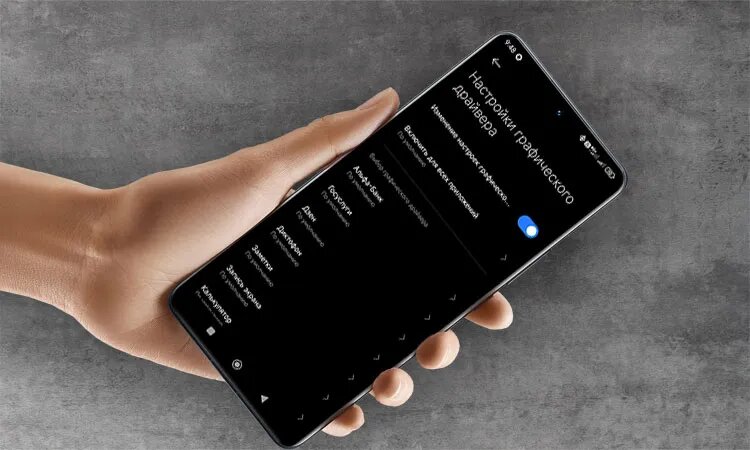
Разберём пошагово, как получить доступ к настройкам графического драйвера в HyperOS и выбрать оптимальные параметры — а также объясним, какой вариант действительно стоит использовать.
Что нужно знать о графическом драйвере в HyperOS
В сети встречаются утверждения, что переключение на «Системный графический драйвер» якобы повышает производительность в играх и ресурсоёмких приложениях. Однако это не совсем так:
- В режиме «По умолчанию» система уже задействует системный графический драйвер — то есть явного прироста производительности от ручного выбора этого варианта не будет.
- Есть опция отключить настройки драйвера графики — тогда HyperOS не тратит ресурсы на их обработку. Это может немного ускорить запуск приложений, но эффект обычно незначительный.
Рекомендация: в большинстве случаев оптимально оставить настройку «По умолчанию». HyperOS автоматически выбирает наилучший способ обработки графического кода — вмешиваться вручную обычно нет смысла.
Пошаговая инструкция по настройке графического драйвера
- Активируйте меню для разработчиков (если ещё не сделано):
Откройте «Настройки» → «О телефоне».
Несколько раз тапните по пункту «Версия ОС», пока не появится уведомление «Вы стали разработчиком». - Перейдите в меню для разработчиков:
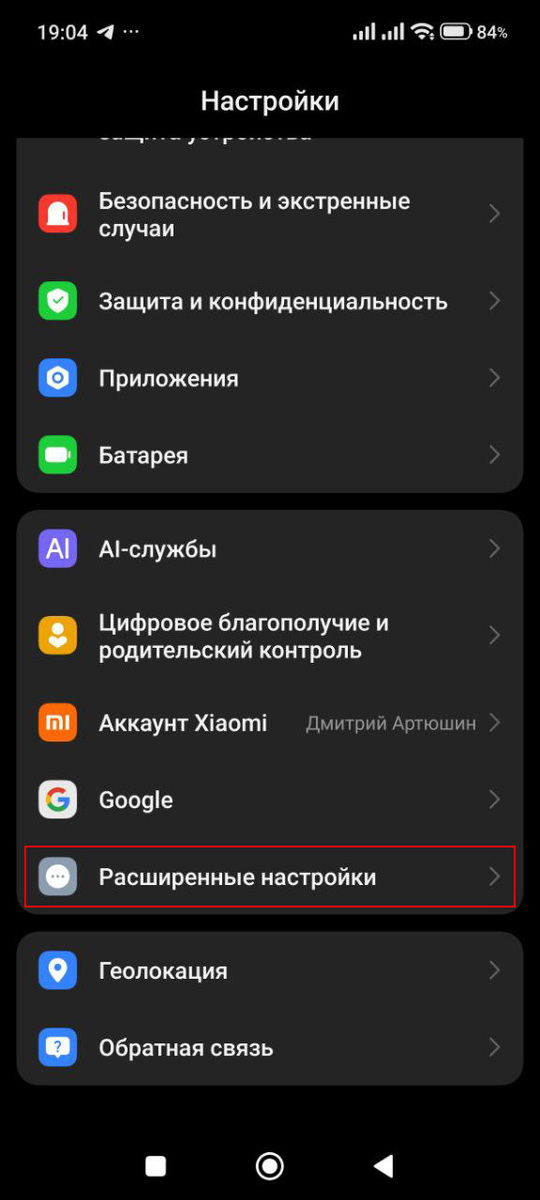
Вернитесь в «Настройки».
Выберите раздел «Расширенные настройки».
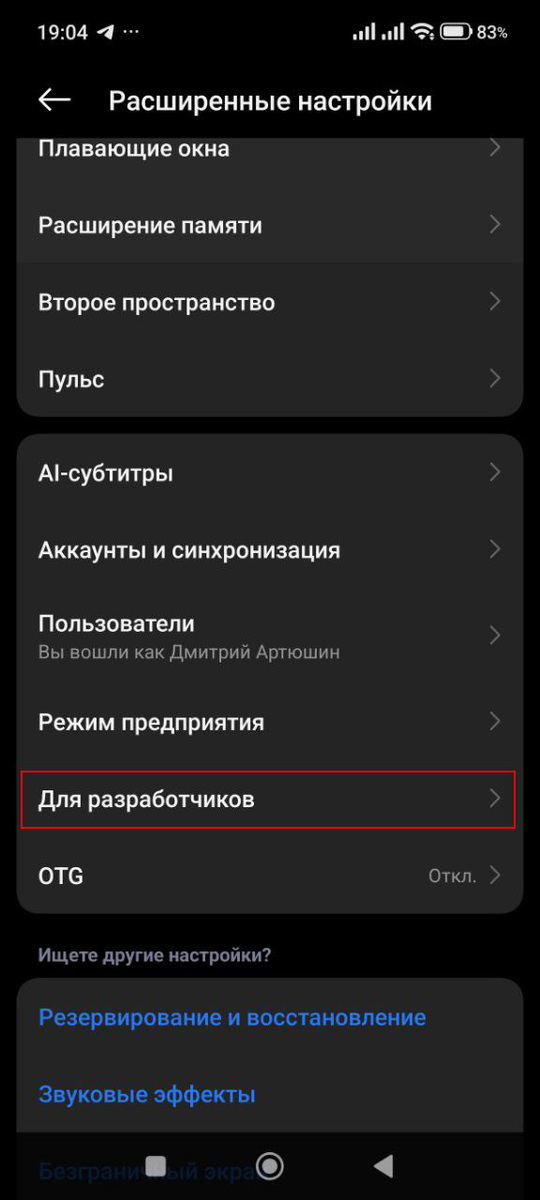
Откройте меню «Для разработчиков». - Найдите и настройте графический драйвер:
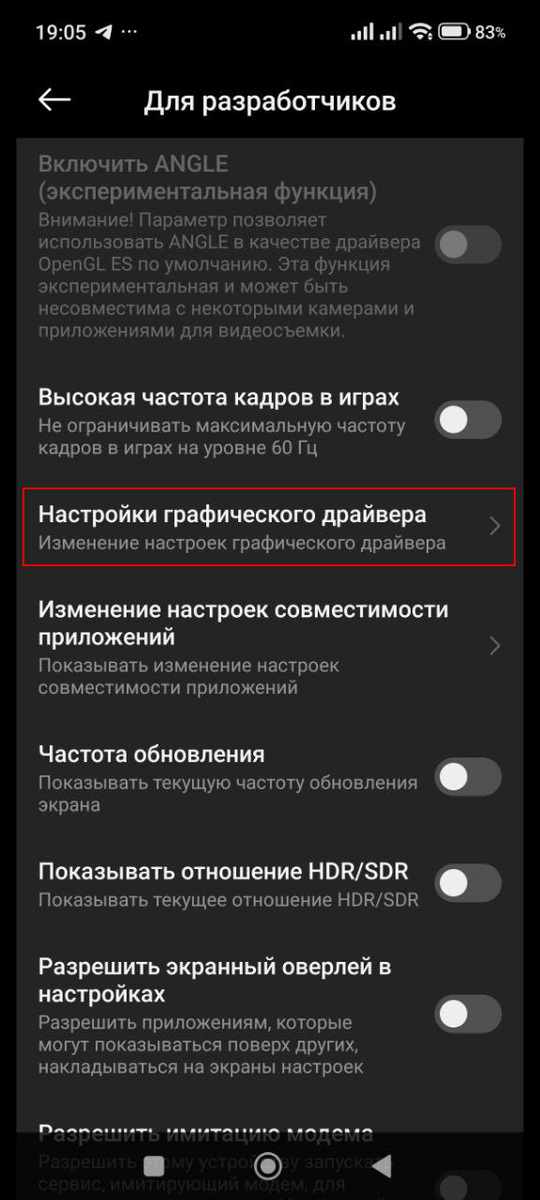
Прокрутите список опций и найдите пункт «Настройки графического драйвера».
Вам будут доступны два варианта:
«По умолчанию» — рекомендуемый режим. Система сама подбирает оптимальный драйвер для каждого приложения.
«Системный графический драйвер» — принудительное использование системного драйвера для выбранных программ. - Выберите подходящий вариант:
Для всех приложений сразу: установите «По умолчанию». Это обеспечит стабильную работу и баланс между производительностью и энергопотреблением.
Для отдельных приложений: можно вручную задать «По умолчанию» или «Системный графический драйвер». Однако заметного улучшения это, скорее всего, не даст.
Важные нюансы и рекомендации
- Не ожидайте чудес. Изменение настроек графического драйвера редко приводит к радикальному росту FPS в играх или ускорению интерфейса. Производительность в первую очередь зависит от «железа» и оптимизации ПО.
- Риск нестабильности. Принудительное включение системного драйвера для некоторых приложений может вызвать:
сбои в работе программы;
артефакты изображения;
повышенный расход батареи. - Обновления системы. После установки обновлений HyperOS настройки графического драйвера могут сброситься к «По умолчанию» — это нормально.
- Резервная копия. Перед любыми экспериментами с настройками разработчика рекомендуется создать резервную копию данных.
Итог: для большинства пользователей лучший выбор — оставить «По умолчанию» и позволить HyperOS самостоятельно управлять графическим драйвером. Это гарантирует стабильную и сбалансированную работу смартфона без лишних хлопот.
Чтобы оперативно узнавать новости, информацию о свежих обновлениях Xiaomi HyperOS и системных приложений, а также получать новые инструкции и справочные материалы, подпишись на наш Telegram-канал. Будь в курсе!
P.S. Другие полезные инструкции и рекомендации по настройке системы HyperOS от Xiaomi, мануалы по изменениям, а также информацию о нововведениях в свежих обновлениях HyperOS можно посмотреть в этом разделе.