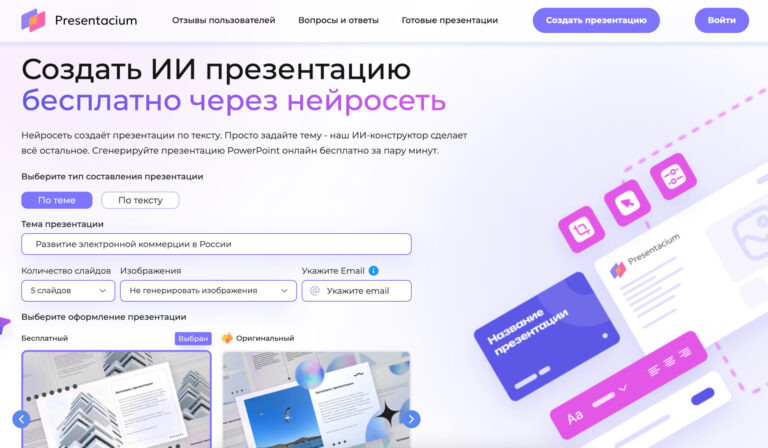
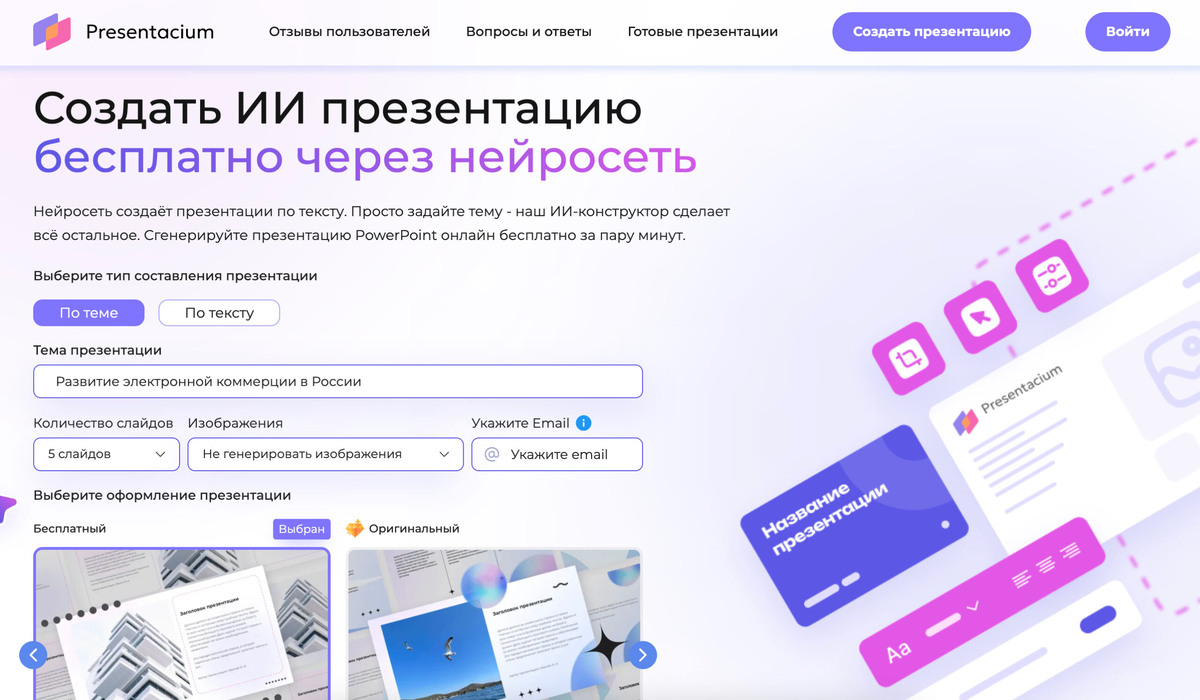
Интерфейс сервиса Presentacium для создания презентаций с помощью ИИ
Нейросети создают готовую презентацию для конференции за 3–5 минут — с текстом, структурой и подобранными изображениями. Вам остаётся только доработать детали и отрепетировать выступление. В этом гайде разберём весь процесс: от формулировки темы до финального файла PPTX, который не стыдно показать на сцене.
Один из самых удобных инструментов для этого — Presentacium. Сервис работает на русском языке, генерирует презентации по теме или загруженному тексту и выдаёт готовый PowerPoint-файл с картинками за пару минут. Но обо всём по порядку.
Почему ИИ — идеальный помощник для конференционных презентаций
Подготовка выступления на конференции — это всегда аврал. Нужно одновременно продумать структуру доклада, написать тезисы, оформить слайды и прогнать речь. Нейросети берут на себя рутину и экономят часы работы.
Что конкретно делает ИИ:
- Генерирует структуру — вы задаёте тему, нейросеть предлагает логичную последовательность разделов
- Пишет тексты для слайдов — короткие тезисы, а не «простыни», которые никто не читает с экрана
- Подбирает визуалы — изображения, иконки, фоны в едином стиле
- Форматирует дизайн — шрифты, цвета, отступы уже подобраны профессионально
- Экспортирует в PPTX/PDF — файл можно открыть в PowerPoint и доработать
Результат: вместо 4–6 часов на подготовку слайдов вы тратите 30–60 минут — включая финальную вычитку и правки.
Шаг 1. Сформулируйте тему и ключевые тезисы
Прежде чем открывать любой сервис, ответьте на три вопроса:
- О чём доклад? Запишите тему одним предложением. Пример: «Как мы увеличили конверсию лендинга на 40% с помощью A/B-тестов».
- Кто в зале? От аудитории зависит уровень детализации. Для разработчиков — больше технических деталей. Для руководителей — больше цифр и выводов.
- Сколько времени? Стандартный слот на конференции — 15–20 минут. Это 12–15 слайдов, не больше.
Запишите 5–7 ключевых тезисов, которые хотите донести. Именно их вы скормите нейросети как основу для генерации.
Шаг 2. Создайте черновик презентации с помощью нейросети
Переходим к практике. Покажем процесс на примере Presentacium — он работает без VPN, на русском языке и выдаёт результат в формате PowerPoint.
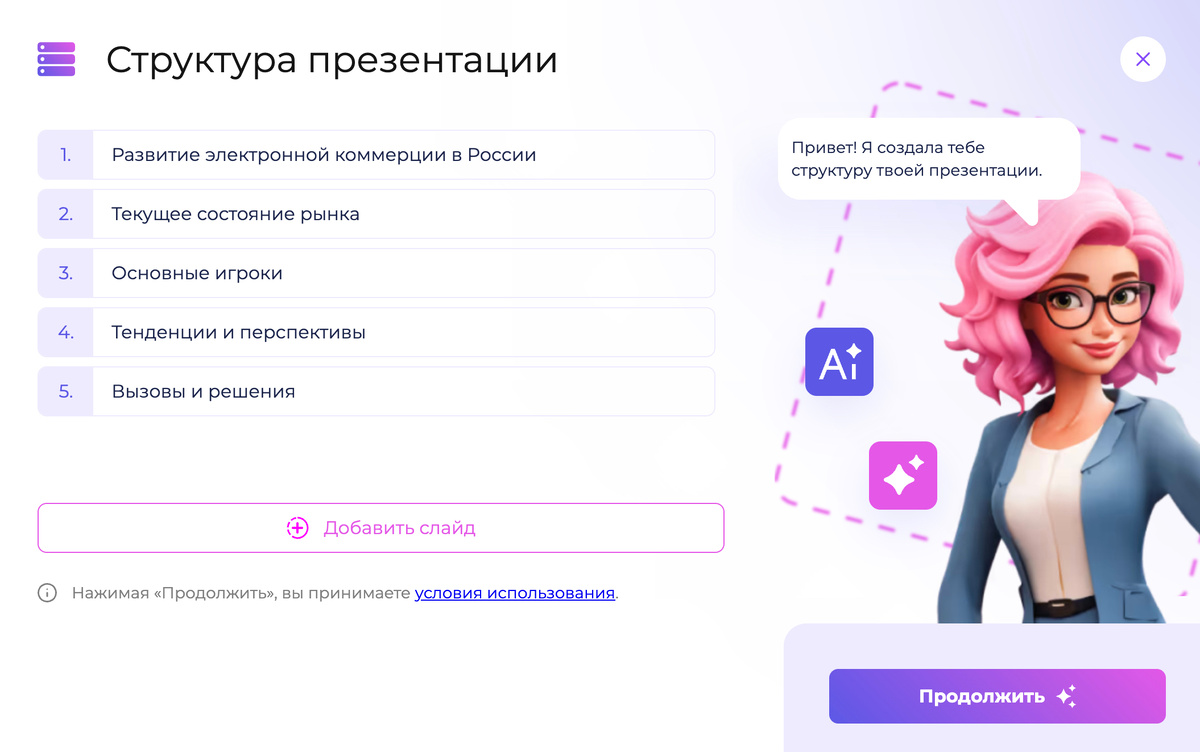
Создание презентации: вводите тему, выбираете количество слайдов и стиль
Алгоритм действий:
- Введите тему доклада или вставьте готовый текст (поддерживаются форматы DOCX, PDF, TXT)
- Выберите количество слайдов — для 15-минутного выступления оптимально 12–15 штук
- Выберите шаблон оформления из 12 доступных стилей — для конференции подойдут строгие, деловые варианты
- Нажмите «Создать» — через 2–3 минуты получите готовую презентацию
12 шаблонов оформления — от минималистичных до корпоративных
ИИ автоматически подберёт картинки для каждого слайда, разобьёт текст на тезисы и расставит акценты. Скачивайте результат в PPTX и переходите к правкам.
Шаг 3. Доработайте презентацию под выступление
Нейросеть создаёт отличную основу, но конференционная презентация требует ручной доводки. Вот что стоит проверить и улучшить:
Первый слайд (титульный):
- Название доклада — крупно и читаемо с последнего ряда
- Ваше имя и должность
- Логотип компании
- Название и дата конференции
Содержательные слайды:
- Один слайд — одна мысль. Если на слайде больше 3 пунктов — разбейте на два
- Замените стоковые фото на собственные скриншоты, графики, данные
- Добавьте цифры: «рост на 40%» убедительнее, чем «значительный рост»
- Минимум текста — развёрнутые мысли вы скажете голосом
Финальный слайд:
- Краткий вывод или призыв к действию
- Контакты: Telegram, email, QR-код на профиль
Какие ИИ-сервисы подходят для конференционных презентаций
Помимо Presentacium, есть и другие нейросети для создания презентаций. Разберём ключевые варианты и их особенности для подготовки к конференциям.
Presentacium — быстрый PowerPoint на русском
Нейросеть создаёт презентацию PowerPoint по теме или загруженному тексту за 2–3 минуты. 12 шаблонов оформления, автоматическая генерация картинок, встроенный редактор.
- Язык: русский
- Формат: PPTX (PowerPoint)
- Цена: бесплатный тариф, пробный — 99 ₽/3 дня, подписка — 299 ₽/мес
- Плюс для конференции: нативный PPTX — открывается в PowerPoint без потери форматирования, можно дорабатывать на любом компьютере
Gamma — стильные слайды с ИИ-агентом
Gamma — создание презентаций с помощью искусственного интеллекта
Gamma генерирует презентации из текста, ссылок и файлов. После обновления 3.0 в сервисе появился ИИ-агент, который помогает редактировать все слайды одной командой.
- Язык: русский интерфейс
- Формат: PPTX, PDF, PNG
- Цена: бесплатно 400 кредитов, Plus — $10/мес, Pro — $25/мес
- Минус: требует VPN из России, оплата только иностранной картой
Slider AI — российский редактор с диаграммами
Slider AI — редактор с встроенными ИИ-сервисами и 3D-моделями
Slider AI собирает презентацию по загруженному тексту или описанию идеи. Встроены GigaChat и YandexART. Особенно силён в диаграммах: более 40 типов, включая Ганта, Мекко и водопад.
- Язык: русский
- Формат: PDF, PPTX (в платной версии)
- Цена: бесплатный доступ, Pro — 399 ₽/мес, Business — 1 195 ₽/мес
- Плюс для конференции: профессиональные диаграммы и 3D-модели для технических докладов
SimpleSlide — генерация за 1 минуту без регистрации
SimpleSlide — генерация презентаций за 1 минуту, 30 шаблонов
Самый быстрый вариант, если нужна презентация прямо сейчас. Работает без регистрации, поддерживает загрузку документов (DOCX, PDF, TXT). Встроенный редактор похож на PowerPoint Online.
- Язык: русский
- Формат: PPTX, PDF (без водяных знаков)
- Цена: бесплатно 2 презентации/день (до 10 слайдов), платный — 99 ₽/3 дня
- Плюс для конференции: экстренный вариант — презентация готова за минуту
Canva — когда важен уникальный дизайн
Canva — огромная библиотека шаблонов и Magic Design для автогенерации
Canva — графический редактор с функцией Magic Design: вводите тему и получаете несколько вариантов дизайна. Сильная сторона — тысячи шаблонов, шрифтов и стоковых фото.
- Язык: русский
- Формат: PPTX, PDF, видео
- Цена: бесплатный план, Pro — от $13/мес
- Минус: ИИ помогает с дизайном, но не генерирует содержание слайдов полностью
7 правил презентации, которая запомнится аудитории
Даже идеальные слайды не спасут слабое выступление. Вот правила, которые отличают запоминающиеся доклады от проходных:
- Начните с проблемы, а не с вводной. «Мы теряли 30% заявок на этапе квалификации» — цепляет. «Здравствуйте, меня зовут Иван, я из компании…» — усыпляет.
- Один слайд = одна идея. Если вам нужно объяснять слайд дольше 90 секунд — он перегружен. Разбейте на два.
- Шрифт минимум 24pt. Текст, который не читается с пятого ряда, — лишний текст. В конференц-залах экраны далеко, освещение неидеальное.
- Данные вместо слов. Замените «мы значительно выросли» на «конверсия выросла с 2,3% до 4,1% за 3 месяца». Цифры запоминаются и цитируются.
- Контраст фона и текста. Тёмный текст на светлом фоне или светлый на тёмном. Избегайте пастельных цветов для текста — на проекторе они становятся невидимыми.
- Репетиция с таймером. Засеките 15 минут и прогоните доклад. Если не укладываетесь — режьте, а не ускоряйте речь. Спешащий спикер теряет аудиторию.
- Последний слайд — не «Спасибо за внимание». Поставьте вывод, призыв к действию или QR-код на свой Telegram. Этот слайд висит на экране дольше всех — во время вопросов.
Типичные ошибки спикеров и как их избежать
Разберём промахи, которые регулярно встречаются на конференциях — даже у опытных выступающих.
Ошибка 1: Читать со слайда. Аудитория умеет читать сама. Если вы дублируете текст со слайда — люди переключаются на телефоны. Слайд — это конспект. Говорите то, чего на нём нет.
Ошибка 2: Слишком много слайдов. 40 слайдов за 15 минут — это слайд-шоу, а не доклад. Оптимум: 1 слайд на 1–1,5 минуты выступления.
Ошибка 3: Нет навигации. Слушатель должен понимать, где он находится в структуре доклада. Добавьте оглавление в начало и маркеры прогресса («Мы разобрали 2 из 4 кейсов»).
Ошибка 4: Стоковые фото без контекста. Фото рукопожатия или улыбающейся команды ничего не добавляют. Лучше — скриншот вашего продукта, график из вашей аналитики, фото вашей команды.
Ошибка 5: Нет адаптации под оборудование. Проверьте разрешение проектора, формат экрана (16:9 или 4:3), наличие кликера. Приезжайте на площадку заранее и протестируйте.
Пошаговый чек-лист: от темы до сцены
Сведём всё в единый план действий:
- Сформулируйте тему одним предложением
- Определите аудиторию и регламент (минуты → количество слайдов)
- Запишите 5–7 ключевых тезисов
- Замените стоковые картинки на собственные данные и скриншоты
- Проверьте: один слайд = одна мысль, шрифт ≥ 24pt, контрастный текст
- Добавьте титульный слайд (имя, должность, логотип, дата)
- Подготовьте финальный слайд (вывод + контакты + QR-код)
- Прогоните доклад с таймером — уложитесь в регламент
- Экспортируйте в PPTX, скопируйте на флешку и отправьте себе на почту — двойная страховка
Часто задаваемые вопросы
Можно ли сделать презентацию для конференции бесплатно с помощью ИИ?
Да. Presentacium, SimpleSlide и Slider AI имеют бесплатные тарифы, которых достаточно для одной презентации. SimpleSlide позволяет создать 2 презентации в день без регистрации. Presentacium даёт пробный доступ за 99 ₽ на 3 дня — хватит на несколько итераций.
Какой формат выбрать — PPTX или PDF?
Для конференции — PPTX. Его можно открыть на любом компьютере в зале, отредактировать в последний момент и запустить в режиме показа. PDF подойдёт как резервная копия — если PowerPoint на площадке не работает.
Сколько слайдов нужно для 15-минутного выступления?
12–15 слайдов. Считайте по формуле: 1 слайд на 1–1,5 минуты. Если у вас 20+ слайдов — вы либо не уложитесь в тайминг, либо будете проматывать их, и аудитория потеряет нить.
ИИ-презентация выглядит профессионально?
Базовый результат нейросети — это 70–80% готовой презентации. Он выглядит аккуратно: правильные шрифты, единый стиль, логичная структура. Но для конференции стоит потратить 20–30 минут на доработку: заменить общие картинки на свои данные, добавить логотип компании и контакты.
Работают ли нейросети для презентаций на русском языке?
Presentacium, Slider AI и SimpleSlide полностью работают на русском — от интерфейса до содержания слайдов. Gamma поддерживает русский язык в контенте, но требует VPN для доступа. Canva имеет русский интерфейс, но ИИ-генерация контента работает лучше на английском.
Можно ли загрузить свой текст вместо генерации по теме?
Да, большинство сервисов поддерживают загрузку файлов. Presentacium принимает DOCX, PDF и TXT. SimpleSlide — DOCX, DOC, PDF, TXT. Slider AI — текст, PDF, Excel. Это удобно, если у вас уже есть текст доклада или тезисы.