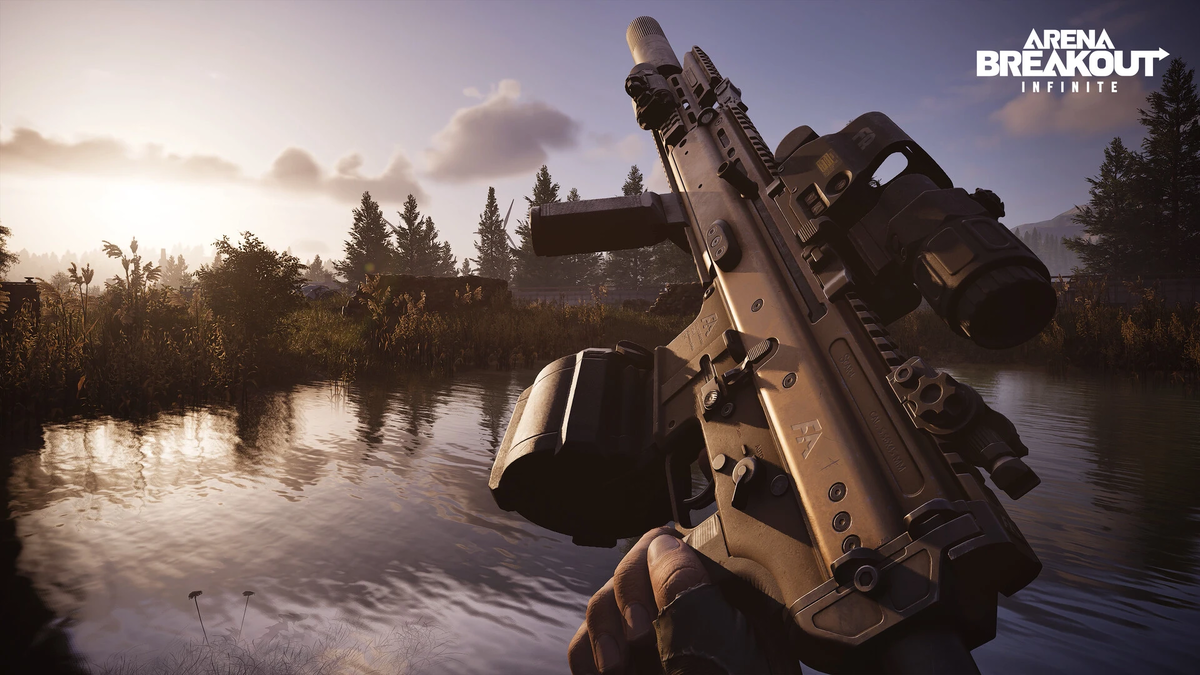
Переход Arena Breakout на ПК-платформу в версии Infinite открыл новые горизонты визуализации, но вместе с тем поставил перед игроками жесткий выбор: красивая «картинка» или конкурентное преимущество. В тактическом шутере, где врага нужно заметить в кустах за 200 метров, стабильный FPS и отсутствие «мыла» важнее ультра-текстур.
Вот подробный гайд по настройке графики для достижения максимальной плавности и ясности изображения.
1. Фундамент: DLSS и масштабирование
Если у вас карта серии RTX, первым делом забудьте про «родное» разрешение, если оно выше 1080p, или если вы хотите выжать максимум из герцовки вашего монитора.
- NVIDIA DLSS / DLSS Super Resolution: Ставьте на режим «Качество» (Quality). Это обеспечит лучший баланс между четкостью и производительностью. Если FPS все еще проседает, переключитесь на «Сбалансированный», но не ниже.
- NVIDIA Reflex Low Latency: Обязательно «Включено + Усиление» (On + Boost). Это критически важная настройка для снижения задержки ввода (input lag). Вы почувствуете, что прицел стал «отзывчивее».
2. Оптимизация видеопараметров (Настройки по пунктам)
Чтобы убрать «визуальный шум» и повысить FPS, рекомендую следующие установки:
- Качество текстур: Среднее или Высокое. Разница между «Высокими» и «Ультра» почти не видна в динамике, но «Ультра» съедает много видеопамяти.
- Качество теней: Низкое или Среднее. Это самый прожорливый параметр. На низких настройках тени менее детализированы, но враги в темных углах становятся более заметными (меньше глубоких теней, в которых можно спрятаться).
- Дальность прорисовки: Высокое. В этой игре важно видеть игроков и ключевые объекты на дистанции. Если поставить «Низкое», враг может «выскочить» из пустоты, когда вы наведете прицел.
- Качество листвы и травы: Низкое. Это секрет профессионалов. Чем меньше травы и кустов отрисовывается, тем проще заметить лежащего или ползущего противника.
- Эффекты (взрывы, дым, искры): Низкое. В пылу перестрелки эффекты могут просадить ваш FPS в два раза. Лучше пожертвовать красотой дыма ради плавности прицеливания.
- Постобработка и размытие: Выключить всё. Размытие в движении (Motion Blur) и глубина резкости (Depth of Field) создают «эффект киселя». Отключайте их немедленно — это даст четкость картинке и поможет глазам меньше уставать.
- Анизотропная фильтрация: 16x. Практически не влияет на FPS, но делает текстуры пола и стен четкими под углом.
3. Настройка цвета и контрастности (Visibility)
В Arena Breakout: Infinite освещение может быть довольно контрастным. Чтобы не «ловить» тени:
- Яркость (Brightness): Рекомендуется выставить на 55–60. Это немного «подсветит» темные углы внутри зданий.
- Цифровая интенсивность (Digital Vibrance): Если у вас видеокарта NVIDIA, зайдите в Панель управления NVIDIA -> Регулировка параметров цвета рабочего стола. Выставьте «Цифровую интенсивность» на 65–75%. Цвета станут сочнее, а враги будут четче выделяться на фоне серо-коричневых текстур карт.
4. Режим экрана и «железные» советы
- Режим экрана: Только «Полноэкранный» (Fullscreen). Оконный режим и «Окно без рамки» крадут драгоценные миллисекунды отклика монитора и снижают общую производительность.
- Ограничение FPS: Если ваш монитор имеет частоту 144 Гц, ограничьте FPS на значении 141 (через панель NVIDIA или внутриигровые настройки). Это уберет разрывы кадров (tearing) и сделает график времени кадра максимально ровным.
- Очистка кэша шейдеров: Если игра начала «статтерить» (микрофризы) после обновления — очистите кэш шейдеров NVIDIA в настройках панели управления.
Чек-лист «Киберспортсмена» (Кратко):
- DLSS: Quality.
- Reflex: On + Boost.
- Трава/Тени: Low.
- Размытие (Motion Blur): Off.
- Digital Vibrance: +70% (через панель NVIDIA).
Важное замечание: Arena Breakout: Infinite все еще находится в стадии активного развития. Если после патча игра стала работать хуже, первым делом сбросьте настройки графики и обновите драйверы видеокарты. Часто помогает переустановка шейдеров, так как игра активно подгружает их в процессе изучения новых зон.
Помните: в этом жанре плавность картинки — это не просто комфорт, это ваше преимущество перед врагом, который «дергается» из-за просадок FPS. Настройте игру один раз, чтобы в решающий момент прицел шел ровно по цели!