
У многих командная строка ассоциируется с чем-то сложным и устаревшим — кажется, что с ней справятся только программисты. На самом деле, если вооружиться парой правильных инструментов, можно заметно ускорить настройку Windows, быстро поставить программы и легко управлять файлами — больше никаких бесконечных кликов по меню и окнам.
Обычные Command Prompt и даже PowerShell уже не так удобны — они работают, но пользоваться ими не хочется. А вот Windows Terminal — совсем другое дело: у него есть вкладки, четкая картинка, удобное копирование и вставка, можно сразу открывать разные оболочки. Это уже современный инструмент, который не раздражает мелочами и работает шустро. Я всегда начинаю именно с него — когда интерфейс понятен и доставляет удовольствие, любые команды перестают пугать. С Windows Terminal привыкать к командной строке проще всего, а остальные полезные утилиты сразу становятся ближе и интереснее.
Установите все нужные приложения одним махом!
Забудьте о рутине: запускайте всё сразу и занимайтесь своими делами!
Winget превращает самый нудный этап настройки нового компьютера — установку программ — в простую фоновую задачу. Не нужно по десять раз искать нужные приложения, качать их вручную и проходить бесконечные окна установки. Здесь всё просто: собрали всё нужное в одну очередь — и занимайтесь чем хотите. Winget сам найдет, скачает и поставит тысячи приложений прямиком из командной строки — без лишних тормозов и хлопот.
Всё максимально удобно: заранее выбираете нужные программы, запускаете скрипт — и спокойно уходите пить кофе. К моменту возвращения браузер, утилиты и офис уже установлены. Это не только быстрее, но и гораздо надежнее — никаких случайностей от ручного «Далее» и «Готово».
Большинство популярных программ уже есть в каталоге Winget, так что его стоит запускать самым первым — одна команда, и весь нужный набор уже у вас под рукой.
Вот пример, как одним махом установить основной комплект:
Чтобы проверить, есть ли Winget на вашем ПК, просто откройте Windows Terminal и введите:
winget --version
Командная строка, которой реально хочется пользоваться
Делаем терминал понятным и удобным: подсказки и статус — всё перед глазами!
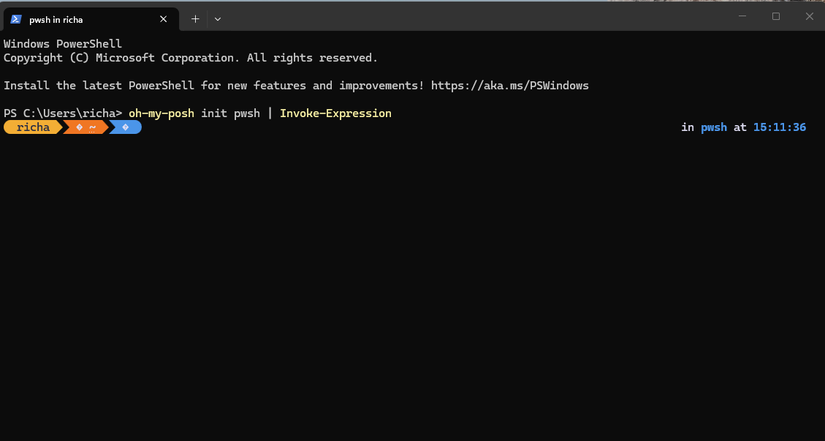
Я давно сменил стандартное приглашение PowerShell на Oh My Posh — и теперь командная строка стала куда информативнее и привлекательнее. Вместо скучного пути к папке сразу видно текущую директорию, статус Git и другую полезную информацию на ваш выбор. Темы можно менять как угодно: от ультра-минимализма до максимального количества сведений. Вот почему к Oh My Posh быстро привыкаешь — командная строка перестает казаться мраком, а наоборот, подсказывает полезные детали именно тогда, когда нужно.
Пара нюансов: некоторые темы могут показаться нагруженными, время от времени хочется что-то подправить под себя. Установка чуть дольше, чем обычных утилит из этого списка, но эффект виден сразу — интерфейс становится аккуратнее и намного удобнее для работы каждый день.
Делается всё очень просто: ставим winget install JanDeDobbeleer.OhMyPosh, потом открываем профиль PowerShell через notepad $PROFILE и вписываем туда строку:
oh-my-posh init pwsh | Invoke-Expression Сохранили, перезапустили Windows Terminal — и кайфуем от красоты и удобства!
Отслеживайте изменения и отменяйте любые ошибки в одно движение
Git — ваша страховка для документов, заметок и скриптов: теперь каждая папка под защитой!
Git часто считают «игрушкой» для программистов, но на деле это отличная страховка для любых файлов. Он пригодится каждому, кто работает с документами, сценариями или ведёт свои заметки. С Git легко вернуться к любой предыдущей версии, восстановить ошибочно удалённый файл или быстро найти источник проблемы. Даже если что-то случайно испортите — вы всегда можете вернуть всё назад!
Начать очень просто: устанавливаете через winget install Git.Git, переходите в нужную папку, прописываете git init. Всего несколько базовых команд — git add добавляет изменения, git commit -m "комментарий" их сохраняет, а git status показывает текущее состояние. Регистрация на GitHub или что-то ещё не требуется — просто используйте локально, и ваши файлы всегда в безопасности.
Просматривайте файлы за секунду — Блокнот больше не нужен!
Яркая подсветка и чёткое форматирование — читать файлы теперь действительно удобно
Обычно, чтобы посмотреть файл в Windows, приходится запускать Notepad и читать сплошной, неформатированный текст. bat решает этот вопрос: одна команда — и у вас на экране красиво подсвеченный файл с нумерацией строк и приятной версткой прямо в терминале. Просматривать логи, настройки, скрипты и любые текстовые файлы теперь очень просто и приятно.
bat не заменяет полноценные редакторы вроде Notepad или VS Code — его фишка в мгновенном просмотре, без долгого запуска лишних программ. Всё элементарно: winget install sharkdp.bat, затем bat имя_файла.txt — и уже читаете содержимое прямо в терминале. Маленькая, но потрясающе удобная вещь — без неё работа в Windows кажется медленной и устаревшей.
Вот как продвинутые пользователи превращают Windows в настоящую ракету!
Эти инструменты не обязательны, но вместе они реально преображают работу с Windows. Нет больше раздражающих задержек: всё ставится фоном, файлы открываются мгновенно, а командная строка становится дружелюбной и понятной даже для новичков. Можно внедрять утилиты по одной — уже после первой же появится ощущение, что система стала быстрее, прозрачнее и куда легче управляется.
Windows 11 Pro
Если вам понравилась эта статья, подпишитесь, чтобы не пропустить еще много полезных статей!
Премиум подписка - это доступ к эксклюзивным материалам, чтение канала без рекламы, возможность предлагать темы для статей и даже заказывать индивидуальные обзоры/исследования по своим запросам!Подробнее о том, какие преимущества вы получите с премиум подпиской, можно узнать здесь
Также подписывайтесь на нас в:
- Telegram: https://t.me/gergenshin
- Youtube: https://www.youtube.com/@gergenshin
- Яндекс Дзен: https://dzen.ru/gergen
- Официальный сайт: https://www-genshin.ru