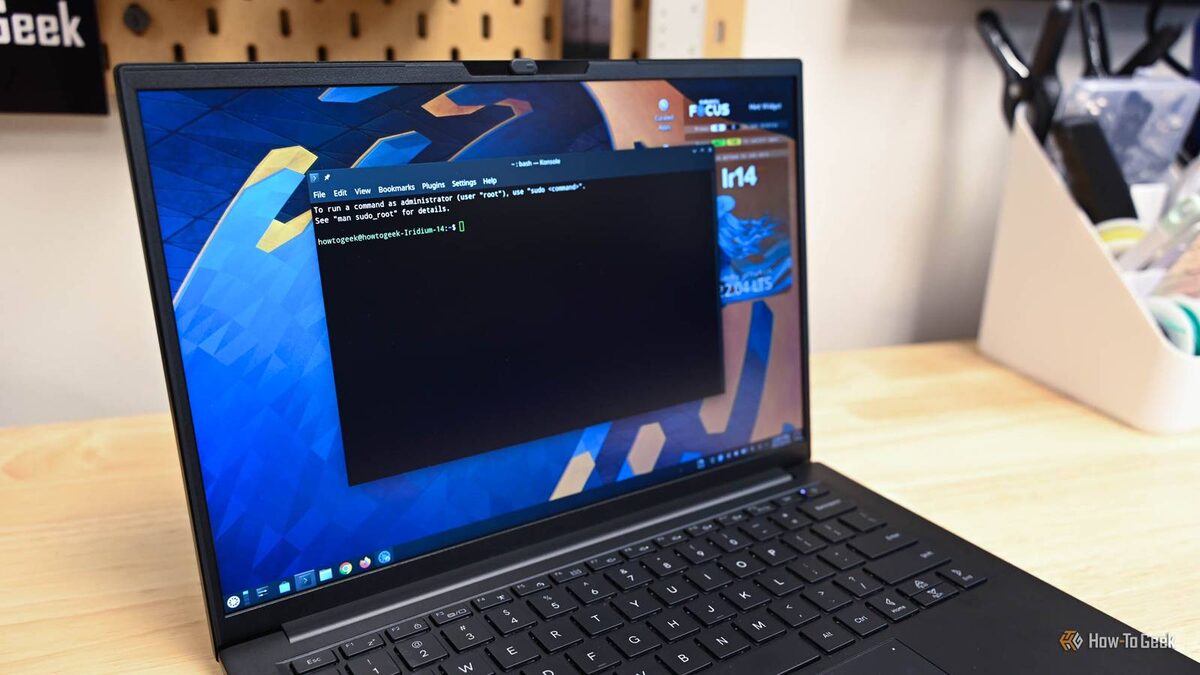
Когда я впервые попробовал работать в Linux, файловая структура показалась мне совсем непохожей на привычную Windows. Сначала я откровенно терялся. Но вскоре понял: чем лучше разбираешься в системе папок Linux, тем легче контролировать свой компьютер.
Базовая структура файловой системы Linux
Всё проще, чем кажется!
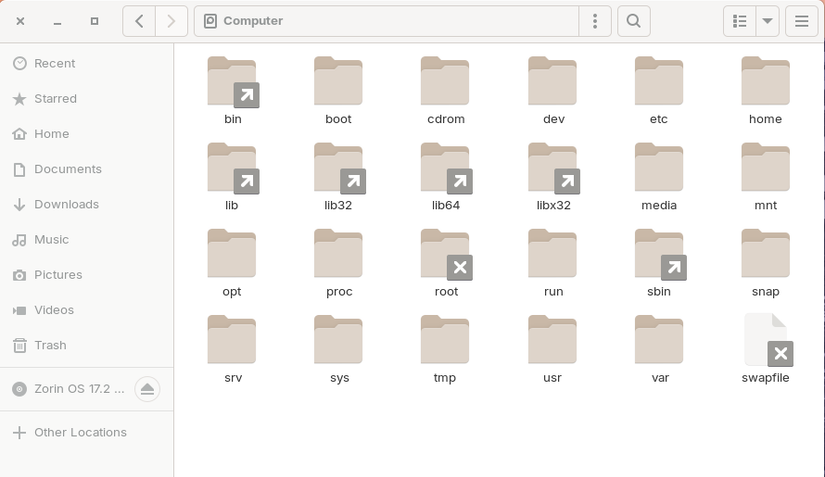
Устройство папок Linux на деле очень лаконичное и понятное. Всё начинается с корня /, а дальше расходятся остальные папки.
Вот что означают основные директории:
Разобравшись с этими папками, я наконец перестал путаться — теперь для меня всё стало логично и просто.
Как быстро перемещаться по файловой системе
Мгновенный поиск файлов прямо из терминала
Вот команды, без которых я теперь не представляю поиск и навигацию:
С их помощью экономлю кучу времени — больше никакой рутины, все нужное находится за секунды.
Универсальные символы: ускоряем работу с файлами
Десятки файлов — одна команда!
Когда нужно одномоментно обработать кучу файлов, выручают универсальные символы (wildcards). С ними любые группы файлов или папок — в вашем распоряжении за пару мгновений. Вот несколько моих любимых приёмов:
Работает отлично: вместо бессмысленного набора имён файлов пишете шаблон — и дело сделано. Простой прием, который действительно экономит время.
Как найти скрытые файлы и папки
Увидьте то, что обычно спрятано!
Меня сильно удивило, сколько в Linux скрытых файлов. Все, что начинается с точки (.), система по умолчанию не показывает — там обычно хранится конфигурация и настройки.
Чтобы всё отобразилось, просто введите:
На экране тут же появятся все скрытые файлы и папки.
Например, в .bashrc лежат настройки терминала. Маленькая правка — и работа идёт заметно быстрее.
Символические ссылки: расставьте файлы, как удобно
Один и тот же файл — везде, где нужно!
Иногда нужно, чтобы файл был виден сразу в нескольких местах. Делать копии не хочется — и тут выручает символическая ссылка. Это, по сути, "ярлык", который ведёт к файлу или папке. Ссылка создаётся элементарно:
Теперь файл доступен сразу из двух или более мест. Например, добавили ссылку на рабочий стол — а сам документ остался где был.
Подпишитесь на рассылку — и получите больше секретных приёмов работы с Linux!
Символические ссылки — отличное средство поддерживать порядок и не захламлять диск копиями одних и тех же файлов.
Права доступа и владельцы файлов
Кто здесь хозяин файлов?
Вопрос безопасности для меня всегда был на первом месте. У каждого файла в Linux есть права: чтение (r), запись (w) и исполнение (x). Управлять ими проще, чем кажется:
Контроль прав доступа — реальный способ защитить важное от чужих глаз. Это работает и для личных, и для рабочих документов.
Сперва мне потребовалось немного времени, чтобы освоиться в файловой системе Linux. Но как только я разобрался, использовать её стало легко и приятно. Сейчас перекидывать файлы, организовывать их и тонко настраивать права получилось настолько автоматично, что без этого сложно представить работу. Если вы только начинаете или давно пользуетесь Linux — разберитесь с файловой системой, и почувствуете себя здесь как дома. Не сдавайтесь — дальше будет только проще!
Если вам понравилась эта статья, подпишитесь, чтобы не пропустить еще много полезных статей!
Премиум подписка - это доступ к эксклюзивным материалам, чтение канала без рекламы, возможность предлагать темы для статей и даже заказывать индивидуальные обзоры/исследования по своим запросам!Подробнее о том, какие преимущества вы получите с премиум подпиской, можно узнать здесь
Также подписывайтесь на нас в:
- Telegram: https://t.me/gergenshin
- Youtube: https://www.youtube.com/@gergenshin
- Яндекс Дзен: https://dzen.ru/gergen
- Официальный сайт: https://www-genshin.ru