Хотите покупать технику Apple, Samsung и Dyson по самым выгодным ценам? Подписывайтесь на наш Telegram-канал, где мы ежедневно публикуем предложения по оптовым ценам! И поехали:
Бывает, что нужно скрыть какой‑то контакт на iPhone - чтобы он не отображался на экране входящего звонка или в журнале «Недавние». Причины могут быть разными:
- рабочие номера на личном телефоне;
- «служебные» контакты, которые не хочется случайно показать на скриншотах;
- желание навести порядок в истории звонков и убрать лишние записи из виду.
Разберём, как это сделать быстро и без сторонних приложений - с помощью стандартного функционала iOS.
Важное уточнение
Прежде чем приступать, важно понимать: этот способ не делает звонок анонимным для другой стороны и не скрывает факт звонка от оператора. Он работает только локально на вашем iPhone - убирает отображение имени и номера в интерфейсе устройства.
Для настоящих анонимных звонков нужна услуга «антиопределитель номера» от вашего оператора (если она доступна). Наш метод - про приватность на экране, а не про анонимность.
Пошаговая инструкция: как скрыть контакт
Чтобы iPhone перестал показывать имя и номер конкретного абонента, выполните следующие шаги:
- Откройте приложение «Телефон» или «Контакты».
- Найдите нужный контакт и откройте его карточку.
- Нажмите «Править» (или «Изменить данные»).
- Удалите имя контакта и вместо него вставьте один пробел.
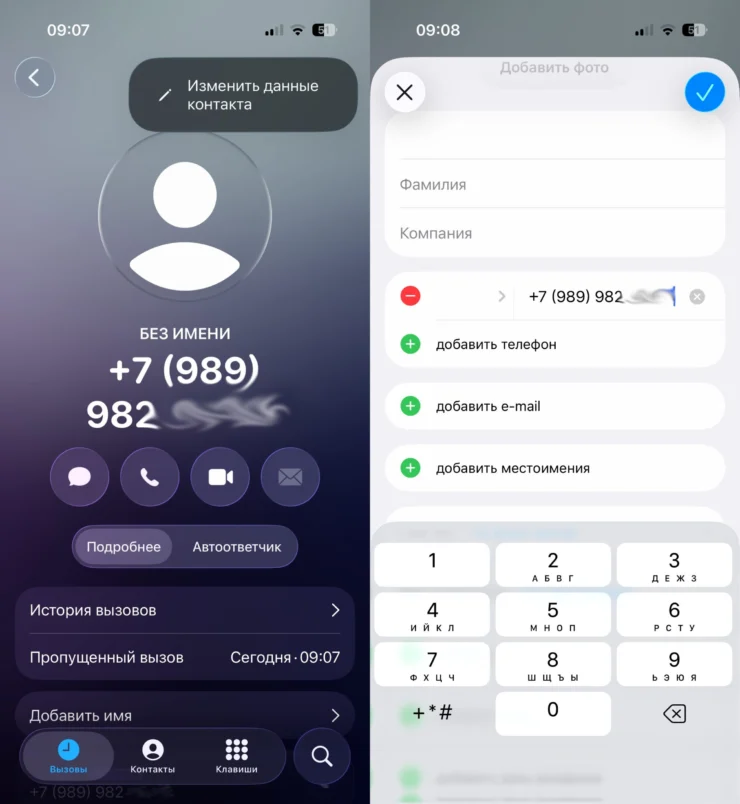
5. Пролистайте вниз до номера телефона и нажмите на тип номера (например, «мобильный» или «рабочий»).
6. Выберите «Добавить собственную этикетку».
7. Впишите в поле этикетки один пробел.
8. Нажмите «Готово», чтобы сохранить изменения.
После этих действий:
- при входящем звонке от этого абонента на экране будет пустое поле вместо имени и номера;
- в журнале звонков запись о звонке отобразится как пустая строка.
Как не запутаться в скрытых контактах
Если вы скрываете несколько номеров, легко забыть, какой контакт за чем скрывается. Решение простое:
- добавьте заметку к карточке контакта (внизу карточки есть специальное поле);
- в заметке укажите, например, «клиент по проекту X» или «ремонт квартиры»;
- заметка не будет отображаться в журнале звонков или на экране вызова, но поможет вам сориентироваться, когда вы откроете полную информацию о контакте.
Как вернуть всё обратно
Если больше не нужно скрывать номер, отмените изменения:
- Откройте карточку скрытого контакта.
- Нажмите «Править».
- В поле имени удалите пробел и впишите настоящее имя абонента.
- В разделе с номером вместо собственной этикетки (где был пробел) выберите стандартный тип номера - например, «мобильный», «домашний» и т. д.
- Нажмите «Готово» для сохранения.
Частая проблема и её решение
Иногда после выполнения инструкции номер всё равно отображается. Чаще всего причина одна: вы поставили пробел в имени, но забыли про этикетку номера. iOS пытается показать тип номера («мобильный») или сам номер - и трюк не срабатывает.
Решение: обязательно поставьте пробел и в имени, и в этикетке номера - тогда контакт полностью исчезнет из интерфейса.
Краткий итог
Этот лайфхак - удобный способ навести порядок в контактах и защитить приватность на экране iPhone. Он:
- не требует установки сторонних приложений;
- выполняется за минуту;
- легко обратим - вернуть имя и номер можно в любой момент.
Главное - не забудьте добавить заметку к скрытому контакту, если таких номеров несколько. Так вы сэкономите время в будущем и не будете гадать, кто скрывается за пустой строкой в журнале звонков.
А Вы уже использовали этот трюк? Делитесь в комментариях: какие контакты вы скрываете и почему?