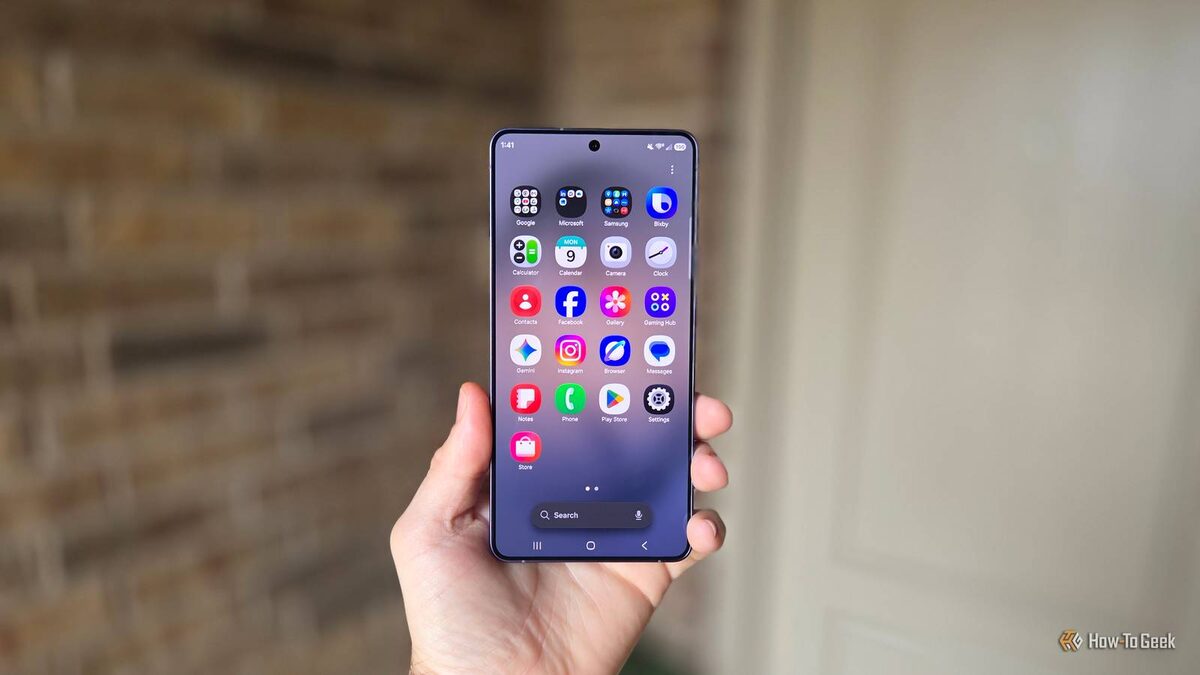
Серия Samsung Galaxy S26, включая Galaxy S26 Plus и S26 Ultra, радует множеством новых и полезных фишек. Уже из коробки вы получаете One UI 8.5 на базе Android 16 — с массой свежих функций и возможностей для персонализации. Но, как нередко бывает, не все изменения оказываются удобными. Я сразу настроил свой смартфон по-новому — советую сделать то же!
Приводим в порядок шторку уведомлений и быстрые настройки
Samsung всё разделила — возвращаем привычный вид за минуту
С выхода One UI 7 Samsung неожиданно разделила панель уведомлений и быстрые настроики — и многим это совсем не по душе. Увы, и в Galaxy S26 ситуация не изменилась, вы сразу заметите это новшество.
Единая панель уведомлений с переключателями — фирменная черта Android, но теперь Samsung решила подражать Apple, а по слухам, и Google готовит нечто похожее. Если вас раздражает раздельная шторка — вернуть всё на места проще простого.
6 вещей, которые Galaxy S7 делает лучше, чем Galaxy S26
Прошло больше десяти лет, а Galaxy S7 до сих пор обходит новую S26 в некоторых моментах.
Потяните шторку уведомлений с верхнего левого угла и нажмите иконку карандаша для редактирования. В разделе "Настройки панели" включите объединённую работу панели уведомлений и быстрых переключателей одним свайпом. Тут же можно убрать лишние кнопки для управления устройствами и музыкальными плеерами из панели.
Убираем мелкие иконки уведомлений с экрана блокировки
Куда катится интерфейс Samsung?
Ещё одно спорное решение One UI 8.5 для Galaxy S26 — крошечные иконки уведомлений на экране блокировки. Samsung стремится ближе к стилю iOS — но зачем усложнять простое?
Теперь ваши уведомления на экране блокировки почти незаметны: вместо обычных карточек — только маленькие значки в строке состояния.
Все просто: зайдите в настройки, найдите пункт "Уведомления экрана блокировки". Здесь возвращайте отображение в виде карточек или выбирайте крупные иконки. Так куда нагляднее и привычнее!
Включите новый аппаратный режим приватности экрана
Никто больше не подсмотрит через плечо!
В этом году Samsung выкатил действительно необычную функцию — аппаратный экран Privacy Display. Теперь подглядывающим будет намного сложнее разглядеть, что у вас на дисплее. Идеально для защиты от любопытных взглядов!
В этом режиме часть пикселей отключается, подсвечиваются только тонкие полосы, так что углы обзора резко уменьшаются — смартфон реально получает защиту на физическом уровне. Постоянно включать его не стоит (экран станет тусклее), но для банковских приложений, личных чатов и конфиденциальных данных это находка.
В настройках найдите Экран > Приватный режим, активируйте и настройте сценарии, когда защита будет запускаться автоматически.
Верните вертикальный список приложений за секунду!
Классический интерфейс — комфорт в Galaxy S26 Ultra
Любите привычный вид списка приложений? В Galaxy S26 Ultra теперь всё по-новому: приложения прокручиваются горизонтально, как на iPhone и ряде других моделей.
Если не нравится — верните обратно вертикальный список! Откройте меню приложений, кликните на три точки в правом верхнем углу, выберите сортировку и включите вертикальную алфавитную прокрутку. Теперь все приложения снова в столбик — искать стало проще!
Включаем автоответ и проверку звонков на Galaxy AI
Пусть Galaxy AI фильтрует все подозрительные вызовы!
Samsung наконец реализовал автоответ и проверку звонков: теперь, как на Google Pixel, в Galaxy S26 и One UI 8.5 это работает на базе искусственного интеллекта.
Хотите больше лайфхаков по Galaxy S26? Подпишитесь на обновления!
Galaxy AI и Call Screening отвечают на звонок за вас, расспрашивают собеседника, определяют, кто звонит и зачем, а потом выдают расшифровку разговора. Вы мгновенно понимаете — брать трубку или нет.
Зайдите в настройки, найдите блок Galaxy AI, включите Call Screening и активируйте Автоматический фильтр. Всё делается в пару тапов!
Ещё несколько классных улучшений!
Рекомендую также включить функцию Now Bar — она показывает прямо на экране актуальные спортивные результаты, маршруты, названия музыки и другие полезные данные в реальном времени.
Настройте двойное нажатие на кнопку питания: выберите запуск AI Gemini или молниеносное открытие камеры — намного удобнее Bixby. И обязательно активируйте режим защиты аккумулятора — батарея Galaxy S26 прослужит ощутимо дольше.
Эти несложные доработки значительно повысили комфорт моего Galaxy S26. Обязательно попробуйте — почувствуете разницу сами!
Samsung Galaxy S26
Samsung Galaxy S26+
Samsung Galaxy S26 Ultra
Оцените Galaxy S26 Ultra: интеллект будущего и экран с самой мощной защитой приватности.
Если вам понравилась эта статья, подпишитесь, чтобы не пропустить еще много полезных статей!
Премиум подписка - это доступ к эксклюзивным материалам, чтение канала без рекламы, возможность предлагать темы для статей и даже заказывать индивидуальные обзоры/исследования по своим запросам!Подробнее о том, какие преимущества вы получите с премиум подпиской, можно узнать здесь
Также подписывайтесь на нас в:
- Telegram: https://t.me/gergenshin
- Youtube: https://www.youtube.com/@gergenshin
- Яндекс Дзен: https://dzen.ru/gergen
- Официальный сайт: https://www-genshin.ru