Rundll32.exe не генерирует код, а выступает посредником для вызова функций из DLL-библиотек, позволяя системе управлять очередями печати без запуска отдельных исполняемых файлов.
Rundll32.exe системный процесс Windows, который загружает и выполняет функции из динамических библиотек (DLL) по команде из командной строки или другого процесса. Файл расположен в C:\Windows\System32, имеет цифровую подпись Microsoft и является частью операционной системы с ранних версий. Его основная задача предоставить интерфейс для вызова функций DLL, которые сами по себе не являются исполняемыми программами. В контексте печати Rundll32.exe часто используется драйверами принтеров и службой диспетчера печати (Spooler) для мониторинга заданий, управления очередью и отображения статусов в интерфейсе пользователя. Я видел случаи, когда администраторы путали этот механизм с вредоносной активностью, хотя он просто выполнял свою рутинную работу по опросу состояния устройств.

Как работает мониторинг заданий печати через Rundll32
Когда пользователь открывает окно состояния принтера или оснастку управления печатью (`printmanagement.msc`), система может запустить процесс `rundll32.exe` с параметрами, указывающими на конкретную DLL драйвера принтера и функцию мониторинга. Пример команды выглядит так: cmd
rundll32.exe C:\Windows\System32\spool\DRIVERS\x64\3\hpmsn6bu.DLL,MonitorPrintJobStatus /pjob=135 /pname "HP LaserJet Pro"
Здесь hpmsn6bu.DLL библиотека драйвера HP, функция MonitorPrintJobStatus отвечает за получение статуса задания, /pjob=135 идентификатор задания в очереди, `/pname` — имя целевого принтера. Эта команда инициируется родительским процессом, часто mmc.exe (консоль управления) или `explorer.exe`, если пользователь открыл очередь печати через интерфейс.
Процесс работает локально: DLL обращается к службе диспетчера печати (`spoolsv.exe`), которая хранит состояние всех заданий в очереди. Spooler возвращает данные о статусе («в ожидании», «печать», «ошибка»), количестве страниц, времени отправки и имени документа. Rundll32.exe передает эти данные обратно в интерфейс для отображения пользователю. Такой подход позволяет избежать постоянного опроса драйвера напрямую и снижает нагрузку на систему. Мне иногда кажется, что мы слишком редко заглядываем внутрь этого механизма, предпочитая просто перезагружать службу при проблемах.
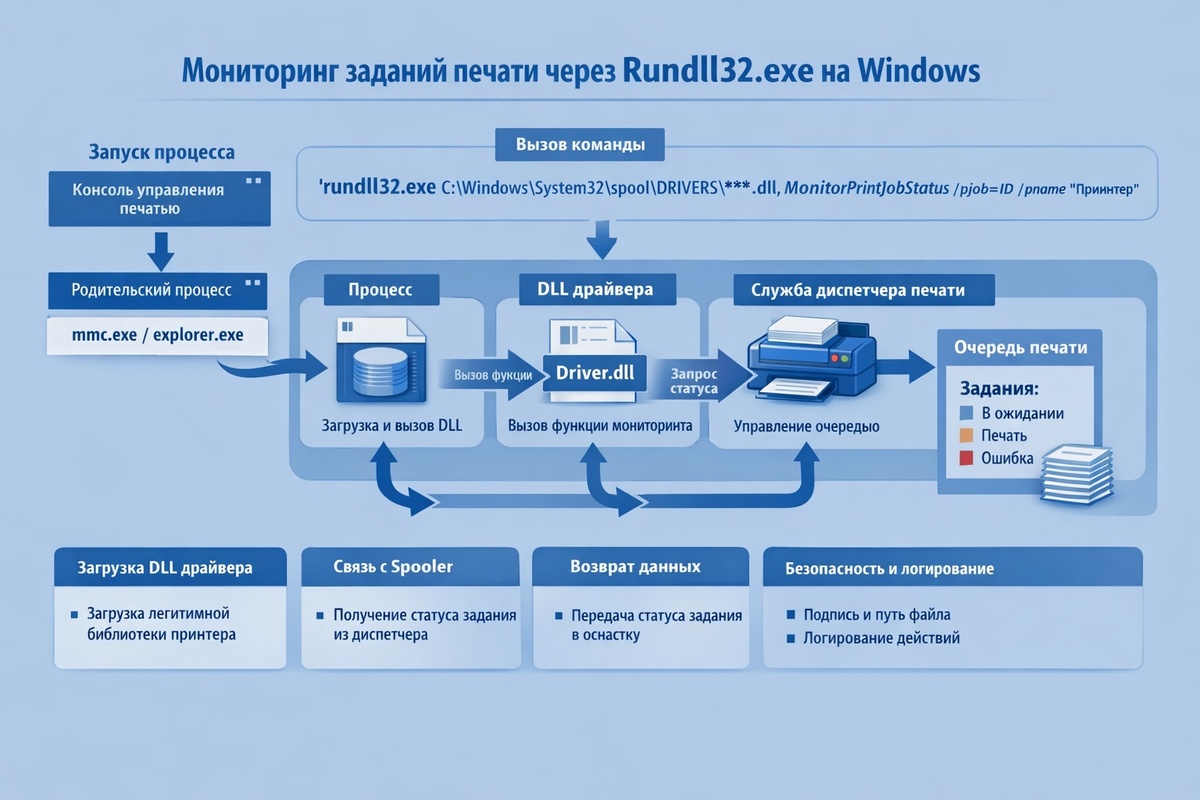
Почему Rundll32.exe появляется при работе с принтерами
Пользователи часто замечают процесс Rundll32.exe в диспетчере задач при открытии окна очереди печати или настройке принтера. Это нормальное поведение: система использует этот механизм для вызова функций DLL без создания отдельного исполняемого файла для каждой задачи. Например, отображение свойств принтера, удаление задания или обновление статуса — все эти операции могут выполняться через Rundll32.exe с соответствующей DLL.
Проблемы возникают, когда процесс зависает или потребляет 100% ЦП. Это случается при большом количестве заданий в очереди, ошибках драйвера или повреждении spool-файлов. В таких случаях завершение процесса Rundll32.exe не нарушает работу системы, но может привести к исчезновению окна статуса печати до следующего обращения к очереди. Я однажды потратил час на поиск утечки памяти, которая оказалась просто зависшим экземпляром Rundll32, ожидающим ответа от старого драйвера.
Безопасен ли Rundll32.exe при мониторинге печати
Сам по себе Rundll32.exe безопасен: он подписан Microsoft, расположен в защищенной системной папке и не имеет сетевой активности по умолчанию. Однако механизм вызова DLL через Rundll32.exe активно используется злоумышленниками для выполнения вредоносного кода — техника известна как «Living-off-the-Land» (LotL). Злоумышленник может подменить легитимную DLL драйвера принтера на вредоносную или вызвать функцию из чужой DLL с опасными параметрами.
[√] Проверьте путь к файлу: легитимный Rundll32.exe находится только в C:\Windows\System32 или C:\Windows\SysWOW64: другие расположения указывают на подделку.
[√] Убедитесь в цифровой подписи Microsoft у файла rundll32.exe : отсутствие подписи означает модификацию или подмену.
[√] Проанализируйте командную строку процесса: подозрительные DLL (например, из %TEMP% или %APPDATA%) требуют проверки: легитимные драйверы находятся в spool\DRIVERS.
[ ] Мониторьте родительский процесс: если Rundll32.exe запущен из spoolsv.exe без явной инициативы пользователя: это может указывать на эксплуатацию уязвимостей типа PrintNightmare.
Особое внимание стоит уделить случаям, когда spoolsv.exe сам запускает Rundll32.exe без видимых действий пользователя. Это один из индикаторов атаки PrintNightmare (CVE-2021-34527), где уязвимость диспетчера печати позволяла удаленное выполнение кода через подконтрольные DLL. Современные версии Windows включают исправления, но мониторинг таких событий остается важной частью защиты серверов печати. Не знаю точно, насколько часто это происходит в реальных сетях, но логи показывают странные паттерны даже в закрытых сегментах.
Как администратору использовать Rundll32 для управления печатью
Для автоматизации задач администрирования Rundll32.exe предоставляет доступ к функциям printui.dll. Например, установка принтера, удаление драйвера или экспорт настроек выполняются через команду: cmd
rundll32 printui.dll,PrintUIEntry /Si /q /n "\\server\printer"
Эта команда устанавливает сетевой принтер без интерфейса (/q), используя функцию `PrintUIEntry` из стандартной библиотеки `printui.dll`. Параметры /Si указывают на установку принтера для текущего пользователя. Такие команды удобно включать в скрипты развертывания или использовать в системах управления конфигурациями.
Для мониторинга очередей на серверах с большим количеством принтеров можно написать скрипт, который периодически вызывает Rundll32.exe с функцией мониторинга от каждой DLL драйвера и собирает статусы заданий в лог. Это позволяет выявлять зависшие задания, ошибки драйверов и пиковые нагрузки без использования стороннего ПО.
[√] Логируйте все вызовы Rundll32.exe с параметрами помогает выявить аномалии и отследить источник проблем.
[√] Используйте только подписанные драйверы из доверенных источников неподписанные DLL могут содержать вредоносный код.
[ ] Настройте алерты на запуск Rundll32.exe из нестандартных путей ранний индикатор компрометации.
Какие проблемы возникают при использовании Rundll32 для печати
Наиболее частая проблема — утечка ресурсов, когда процесс Rundll32.exe не завершается после выполнения задачи и продолжает потреблять память или ЦП. Это особенно заметно на серверах с активным использованием печати: десятки процессов могут накапливаться в течение дня. Решение периодическая перезапуск службы диспетчера печати или настройка политик завершения зависших процессов.
Другая проблема — конфликты драйверов. Если DLL драйвера содержит ошибки или несовместима с версией Windows, вызов через Rundll32.exe может привести к краху процесса или зависанию очереди. В таких случаях помогает обновление драйвера до последней версии или откат на стабильную сборку.
Иногда пользователи сталкиваются с ошибкой «Rundll32.exe приложение не удалось запустить корректно» при попытке открыть свойства принтера. Это указывает на повреждение системных файлов или реестра. Восстановление через `sfc /scannow` или переустановка драйвера обычно решает проблему. Странно, что такая простая утилита вызывает столько сложностей при неправильной настройке окружения.
Как отличить легитимный Rundll32 от вредоносного
Ключевое различие в контексте запуска. Легитимный процесс инициируется системными компонентами (mmc.exe, explorer.exe, spoolsv.exe) и использует DLL из защищенных директорий (System32, spool\DRIVERS). Вредоносный вариант часто запускается из скриптов, офисных документов или браузеров и обращается к DLL во временных папках.
Инструменты мониторинга (Sysmon, EDR) должны отслеживать следующие события:
- Запуск Rundll32.exe с DLL из %TEMP%, %APPDATA% или сетевых путей.
- Вызов функций экспорта, не связанных с печатью (например, URLDownloadToFile из url.dll).
- Родительский процесс — winword.exe, excel.exe, browser.exe без явных действий пользователя.
Пример подозрительной команды: cmd
rundll32.exe C:\Users\Public\malware.dll,EntryPoint
Здесь DLL находится в общедоступной папке, имя функции не соответствует стандартным задачам печати, родительский процесс — браузер. Это требует немедленного расследования. Где окажется баланс между удобством и безопасностью в будущих версиях Windows — неизвестно, но пока ручная проверка логов остается необходимостью.
Что делать если Rundll32.exe грузит систему при печати
Если вы заметили, что процесс Rundll32.exe потребляет много ресурсов при работе с принтером, выполните следующие шаги:
[√] Откройте диспетчер задач и добавьте столбец «Командная строка» покажет, какая DLL и функция вызываются.
[√] Проверьте очередь печати на наличие зависших заданий они могут блокировать завершение процесса мониторинга.
[√] Перезапустите службу «Диспетчер печати» (spoolsv) это очистит очередь и завершит зависшие процессы Rundll32.exe.
[ ] Обновите драйвер принтера до последней версии старые драйверы часто содержат ошибки, приводящие к утечкам ресурсов.
В корпоративной среде полезно настроить групповые политики, ограничивающие запуск Rundll32.exe с неподписанными DLL или из пользовательских директорий. Это снижает риск как случайных сбоев, так и целенаправленных атак.
Rundll32.exe остается важным компонентом архитектуры Windows, обеспечивающим гибкость вызова системных функций без избыточного количества исполняемых файлов. Понимание его работы в контексте печати помогает администраторам эффективно управлять очередями, диагностировать проблемы и отличать легитимную активность от признаков компрометации.
#технологии #IT #информационнаябезопасность #администрирование #киберзащита #инфобез #системноепрограммирование