
Как превратить готовый текст в презентацию за 10 минут
Ситуация знакомая: курсовая готова, диплом написан, доклад на паре через два часа. Остается сделать презентацию, а на верстку слайдов вручную нет ни времени, ни сил. Копировать текст блоками в PowerPoint, подбирать картинки, выравнивать заголовки — это еще 3-4 часа работы минимум.
Нейросети решают эту проблему радикально. Загружаете готовый текст в Presentacium, выбираете количество слайдов и стиль оформления — через 2-3 минуты получаете презентацию с структурой, тезисами и подобранными изображениями. Дальше остается только проверить и скачать файл.
Разберу конкретные способы создания презентации по тексту онлайн: как подготовить документ, какой сервис выбрать под свою задачу и что доработать после автогенерации, чтобы не завалить защиту.
Что такое презентация по готовому тексту через нейросеть
Принцип работы простой: загружаете документ в сервис, искусственный интеллект анализирует структуру текста, выделяет ключевые мысли, разбивает их на логические блоки и формирует слайды. К каждому блоку подбирает заголовок и релевантное изображение из стоковых библиотек или генерирует картинку самостоятельно.
Отличие от классического PowerPoint принципиальное. В обычном редакторе вы вручную копируете фрагменты текста, сокращаете их до тезисов, ищете подходящие картинки, выстраиваете композицию на слайде. Нейросеть делает это автоматически, опираясь на правила дизайна и структуры презентаций, которые заложены в алгоритм.
Практический совет: Нейросеть работает лучше всего с текстами, где уже есть логическая структура — заголовки разделов, подзаголовки, абзацы с четкими мыслями. Если просто загрузить сплошную «простыню» на 50 страниц без разметки, результат будет хаотичным.
Подготовка текста: что сделать перед загрузкой в сервис
От качества исходного текста напрямую зависит результат генерации. Нейросеть не додумывает за вас смыслы — она работает с тем материалом, который получила.
Оптимальный объём текста: для презентации на 10-15 слайдов достаточно 5000-10000 знаков. Это примерно 3-5 страниц Word обычного форматирования. Если текст больше, лучше заранее выбрать нужные фрагменты — введение, основные тезисы по главам, выводы. Большинство сервисов ограничивают загрузку 15000 символами.
Структурируйте текст перед загрузкой: выделите заголовки разделов жирным шрифтом или используйте стили заголовков в Word. Это помогает нейросети правильно распределить информацию по слайдам. Каждый заголовок станет отдельным слайдом с соответствующими тезисами.
Что удалить из текста перед загрузкой: вводные конструкции типа «как было сказано выше», длинные цитаты целиком (оставьте только суть), повторы одной мысли разными словами, детальные описания методологии (если это не ключевая часть доклада). Нейросеть возьмет все, что вы дадите, и размажет по слайдам. Лучше дать концентрированный текст сразу.
Лайфхак для студентов: Если у вас готова курсовая на 30 страниц, не загружайте её целиком. Возьмите оглавление, скопируйте по 2-3 абзаца из каждой главы с главными выводами, добавьте введение и заключение. Получится 7-10 страниц чистого контента под презентацию. Это займет 15 минут, зато результат будет в разы лучше.
Способ 1: Создать презентацию из текста в слайды через нейросеть
Самый быстрый путь — использовать специализированный онлайн-сервис. Разберу на примере того, как работает большинство таких инструментов, включая Presentacium, который поддерживает загрузку готовых документов в разных форматах.
Пошаговая инструкция
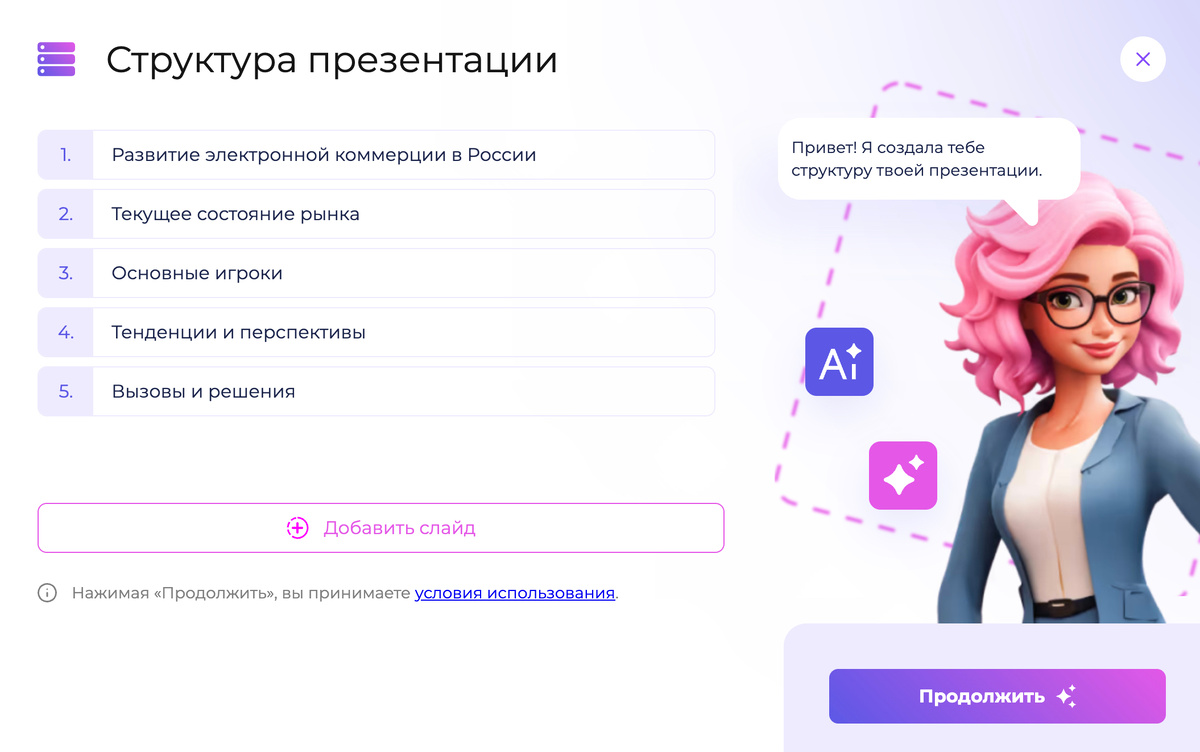
Шаг 1. Заходите на сайт сервиса и выбираете режим создания «По тексту» или «Загрузить документ». В Presentacium это первый экран — видно сразу два варианта: создать по теме (нейросеть придумает контент сама) или по готовому тексту (загрузить свой материал).
Шаг 2. Загружаете файл или вставляете текст напрямую в текстовое поле. Поддерживаются форматы DOCX, DOC, PDF, TXT. Если текст в Google Docs, просто скопируйте его и вставьте в поле — не обязательно скачивать файл. Проверьте объём: обычно лимит 10000-15000 символов на одну генерацию.
Шаг 3. Указываете количество слайдов. Здесь работает простая логика: 10 слайдов — для короткого доклада на 5-7 минут, 15-20 слайдов — для защиты курсовой или диплома на 15 минут, 25-30 слайдов — для развернутой презентации проекта. Не пытайтесь впихнуть 50 страниц диплома в 10 слайдов — получится нечитаемая каша.
Шаг 4. Выбираете вариант работы с изображениями. Три основных режима: генерировать картинки через нейросеть (ИИ создает иллюстрации по смыслу слайда), подбирать стоковые фото из интернета (быстрее, но более шаблонно) или вообще без изображений (если планируете добавить свои графики и схемы вручную).
Шаг 5. Указываете email для регистрации личного кабинета. При первом создании сервис автоматически создает аккаунт — на почту приходит логин и пароль. Это нужно, чтобы сохранить доступ к презентации и редактировать её позже.
Шаг 6. Выбираете стиль оформления из готовых шаблонов. В Presentacium 12 вариантов: от строгого бизнес-стиля до яркого школьного оформления. Для дипломов и курсовых подходят «Строгий», «Научный», «Утонченный» — без лишнего декора, акцент на содержании. Для студенческих проектов можно взять «Современный» или «Оригинальный» — выглядит живее.
Шаг 7. Нажимаете «Создать презентацию» и ждете 2-3 минуты. Нейросеть обрабатывает текст, формирует структуру, генерирует или подбирает изображения, применяет выбранный шаблон. Не закрывайте страницу во время обработки.
Шаг 8. Открываете готовую презентацию в онлайн-редакторе. Проверяете структуру слайдов, смотрите, правильно ли распределен текст, уместны ли картинки. Если что-то не так, редактируете прямо в браузере: меняете текст, перегенерируете изображения, меняете порядок слайдов.
Шаг 9. Скачиваете презентацию в формате PPTX для PowerPoint или PDF для просмотра. PPTX удобен, если планируете дорабатывать слайды в PowerPoint — добавить анимацию, вставить видео, изменить шрифты. PDF подходит для отправки преподавателю или если презентация уже финальная.
Проверенный способ сэкономить время: После генерации сразу скачивайте презентацию в PPTX и открывайте в PowerPoint. Даже если основная работа сделана, за 10-15 минут можно добавить свои графики из курсовой, вставить логотип университета на титульный слайд, подкорректировать размер шрифта. Это превращает «нейросетевую заготовку» в полноценную авторскую работу.
Способ 2: PowerPoint + готовый текст из Word
Если нейросетевые сервисы по каким-то причинам не подходят (нет интернета, ограничения по загрузке файлов, требования к оформлению строго по ГОСТу), можно воспользоваться встроенной функцией PowerPoint.
Функция «Слайды из структуры»: открываете PowerPoint, на вкладке «Главная» выбираете «Создать слайд» → «Слайды из структуры». Указываете путь к документу Word, где текст размечен стилями заголовков (Заголовок 1, Заголовок 2). PowerPoint автоматически создает слайды: каждый Заголовок 1 становится отдельным слайдом, текст под ним — содержимым слайда.
Главный минус этого способа — PowerPoint не подбирает изображения, не форматирует текст красиво, просто переносит структуру. Получается скелет презентации, который нужно оформлять вручную: применить тему дизайна, добавить картинки, разбить длинные абзацы на тезисы, настроить шрифты. По времени это занимает 1-2 часа даже для небольшой презентации.
Когда этот способ удобен: если у вас уже есть Word-документ с четкой структурой заголовков (например, курсовая с оглавлением), и нужно быстро перенести эту структуру в слайды без дополнительной обработки. Дальше можно вручную доработать оформление или применить готовый шаблон из коллекции PowerPoint.
Google Slides и расширения для конвертации текста
В экосистеме Google Workspace есть расширения типа «Slides Maker» или «Doc to Slides», которые автоматизируют создание презентации по тексту онлайн из Google Docs. Устанавливаете расширение из магазина дополнений, открываете документ в Google Docs, запускаете расширение — оно создает новую презентацию в Google Slides на основе структуры документа.
Качество результата среднее: расширения переносят заголовки и абзацы, но не оптимизируют текст под формат слайдов. Часто получаются слайды с 10-15 строками мелкого текста, которые нужно вручную сокращать до тезисов. Зато все остается в облаке Google, удобно для совместной работы с коллегами или однокурсниками.
Обзор сервисов для создания презентации из текста в слайды
На рынке несколько десятков инструментов, которые превращают текст в презентацию через нейросеть. Разберу основные варианты с фокусом на задачи студентов: что важно для учебных презентаций, какие ограничения есть в бесплатных версиях, где удобнее редактировать результат.
Presentacium: быстрая генерация с гибким редактором
Российский сервис, который создает презентации PowerPoint по тексту за 2-3 минуты. Главное преимущество — можно загрузить готовый документ в форматах DOCX, DOC, PDF, TXT объемом до 15000 символов. Это примерно 10 страниц Word стандартного форматирования — хватает для большинства курсовых и докладов.
Как работает с готовым текстом: загружаете файл или вставляете текст в поле, выбираете количество слайдов от 5 до 30, указываете способ работы с изображениями (генерация нейросетью, стоковые фото или без картинок), выбираете один из 12 шаблонов оформления. Нейросеть анализирует структуру текста, выделяет ключевые мысли, распределяет их по слайдам и подбирает визуал.
После генерации открывается онлайн-редактор, где можно изменить текст, перегенерировать отдельные изображения, поменять шаблон оформления целиком. Это полезно, если первый вариант не устроил — не нужно создавать презентацию заново, правите текущую.
Для студентов удобно: есть пробный доступ за 99 рублей на 3 дня — можно сделать 9 презентаций. Этого хватит на курсовую, пару докладов и проект. После пробника подписка стоит 299 рублей в месяц без ограничений по количеству генераций. Все шаблоны доступны сразу, включая «Научный» и «Строгий» для дипломов. Презентацию можно скачать в PPTX и дорабатывать в PowerPoint, если нужно добавить свои графики или таблицы из курсовой.
Gamma: акцент на дизайне и интерактивности
Gamma позиционируется как инструмент для создания не только презентаций, но и лендингов и документов. Можно загрузить текст или описать тему — нейросеть сгенерирует структуру с современным дизайном. Особенность в том, что презентации получаются интерактивными: кликабельные элементы, встроенные видео, адаптивная верстка под разные экраны.
Для студенческих задач это избыточно. Если нужна классическая презентация для защиты курсовой, где главное — содержание и читаемость, Gamma может отвлекать излишней интерактивностью. Зато подходит для творческих проектов или презентаций стартапов, где важно впечатлить форматом.
Бесплатная версия ограничена количеством генераций и шаблонов. Экспорт в PPTX доступен только в платном тарифе, что неудобно, если нужно сдать файл преподавателю в конкретном формате.
Beautiful.ai, Tome, Slidebean: западные аналоги
Среди зарубежных сервисов популярны Beautiful.ai, Tome, Slidebean. Все работают по схожему принципу: вводите текст или тему, нейросеть генерирует слайды с дизайном. Beautiful.ai делает акцент на автоматическом выравнивании элементов — если добавляете текст или картинку, сервис сам подстраивает композицию слайда.
Tome больше про сторителлинг: генерирует презентации в виде вертикальной ленты, похожей на веб-страницу. Удобно для онлайн-демонстрации, неудобно для классической защиты перед комиссией. Slidebean изначально создавался для стартапов, поэтому шаблоны заточены под питчи инвесторам — много слайдов с метриками, графиками, бизнес-моделями.
Общий минус западных сервисов для российских студентов — поддержка русского языка работает нестабильно, часто возникают проблемы с кириллическими шрифтами в экспорте. Плюс большинство требуют оплату в валюте, что усложняет покупку подписки.
Конкретный пример выбора сервиса: Если у вас есть готовый текст курсовой на русском языке и нужна презентация для защиты послезавтра, берите Presentacium или другой российский сервис. Загружаете документ, за 3 минуты получаете слайды с русскими шрифтами и структурой, скачиваете PPTX, открываете в PowerPoint и за полчаса дорабатываете. Это быстрее и предсказуемее, чем разбираться с экспортом из Tome или искать способ оплаты Beautiful.ai.
Как улучшить презентацию после автогенерации
Нейросеть дает хорошую базу, но слепо доверять результату нельзя. Даже лучшие сервисы иногда неправильно интерпретируют структуру текста или генерируют картинки, которые не подходят по смыслу. После создания презентации обязательно проходите быстрый чек-лист.
Проверьте логику и порядок слайдов
Откройте презентацию и пролистайте все слайды подряд, как будто проводите доклад. Проверьте: начинается ли презентация с титульного слайда и введения, идут ли основные разделы в логичной последовательности, есть ли финальный слайд с выводами или заключением. Если нейросеть перепутала порядок или пропустила важный блок, перетащите слайды в правильной последовательности в редакторе.
Лайфхак: В большинстве онлайн-редакторов (включая Presentacium) можно перетаскивать слайды мышкой в левой панели с миниатюрами. Занимает 30 секунд, но делает структуру презентации понятной.
Один слайд — одна главная мысль
Посмотрите на каждый слайд отдельно. Если на одном слайде смешаны две разные идеи (например, определение термина и пример его применения), лучше разделить на два слайда. Обратная ситуация: нейросеть размазала одну мысль на три слайда с минимальным текстом — объедините их в один.
Правило для студенческих презентаций: на одном слайде должно быть 3-5 тезисов (пунктов списка) или 1-2 абзаца текста по 4-5 строк максимум. Если текста больше — сокращайте до ключевых фраз. Если меньше и слайд выглядит пустым — добавьте поясняющий пример, цитату или график.
Проверьте читаемость текста
Размер шрифта на слайдах должен быть минимум 18-20pt для основного текста и 28-32pt для заголовков. Если нейросеть сгенерировала слайды с мелким шрифтом (14-16pt), это будет нечитаемо на проекторе в аудитории. Откройте презентацию в полноэкранном режиме на своем ноутбуке и отойдите на 2-3 метра — если текст плохо читается, увеличьте шрифт или сократите количество текста на слайде.
Контрастность тоже важна: темный текст на светлом фоне или светлый на темном. Если сервис сгенерировал серый текст на сером фоне или желтые буквы на белом, измените цветовую схему в редакторе или смените шаблон оформления целиком.
Оцените уместность изображений
Картинки, которые подобрала нейросеть, должны иллюстрировать смысл слайда, а не просто украшать пространство. Если на слайде про методологию исследования стоит абстрактное фото природы — это бесполезно, лучше удалить или заменить на схему, график, таблицу из вашей курсовой.
Во многих сервисах (например, в Presentacium) можно перегенерировать изображение для конкретного слайда: нажимаете кнопку «Заменить изображение», система подбирает другой вариант. Иногда нужно сделать 2-3 попытки, чтобы получить релевантную картинку.
Проверенный способ улучшить визуал: Если у вас в курсовой есть собственные графики, таблицы, схемы — экспортируйте их как изображения (PNG, JPG) и вставьте в презентацию вместо стоковых фото. Это выглядит профессиональнее и демонстрирует, что вы действительно работали с материалом, а не просто скормили текст нейросети.
Типичные ошибки при создании презентации по готовому тексту
За несколько лет работы с AI-сервисами я видел одни и те же проблемы у студентов, которые впервые делают презентацию через нейросеть. Разберу четыре главные ошибки и способы их избежать.
Ошибка 1: Загрузка неструктурированного текста
Берете всю курсовую целиком на 40 страниц, копируете в сервис и ждете чуда. Нейросеть получает сплошной текст без явных разделов, начинает хаотично нарезать его на слайды — получается бессвязный набор фрагментов.
Как исправить: Перед загрузкой подготовьте текст — выделите заголовки разделов, оставьте только ключевые абзацы из каждой главы, удалите вводные фразы и технические детали. Структурированный текст на 5-7 страниц даст результат в 10 раз лучше, чем 40 страниц «простыни».
Ошибка 2: Попытка впихнуть весь текст в минимум слайдов
Хочется сделать презентацию покороче, выбираете 5 слайдов на текст объемом 10 страниц. Нейросеть пытается уместить весь материал, на каждом слайде получается по 15-20 строк мелкого текста. Это нечитаемо и бесполезно для доклада.
Как исправить: Лучше сделать 15-20 слайдов с конкретными тезисами на каждом, чем 5 слайдов-простынь. Если есть жесткое ограничение по времени доклада (например, 7 минут), исходите из правила: 1 минута = 1-2 слайда. Для 7-минутного доклада нужно 10-12 слайдов, не меньше.
Ошибка 3: Полное отсутствие проверки результата
Сгенерировали презентацию, скачали файл и сразу отправили преподавателю, даже не открыв. На защите обнаруживаются опечатки, несоответствия в данных, картинки не по теме, перепутанный порядок слайдов.
Как исправить: После генерации обязательно откройте презентацию и пройдитесь по чек-листу: логика слайдов, читаемость текста, уместность картинок, наличие выводов. Потратьте 10-15 минут на проверку и мелкие правки — это избавит от стыда на защите.
Ошибка 4: Игнорирование требований преподавателя
У многих кафедр есть формальные требования к презентациям: конкретное оформление титульного слайда, обязательные разделы (актуальность, цели, задачи, методы, выводы), определенные шрифты или цветовая гамма по корпоративному стилю вуза.
Как исправить: После генерации скачайте презентацию в PPTX и откройте в PowerPoint. Отредактируйте титульный слайд вручную — добавьте название университета, кафедры, ФИО научного руководителя по шаблону. Проверьте, есть ли все обязательные разделы — если нейросеть пропустила «Актуальность» или «Методы», добавьте эти слайды вручную в нужных местах.
Готовые сценарии: 3 кейса для студентов
Разберу три типовые ситуации, с которыми сталкиваются студенты, и покажу конкретные действия для каждого случая.
Сценарий 1: Защита диплома послезавтра, презентации еще нет
Ситуация: диплом на 80 страниц готов и сдан, завтра нужно показать презентацию научному руководителю для одобрения, послезавтра защита. На верстку слайдов вручную времени нет.
Действия: Открываете диплом, копируете введение (актуность, цели, задачи), по одному абзацу выводов из каждой главы, заключение целиком. Получается текст на 7-10 страниц. Заходите в Presentacium, вставляете текст, выбираете 20 слайдов, шаблон «Научный», генерация с подбором стоковых изображений. Через 3 минуты получаете основу. Скачиваете PPTX, открываете в PowerPoint, добавляете титульный слайд с данными вуза и научного руководителя, вставляете 2-3 ключевых графика из диплома, проверяете порядок слайдов. Общее время: 30-40 минут вместо 4-5 часов ручной работы.
Сценарий 2: Доклад по главе учебника на паре через два часа
Ситуация: преподаватель дал задание сделать презентацию по конкретной главе учебника, время на подготовку — вечер накануне или утро перед парой.
Действия: Открываете электронную версию учебника или конспект, копируете текст нужной главы (обычно 5-8 страниц). Удаляете примеры задач, длинные цитаты, оставляете определения, основные тезисы, выводы. Загружаете текст в сервис, выбираете 10-12 слайдов, шаблон «Школьный» или «Современный», генерируете без изображений (чтобы быстрее). Открываете результат, проверяете, что ключевые определения попали на слайды, добавляете 1-2 примера из учебника вручную. Скачиваете PDF и отправляете себе на почту. Время: 15-20 минут.
Сценарий 3: Командный проект, нужна основа для обсуждения
Ситуация: делаете проект с группой, нужно подготовить презентацию-скелет, чтобы на встрече обсудить структуру и распределить, кто какие слайды дорабатывает.
Действия: Собираете текстовые наброски от всех участников в один документ (описание проблемы, предлагаемое решение, план реализации, ожидаемые результаты). Загружаете в сервис, выбираете 15 слайдов, генерируете с картинками для наглядности. Получаете визуальную структуру проекта. На встрече открываете презентацию на экране, обсуждаете, какие слайды нужны, какие лишние, кто отвечает за конкретные разделы. Дальше каждый редактирует свои слайды в общем файле. Экономия времени: вместо спора «с чего начать» сразу есть визуальная основа для обсуждения.
Часто задаваемые вопросы
Можно ли создать презентацию только по теме, без готового текста?
Ответ: Да, многие сервисы поддерживают режим создания по теме. Вводите название темы и краткое описание (2-3 предложения), нейросеть самостоятельно генерирует структуру и контент. Этот вариант подходит, когда нужна презентация с нуля и времени на написание текста нет. Но качество контента будет ниже, чем при загрузке готового материала — нейросеть использует общедоступную информацию из своей базы знаний, могут быть неточности и общие фразы.
Что делать, если текст курсовой длиннее лимита сервиса?
Ответ: Разделите текст на смысловые части и создайте несколько презентаций по частям, затем объедините нужные слайды вручную. Или подготовьте сокращенную версию: скопируйте введение, ключевые выводы из каждой главы и заключение. Для презентации на 15-20 слайдов достаточно 5-8 страниц концентрированного текста, остальное можно опустить.
Как избежать плагиата, если нейросеть генерирует контент?
Ответ: Если вы загружаете свой готовый текст (из курсовой, диплома), нейросеть просто структурирует его в слайды — это ваш авторский материал, плагиата нет. Проблема возникает, если создаете презентацию по теме без текста: тогда нейросеть генерирует контент из общих источников. В этом случае после генерации обязательно проверьте текст на уникальность через Antiplagiat.ru или текст.ру, перефразируйте общие фразы своими словами.
В каком формате лучше скачать презентацию для защиты — PPTX или PDF?
Ответ: Для защиты курсовой или диплома лучше PPTX. Этот формат открывается в PowerPoint, сохраняется редактируемость — можно перед защитой поправить опечатку, изменить порядок слайдов, добавить заметки докладчика. PDF подходит, если презентацию нужно просто отправить для ознакомления (преподавателю, научному руководителю) и вы уверены, что правки не понадобятся. Плюс PDF гарантирует, что презентация будет выглядеть одинаково на любом компьютере — шрифты и картинки не «поедут».
Нужна ли регистрация в сервисах для создания презентаций?
Ответ: В большинстве сервисов при первой генерации автоматически создается личный кабинет — нужно указать email, логин и пароль приходят на почту. Это удобно: все созданные презентации сохраняются в аккаунте, можно вернуться и отредактировать их позже. Некоторые сервисы предлагают разовое создание без регистрации, но тогда нет доступа к редактору и истории работ.
Можно ли использовать нейросеть для презентаций на английском языке?
Ответ: Да, большинство AI-сервисов поддерживают английский и другие языки. Загружаете текст на английском, нейросеть обрабатывает его так же, как русский. Для англоязычных презентаций выбирайте универсальные шаблоны оформления (например, «Строгий» или «Бизнес»), чтобы дизайн выглядел профессионально независимо от языка.
Как добавить анимацию и переходы между слайдами после генерации?
Ответ: Скачайте презентацию в формате PPTX и откройте в PowerPoint или Google Slides. Там доступны все стандартные инструменты анимации: можно настроить появление текста по щелчку, добавить переходы между слайдами, вставить видео или аудио. Большинство онлайн-редакторов нейросетевых сервисов не поддерживают анимацию — это делается уже в классических редакторах презентаций.
Как выбрать свой способ и не завалить защиту
Нейросети экономят 80-90% времени на создание презентации, но полностью заменить вашу работу не могут. Искусственный интеллект делает техническую часть — нарезает текст, подбирает картинки, применяет дизайн. Вы отвечаете за смысловую проверку: правильная ли структура, уместны ли тезисы, соответствует ли презентация требованиям защиты.
Для студенческих задач оптимальная схема: подготовили концентрированный текст на 5-8 страниц, загрузили в сервис типа Presentacium, получили основу за 3 минуты, скачали PPTX, потратили 20-30 минут на проверку и доработку в PowerPoint. Итого полчаса вместо 4-5 часов ручной верстки — и результат выглядит профессионально.
Перед первой важной защитой (диплом, серьезный проект) протестируйте выбранный сервис на небольшом тексте. Создайте презентацию по одной главе курсовой или по конспекту лекции, посмотрите, как нейросеть структурирует материал, оцените качество картинок и оформления. Это даст понимание, сколько времени понадобится на доработку, и избавит от сюрпризов в последний момент перед защитой.
Если хотите попробовать создание презентации из готового текста прямо сейчас, зайдите в Presentacium — там доступен пробный период за 99 рублей на 3 дня, можно сделать до 9 презентаций. Этого хватит, чтобы закрыть все учебные задачи на ближайшую сессию и понять, подходит ли вам такой формат работы.