Начало 2026 года запомнится геймерам надолго. Сначала — паника на форумах: после январского обновления Windows владельцы мощных ПК с видеокартами NVIDIA внезапно потеряли 15-20 кадров в секунду. Игры начали "заикаться", вылетать и показывать артефакты . Потом — официальная рекомендация от самой NVIDIA: удалите обновление Windows. Ситуация абсурдная: производитель видеокарт советует откатить патч безопасности от Microsoft, потому что тот убивает производительность .
Microsoft проблему признала. Но, как это часто бывает, сделала это вполголоса, выпустив "опциональное исправление", которое помогло далеко не всем . А потом... тишина. Февральское обновление, которое должно было всё починить, принесло новую напасть — ритмичные микро-фризы, от которых спасало только отключение полноэкранных оптимизаций .
Но если копнуть глубже, выясняется шокирующая правда: проблеме не месяц и даже не год. Геймеры жалуются на таинственные просадки FPS из-за встроенных механизмов Windows уже много лет. На форумах Microsoft еще с 2020-х годов люди пишут одно и то же: "Почему мой мощный ПК тормозит в играх? Windows что-то делает в фоне, и это невозможно отключить навсегда" .
В этой статье будет рассказано о функции, которая виновата в этом уже полдесятилетия, почему Microsoft её не исправляет и, главное, — как её наконец приручить.
👉 Больше полезных материалов о настоящей оптимизации Windows ищите в МАХ — https://max.ru/bugfeature и в Telegram-канале «Не баг, а фича» — https://t.me/+mahA5qMKb5lhMzZi. Подписывайтесь, чтобы не терять FPS из-за прихотей Microsoft! 👈
🎯 Что за функция крадет FPS и почему Microsoft молчит
Речь идет не об одной конкретной службе, а о целом семействе механизмов, которые Microsoft упорно продолжает пичкать в систему, игнорируя гневные вопли геймеров. Главные виновники:
1. Efficiency Mode (Режим энергоэффективности) — функция, которая появилась в Windows и, по задумке, должна ограничивать фоновые процессы, чтобы они не мешали активным приложениям. На практике же пользователи жалуются, что этот режим начинает душить игровой процесс, ограничивая загрузку процессора до 20% . Причем отключить его навсегда штатными средствами нельзя — он включается автоматически.
2. Xbox Game Bar и фоновое видео — служба, которая по умолчанию активна и постоянно мониторит систему, а также может записывать геймплей в фоне, нагружая GPU и диск.
3. Fullscreen Optimizations (Полноэкранные оптимизации) — функция, представленная еще в Windows 10 как способ улучшить переключение между окнами. Но именно она стала главным героем скандала февраля 2026 года, когда после обновления KB5077181 пользователи массово жаловались на "ритмичные зависания" в играх, которые исчезали только после её отключения .
Microsoft формально "признает" ошибки, выпуская патчи, которые часто лечат одно, но калечат другое . Январское обновление сломалось — февральское починило, но добавило фризов . И так по кругу уже много лет.
📊 Доказательства: что говорят цифры и пользователи
Прежде чем переходить к инструкциям, стоит взглянуть на масштаб проблемы:
- Январь 2026, обновление KB5074109: массовые жалобы владельцев NVIDIA на падение FPS на 15-20%, артефакты и вылеты. NVIDIA официально рекомендует удалить обновление Windows .
- Февраль 2026, обновление KB5077181: призвано исправить проблемы с играми, но приносит "ритмичные микро-фризы". Пользователи Reddit находят спасение в отключении полноэкранных оптимизаций .
- Режим энергоэффективности: пользователи жалуются, что он ограничивает CPU до 20% в играх, и его нельзя отключить навсегда .
Что характерно: во всех случаях проблема не в железе, не в драйверах (хотя NVIDIA тоже получает свою порцию критики), а в программных механизмах Windows, которые работают поверх игры и вмешиваются в её работу.
🛠️ Как отключить функции-убийцы FPS (пошаговая инструкция)
Шаг 1. Отключаем Xbox Game Bar и фоновую запись
Это первое, что нужно сделать на любом игровом ПК. Xbox Game Bar висит в памяти, даже если вы им не пользуетесь, и потребляет ресурсы.
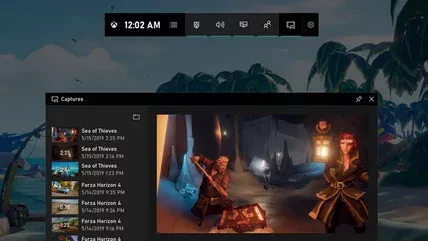
Инструкция:
- Нажать Win + I (Параметры).
- Перейти в раздел Игры → Xbox Game Bar.
- Переключить тумблер "Включить Xbox Game Bar" в положение "Откл." .
- Затем в том же разделе "Игры" выбрать "Захват" (Captures).
- Отключить опцию "Записывать то, что происходило" (Record what happened). Это отключает фоновую запись геймплея, которая постоянно грузит видеочип .
- Для полной гарантии зайти в Параметры → Приложения → Установленные приложения, найти Xbox Game Bar, нажать три точки → Дополнительные параметры → в разделе "Фоновые разрешения приложений" выбрать "Никогда" .
Шаг 2. Отключаем "Режим энергоэффективности" (Efficiency Mode)
Эта функция не имеет прямого переключателя в интерфейсе, но её влияние можно минимизировать.
Что делать:
- Нажать Ctrl + Shift + Esc, открыть Диспетчер задач.
- Перейти на вкладку "Подробности" (Details).
- Найти процесс игры (например, cyberpunk2077.exe).
- Кликнуть правой кнопкой мыши. В контекстном меню проверить, есть ли пункт "Режим энергоэффективности" (Efficiency mode). Если он активен (стоит галочка) — снять её.
- Важно: для некоторых систем это придется делать каждый раз при запуске игры. Способа отключить функцию глобально пока нет, но Microsoft обещала исправить это в будущих обновлениях .
Шаг 3. Отключаем полноэкранные оптимизации (Fullscreen Optimizations)
Та самая функция, которая стала причиной февральских фризов 2026 года .
Инструкция для каждой игры:
- Найти исполняемый файл игры (например, в папке с игрой или ярлык на рабочем столе).
- Кликнуть по нему правой кнопкой мыши → "Свойства".
- Перейти на вкладку "Совместимость".
- В разделе "Параметры" поставить галочку напротив "Отключить оптимизацию во весь экран" (Disable fullscreen optimizations) .
- Нажать "Применить" и "ОК".
Важно: если игра запускается через лаунчер (например, Steam, Epic Games), нужно применять эти настройки к самому лаунчеру или найти способ отключить оптимизации для запускаемого процесса.
Шаг 4. Отключаем фоновые приложения и автозагрузку
Многие программы висят в памяти и потребляют ресурсы без необходимости.
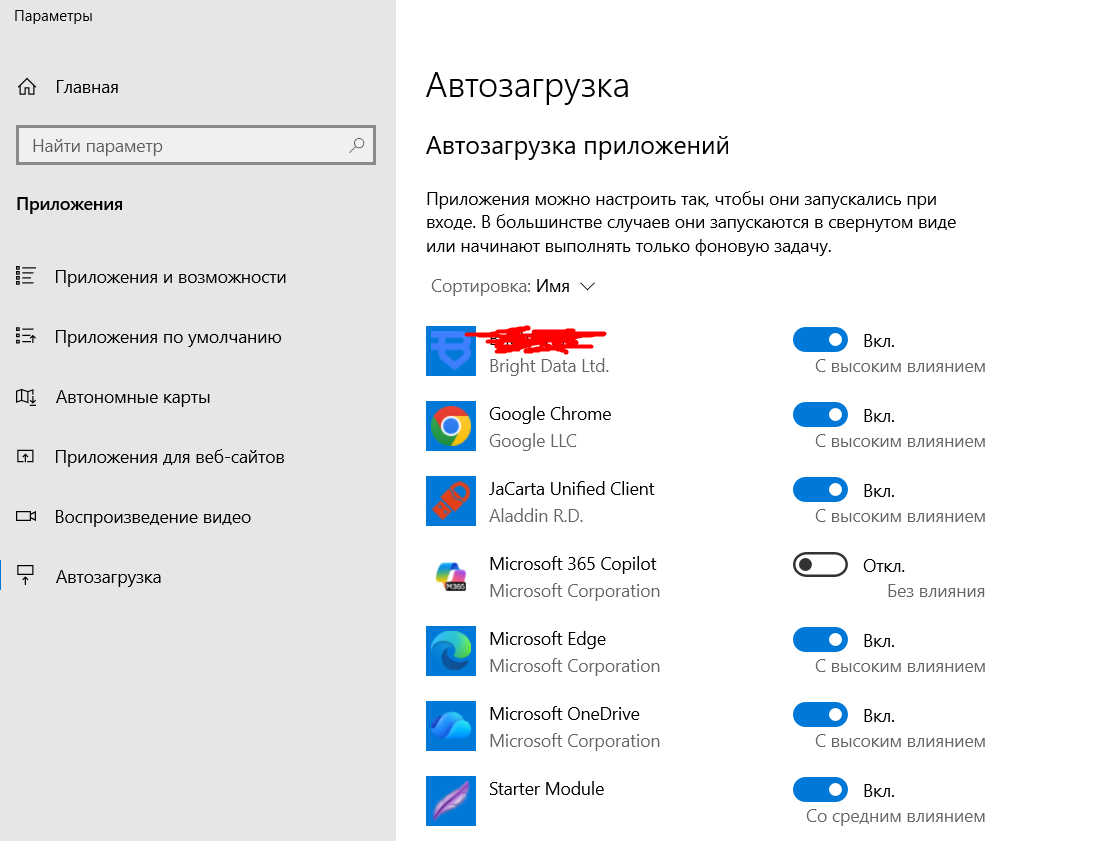
Инструкция:
- Нажать Ctrl + Shift + Esc → вкладка "Автозагрузка".
- Отключить всё, что не нужно при старте системы: мессенджеры, облачные хранилища (OneDrive, Dropbox), утилиты управления RGB-подсветкой, Steam (если не нужен сразу) и т.д. .
- Затем перейти в Параметры → Приложения → Установленные приложения.
- Для каждого ненужного приложения (например, Spotify, Disney+, Cortana, "Новости и интересы") нажать три точки → "Дополнительные параметры" → в разделе "Фоновые разрешения приложений" выбрать "Никогда" .
Шаг 5. Отключаем индексацию поиска (если не пользуетесь поиском)
Windows Search постоянно индексирует файлы, нагружая диск.
Инструкция:
- Нажать Win + R, ввести services.msc, нажать Enter.
- В списке служб найти "Windows Search".
- Кликнуть правой кнопкой → "Свойства".
- В графе "Тип запуска" выбрать "Отключена".
- Нажать "Остановить", затем "ОК" .
Важно: после отключения поиск файлов через меню "Пуск" перестанет работать.
Шаг 6. Отключаем телеметрию и рекламный ID
Эти службы постоянно "звонят домой" и могут потреблять ресурсы .
Инструкция:
- Параметры → Конфиденциальность и защита → Диагностика и обратная связь.
- Выбрать "Отправлять обязательные диагностические данные" (или минимальный уровень, если есть такая опция).
- Отключить переключатели под пунктами "Улучшение рукописного ввода и ввода с клавиатуры" и "Индивидуальные возможности ввода текста".
- В разделе "Общие" отключить "Разрешить приложениям показывать персонализированную рекламу по идентификатору рекламы" .
Шаг 7. Настраиваем план электропитания
Даже на мощных ПК Windows может экономить энергию, ограничивая процессор.
Инструкция:
- Нажать Win + R, ввести powercfg.cpl, нажать Enter.
- Выбрать "Высокая производительность" (High performance).
- Если этого плана нет в списке, открыть командную строку от администратора и ввести:
powercfg -duplicatescheme 8c5e7fda-e8bf-4a96-9a85-a6e23a8c635c . - Затем зайти в "Настройка схемы электропитания" → "Изменить дополнительные параметры питания".
- Найти раздел "Управление питанием процессора" → "Максимальное состояние процессора" → убедиться, что стоит 100% (и для сети, и для батареи).
⚙️ Программы, которые помогут контролировать ситуацию
Для продвинутых пользователей есть инструменты, позволяющие следить за тем, что происходит в системе во время игры.
Подробнее о полезных утилитах:
- MSI Afterburner (официальный сайт: https://www.msi.com/Landing/afterburner/graphics-cards). Незаменимая программа для мониторинга. Позволяет вывести на экран во время игры (OSD — On-Screen Display) кучу параметров: загрузку CPU и GPU по ядрам, температуру, частоту кадров, а главное — загрузку каждого потока процессора. Если во время "фриза" загрузка GPU резко падает, а CPU не загружен на 100%, значит, проблема в софте, а не в железе. Именно так можно вычислить, что Windows в фоне что-то делает и "душит" игру.
- Process Explorer (официальный сайт: https://learn.microsoft.com/ru-ru/sysinternals/downloads/process-explorer). Утилита от Марка Руссиновича, которая показывает гораздо больше, чем диспетчер задач. Запустив её и игру в окне, можно увидеть, какие процессы просыпаются в моменты просадок FPS. Часто выясняется, что виноват не только Game Bar, но и, например, служба обновлений или антивирус.
- LatencyMon (официальный сайт: https://www.resplendence.com/latencymon). Программа для диагностики причин "затыков" звука и видео. Анализирует, какие драйверы создают высокие задержки (DPC latency). Если при работающей игре LatencyMon показывает красные полосы и винит dxgkrnl.sys (компонент DirectX) или ndis.sys (сетевой драйвер), значит, проблема точно на стороне системных механизмов, а не игры.
- Autoruns (официальный сайт: https://learn.microsoft.com/ru-ru/sysinternals/downloads/autoruns). Еще одна утилита от Sysinternals, которая показывает всё, что запускается вместе с Windows. Там можно найти и отключить даже те компоненты, которые не видны в стандартном диспетчере задач: драйверы, службы, запланированные задачи, кодеки. Отключать нужно осторожно, но это единственный способ гарантированно избавиться от всего лишнего.
💡 Что делать, если FPS всё равно проседает
Если описанные выше шаги не помогли, а игры продолжают "заикаться", есть ещё один уровень защиты, о котором Microsoft умалчивает.
1. Откат "проблемных" обновлений
Если проблемы начались после установки конкретного обновления (например, январь-февраль 2026 года), его можно удалить.
- Инструкция: Параметры → Центр обновления Windows → Журнал обновлений → Удалить обновления.
- Найти обновление по номеру (например, KB5074109 или KB5077181) и удалить его .
2. Отключение Game Mode (Режима игры)
Парадоксально, но иногда "Режим игры" (Game Mode), который должен помогать, на самом деле мешает.
- Инструкция: Параметры → Игры → Режим игры → отключить .
3. Чистая загрузка (Clean Boot)
Запуск Windows только с основными службами, без сторонних программ.
- Инструкция: Нажать Win + R, ввести msconfig → "Службы" → отметить "Не отображать службы Майкрософт" → "Отключить все".
- Затем перейти на вкладку "Автозагрузка" → "Открыть диспетчер задач" и отключить всё.
- Перезагрузить компьютер и проверить работу игр. Если фризы исчезли, значит, проблема была в одной из отключенных программ .
🎯 Итог: кто виноват и что делать
Microsoft, судя по всему, не исправит эту проблему глобально никогда. Слишком много в Windows 11 завязано на облачные сервисы, телеметрию и "умные" фоновые процессы. Компания годами балансирует между функциональностью и производительностью, и, как показывает практика, в этом балансе геймеры оказываются в проигрыше .
Поэтому единственный рабочий способ — взять управление в свои руки. Отключить Game Bar, фоновую запись, оптимизации и режимы энергосбережения. Да, это придется сделать один раз и, возможно, повторять после крупных обновлений. Но эти 15-20 минут времени сохранят те самые 15-20% производительности, которые Microsoft пытается отнять.
👉 Больше полезных материалов о настоящей оптимизации Windows — на МАХ — https://max.ru/bugfeature и в Telegram-канале «Не баг, а фича» — https://t.me/+mahA5qMKb5lhMzZi. Подписывайтесь, чтобы вернуть свои FPS! 👈