Рынок убеждает: эра жестких дисков (HDD) закончилась. "Купи SSD — познаешь счастье", — поют блогеры с экранов. И это правда: твердотельные накопители дают прирост скорости, который чувствуется даже "голыми пятками". Но что делать, если бюджет ограничен, а старый терабайтник на 5400 оборотов еще жив и полон семейных фото? Неужели его место на свалке?
Нет. Специалисты по ремонту и старые администраторы знают одну хитрость: Windows из коробки обращается с жестким диском, как с капризной флешкой. Она душит его производительность ради безопасности, которую можно отключить. И после нескольких простых манипуляций старый HDD начинает выдавать скорость, близкую к своему теоретическому пределу. Он не станет SSD, но перестанет бесить "зависонами" и позволит отложить покупку нового накопителя еще на год-два.
В этой статье будет рассказано о том, как заставить ваш старый жесткий диск работать на пределе возможностей, используя только встроенные средства Windows.
👉 Больше полезных материалов о продлении жизни старого железа ищите в МАХ — https://max.ru/bugfeature и в Telegram-канале «Не баг, а фича» — https://t.me/+mahA5qMKb5lhMzZi. Подписывайтесь, чтобы не переплачивать за апгрейд! 👈
⚙️ Способ №1: Секретный переключатель производительности в Диспетчере устройств
Самый эффективный и при этом самый неизвестный метод. Когда вы подключаете диск (внутренний или внешний), Windows применяет к нему политику удаления по умолчанию. И эта политика называется "Быстрое удаление" (Quick Removal) .
Что такое "Быстрое удаление":
В этом режиме Windows отключает кэширование записи на диске. Это сделано для безопасности: можно выдернуть флешку или внешний диск в любой момент без риска потери данных. Но плата за это — скорость. Каждый раз, когда программа просит записать данные, Windows заставляет диск тут же физически записывать их на "тарелки", не используя буфер .
Для флешек это нормально. Для жесткого диска, который работает внутри системного блока — преступление.
Режим "Лучшая производительность" (Better Performance):
Существует альтернативный режим — "Оптимальная производительность" или "Лучшая производительность" . В этом режиме Windows включает кэширование записи. Данные сначала сбрасываются в быстрый буфер (кэш диска или оперативную память), а диск записывает их в фоновом режиме, когда у него есть свободное время .
Это дает колоссальный прирост скорости, особенно при работе с множеством мелких файлов или при копировании папок. Скорость записи может вырасти в 2-3 раза.
Как включить (пошагово):
- Нажать сочетание клавиш Win + X и выбрать "Диспетчер устройств".
- Развернуть раздел "Дисковые устройства".
- Найти свой жесткий диск (обычно это единственный диск в списке, если не считать внешние).
- Кликнуть по нему правой кнопкой мыши -> "Свойства".
- Перейти на вкладку "Политика" (Policies) .
- Выбрать переключатель "Оптимальная производительность" (Better Performance) или "Лучшая производительность" (в разных версиях Windows перевод отличается).
- Поставить галочку "Разрешить кэширование записи для этого устройства" (Enable write caching on the device) .
- Нажать ОК.
Важное предупреждение (обязательно к прочтению):
После включения этого режима диск нельзя просто так выдергивать из компьютера (особенно если это внешний диск). Если внезапно пропадет питание во время записи, данные в кэше могут быть потеряны, а файловая система — повреждена . Для внешних дисков это означает, что отключать их нужно только через "Безопасное извлечение устройств" (значок в трее). Но для внутреннего системного диска, который постоянно подключен, риски минимальны, а прирост скорости — максимален .
🧹 Способ №2: Дефрагментация — старая школа, которая все еще работает
Второй шаг к ускорению — наведение порядка в том, как файлы разбросаны по диску. На новом SSD дефрагментация не нужна и даже вредна, но на старом добром HDD это основа здоровья.
Что такое фрагментация:
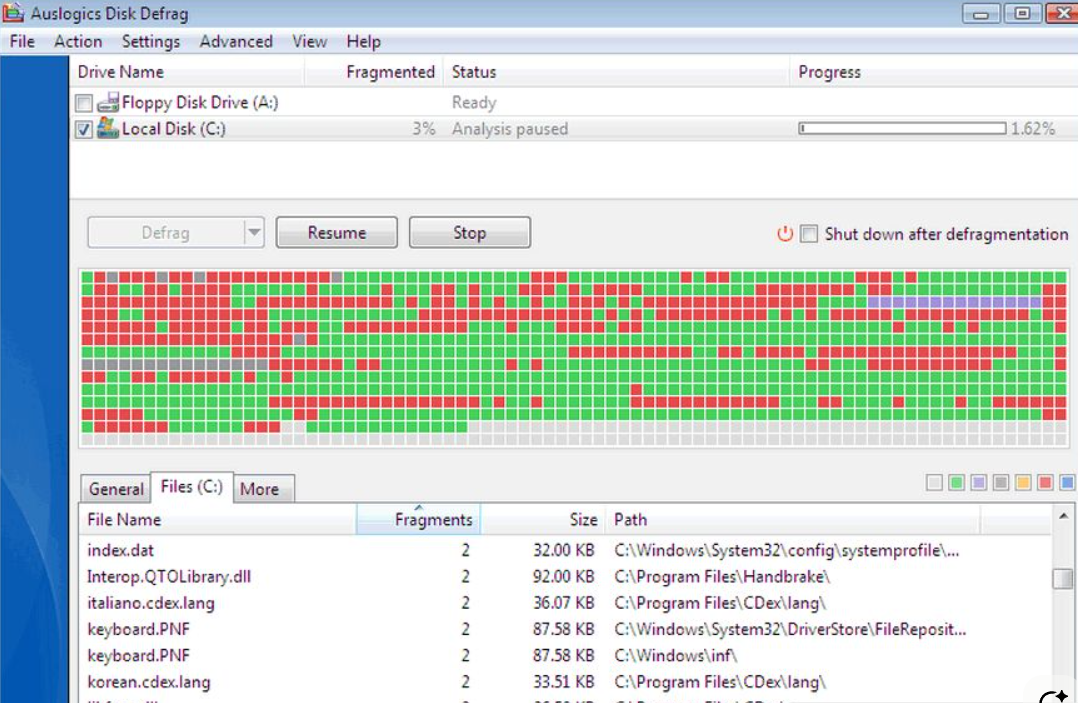
Когда файл сохраняется на диск, он не всегда ложится одним куском. Если места подряд нет, Windows разбивает его на кусочки и раскидывает по разным секторам. Головке диска приходится прыгать туда-сюда, чтобы прочитать один файл. Это замедляет работу .
Как часто нужно делать:
Windows 10 и 11 по умолчанию запускают оптимизацию дисков раз в неделю . Но это работает только если компьютер включен в это время. Если компьютер выключается на ночь, автоматическая дефрагментация может не запускаться годами .
Как проверить и запустить вручную:
- Нажать Win + S, ввести "Дефрагментация" и выбрать "Дефрагментация и оптимизация дисков" .
- В открывшемся окне выделить жесткий диск (HDD, не SSD!).
- Нажать кнопку "Анализировать". Если результат показывает фрагментацию более 5-10%, нужно нажать "Оптимизировать" .
Важно: Для SSD в этой же программе используется другой алгоритм — отправка команды TRIM. Поэтому не нужно трогать SSD, Windows сама разберется .
Подробнее о сторонних дефрагментаторах:
- Defraggler (официальный сайт: https://www.ccleaner.com/defraggler). Программа от тех же разработчиков, что и CCleaner. Умеет делать быструю дефрагментацию отдельных файлов и папок, а не всего диска целиком. Показывает наглядную карту фрагментации. Позволяет объединять свободное пространство в один большой кусок, что помогает новым файлам не фрагментироваться сразу.
- Auslogics Disk Defrag (официальный сайт: https://www.auslogics.com/ru/software/disk-defrag/). Мощный инструмент, который не просто собирает файлы по кусочкам, но и оптимизирует расположение системных файлов в начале диска (там, где головка читает быстрее). Это дает дополнительный прирост скорости загрузки ОС.
🧘 Способ №3: Отключение индексации (чтобы диск не "думал" попусту)
Windows постоянно следит за всем, что происходит на диске, чтобы быстро находить файлы по поиску. Для этого специальная служба (индексатор) сканирует диски и составляет каталог. На мощном ПК это незаметно, но на старом HDD с загрузкой 100% это может превратить работу в пытку .
Проблема:
Индексатор любил загружать диск на 100%, особенно когда подключался новый диск или происходило крупное обновление. Пользователи жаловались, что даже безопасное извлечение диска невозможно, пока индексатор не закончит свою работу . При этом для диска, на котором просто хранятся фильмы и музыка, индексация вообще не нужна — никто не ищет файлы по содержимому внутри фильмов.
Как отключить индексацию для конкретного диска:
- Открыть "Этот компьютер".
- Кликнуть правой кнопкой мыши по диску (например, по D: или по C:) и выбрать "Свойства".
- Внизу вкладки "Общие" снять галочку с пункта "Разрешить индексировать содержимое файлов на этом диске..." .
- Нажать "Применить". В появившемся окне выбрать "К диску C:\ и ко всем вложенным папкам и файлам" .
- Подтвердить. Процесс может занять несколько минут, система снимет атрибуты индексации со всех файлов.
После этого диск перестанет нагружаться фоновым индексированием. Поиск файлов (если им пользоваться) станет чуть медленнее, но общая отзывчивость системы повысится.
🧠 Способ №4: Настройка файла подкачки (если мало оперативной памяти)
Старые компьютеры часто грешат малым объемом ОЗУ (4-8 ГБ). Когда память заканчивается, Windows начинает сбрасывать данные в файл подкачки на жестком диске. Если файл подкачки маленький или сильно фрагментирован, это вызывает дикие тормоза.
Правило для HDD:
В отличие от SSD, на HDD файл подкачки лучше делать фиксированного размера, а не динамического. Если позволить Windows менять размер, файл будет постоянно фрагментироваться, и доступ к нему замедлится.
Как настроить:
- Нажать Win + R, ввести sysdm.cpl и нажать Enter.
- Перейти на вкладку "Дополнительно".
- В разделе "Быстродействие" нажать кнопку "Параметры".
- Снова вкладка "Дополнительно", раздел "Виртуальная память", кнопка "Изменить".
- Снять галочку "Автоматически выбирать объем файла подкачки".
- Выбрать диск C:, установить переключатель "Указать размер".
- Задать Исходный и Максимальный размер одинаковым. Рекомендуемый объем — 1,5 от размера оперативной памяти (например, при 8 ГБ ОЗУ ставить 12288 МБ).
- Нажать "Задать" и ОК.
После перезагрузки файл подкачки станет "фиксированным", что уменьшит его фрагментацию и ускорит работу системы при нехватке ОЗУ.
📊 Способ №5: Освобождение места (правило 15%)
Жесткие диски любят свободу. Когда диск забит под завязку, производительность падает катастрофически. Контроллеру диска некуда перемещать данные для оптимизации, файлы фрагментируются моментально.
Золотое правило:
На системном диске (там, где Windows) должно быть не менее 15-20% свободного пространства . Для терабайтника это 150-200 ГБ. На диске для данных — хотя бы 10%.
Что делать, если места мало:
- Запустить "Очистку диска" (cleanmgr) с правами администратора и удалить временные файлы, эскизы и файлы оптимизации доставки.
- Запустить WizTree или WinDirStat и найти, что именно занимает место. Часто это папка C:\Windows\Installer или C:\ProgramData\Package Cache, которые можно аккуратно почистить специальными утилитами.
- Перенести папки пользователя (Загрузки, Документы, Видео) на другой раздел или диск.
🎯 Способ №6: Отключение ненужных служб, терзающих диск
Некоторые службы Windows создают постоянную фоновую нагрузку на диск. На SSD это незаметно, на HDD — критично.
Основные кандидаты на отключение:
- SysMain (Superfetch) — служба, которая пытается предугадать, какие приложения будут запущены, и подгружает их в память. На медленном HDD это приводит к постоянному шевелению головок.
Как отключить: services.msc → найти SysMain → тип запуска "Отключена" → остановить. - Windows Search — если не пользуетесь поиском файлов через меню "Пуск" (или пользуетесь, но готовы потерпеть), эту службу можно отключить.
Как отключить: services.msc → найти Windows Search → тип запуска "Отключена" → остановить. - Битовые карты фона (Background Intelligent Transfer — BITS) — служба для обновлений, которая любит "кушать" диск в фоне. Полностью отключать не рекомендуется (обновления не будут качаться), но можно ограничить ее активность через настройки группы.
🚀 Способ №7: Проверка на ошибки и битые сектора (Bad Blocks)
Старый диск со временем обрастает "бэд-блоками" — поврежденными секторами, которые система пытается перечитывать по многу раз, что вызывает подвисания.
Как проверить:
- Открыть командную строку от имени администратора.
- Ввести команду: chkdsk C: /f /r (где C: — буква диска).
- Для системного диска Windows попросит перезагрузиться. Согласиться и перезагрузиться.
- Процесс может занять несколько часов. Команда проверит файловую систему (/f) и найдет битые сектора, попытавшись восстановить с них информацию (/r).
После этой процедуры диск может начать работать стабильнее, так как система пометит плохие сектора как "неиспользуемые" и перестанет к ним обращаться.
👉 Больше полезных материалов о продлении жизни старого железа ищите в МАХ — https://max.ru/bugfeature и в Telegram-канале «Не баг, а фича» — https://t.me/+mahA5qMKb5lhMzZi. Подписывайтесь, чтобы выжать из старого ПК максимум! 👈