
Как ChatGPT превращает идею в презентацию за полчаса
Когда до защиты курсовой остаётся ночь, а в голове только хаос — знакомо? Именно тогда начинаешь искать способы ускориться. ChatGPT для создания презентаций — рабочий вариант, который помогает выстроить структуру, накидать тезисы и даже придумать визуальные идеи. Сам по себе он не нарисует готовые слайды, но если знать, что просить, получишь скелет презентации за 20–30 минут вместо трёх часов мучений.
Если нужна ещё большая автоматизация, существуют сервисы вроде Presentacium — туда загружаешь тему или текст, выбираешь количество слайдов и стиль оформления, через пару минут скачиваешь готовый PPTX. Особенно выручает, когда времени совсем нет: генерируешь базу, потом дорабатываешь детали. Разберём оба подхода — как работать с ChatGPT напрямую и какие альтернативы существуют в России.
В этой статье пройдём весь путь: от формулировки задачи до финального слайда, разберём рабочие промпты, расскажем про автогенерацию через VBA и покажем, чем заменить ChatGPT, если доступа к нему нет.
Что умеет ChatGPT в работе над презентацией
ChatGPT — это языковая модель, она отлично справляется с текстовыми задачами: придумывает структуру, формулирует тезисы, генерирует примеры, объясняет сложные концепции простым языком. Для презентации это значит, что нейросеть может:
Создать план презентации — по теме «Влияние соцсетей на подростков» выдаст структуру из введения, проблематики, исследований, выводов. Укажешь количество слайдов — распределит логику под нужный объём.
Написать тезисы для каждого слайда — вместо полотна текста попросишь 5–6 коротких пунктов, которые можно сразу перенести на слайд. Это экономит часы работы, потому что не нужно самому выжимать суть из параграфов.
Адаптировать стиль под аудиторию — можно попросить переписать академическим языком для научного руководителя или упростить для школьников. Нейросеть меняет формулировки, убирает жаргон или, наоборот, добавляет термины.
Подсказать визуальные идеи — опишешь слайд про статистику, ChatGPT предложит типы диаграмм, цветовые схемы или даже промпт для генератора изображений вроде Midjourney.
Подготовить ответы на вопросы — перед защитой можно прогнать через ChatGPT возможные вопросы комиссии и получить заготовки аргументов. Это снижает стресс и помогает выглядеть увереннее.
Важный момент: нейросеть ошибается. Она может придумать несуществующую статистику, перепутать даты или выдать логически корректное, но фактически неверное утверждение. Поэтому всё, что генерирует ChatGPT, нужно проверять. Используй его как черновик, а не финальный вариант.
Шаг 1. Формулируем задачу: тема, цель, регламент
Перед тем как открывать ChatGPT, потрать пару минут на уточнение задачи. Чем точнее сформулируешь запрос, тем меньше итераций понадобится для доработки. Вот что нужно знать:
Тема презентации — не просто «маркетинг», а «digital-маркетинг для стартапов в 2026 году». Конкретика помогает нейросети генерировать релевантный контент, а не общие фразы.
Цель — защитить курсовую, представить проект инвесторам, объяснить концепцию одногруппникам. От этого зависит структура: для защиты нужны методология и выводы, для питча — проблема и решение.
Аудитория — преподаватель-консерватор, комиссия из трёх человек, студенты без специальных знаний. Это влияет на стиль: научный, деловой или разговорный.
Регламент — сколько слайдов допустимо, сколько времени на выступление. Если 10 минут — делай 10–12 слайдов, по минуте на каждый. Перегруженная презентация на 30 слайдов за 10 минут провалится.
Требования вуза — есть ли методичка с правилами оформления, нужен ли ГОСТ, обязательны ли титульный слайд и список источников. Лучше учесть это сразу, чем переделывать перед сдачей.
Когда все параметры ясны, можно идти к ChatGPT с промптом вроде: «Помоги создать структуру учебной презентации на 12 слайдов по теме «Экономические кризисы XX века» для защиты курсовой перед комиссией. Аудитория — преподаватели экономического факультета, стиль научно-популярный».
Шаг 2. Просим ChatGPT создать структуру презентации
Структура — это скелет презентации, логика от первого до последнего слайда. ChatGPT справляется с этим за пару секунд, если правильно попросить. Вот рабочий промпт:
«Сгенерируй структуру презентации на 15 слайдов по теме «Искусственный интеллект в медицине». Целевая аудитория — студенты медицинского вуза, цель — объяснить применение ИИ в диагностике. Включи введение, основные технологии, примеры, ограничения, выводы».
Нейросеть выдаст примерно такой план: титульный слайд, актуальность темы, технологии машинного обучения, примеры алгоритмов диагностики, кейсы применения в клиниках, ограничения и этические вопросы, перспективы развития, выводы, список источников. Это база, которую можно скорректировать под свои нужды.
Если структура слишком общая или не подходит, уточни запрос: «Добавь слайд с конкретным кейсом применения ИИ в онкологии» или «Убери вводный слайд, сразу начни с проблемы». ChatGPT адаптирует план.
Проверенный способ для учебных презентаций: попроси разбить структуру на классические блоки — проблема, анализ, решение, результаты. Это работает для большинства курсовых и дипломов: «Сделай структуру по схеме: проблема (2 слайда), анализ существующих подходов (4 слайда), предлагаемое решение (5 слайдов), результаты и выводы (3 слайда)».
Когда структура готова, можно двигаться дальше — генерировать текст для каждого слайда. Не пытайся сразу получить идеальный вариант, ChatGPT лучше работает итерациями: сначала общий план, потом детали.
Шаг 3. Генерируем текст для слайдов через ChatGPT
Теперь заполняем структуру контентом. Главное правило: на слайде должно быть мало текста. Никто не будет читать абзацы, пока ты говоришь — зрители либо слушают тебя, либо читают слайд. Поэтому просим ChatGPT выдавать тезисы, а не полотна.
Рабочий промпт: «Напиши тезисы для слайда «Преимущества возобновляемой энергии». Максимум 5 пунктов, каждый не длиннее 10 слов. Стиль деловой, без воды».
Нейросеть выдаст что-то вроде: «Снижение выбросов CO₂ на 40%», «Независимость от импорта топлива», «Создание новых рабочих мест в регионах», «Долгосрочная экономия на энергозатратах», «Устойчивость к колебаниям цен на нефть». Это можно сразу копировать на слайд.
Если текст слишком длинный, попроси сократить: «Перепиши каждый пункт максимум 7 словами». ChatGPT ужмёт формулировки, оставив суть.
Конкретный пример для студента: тема «Методы исследования в социологии», нужен слайд про опросы. Промпт: «Сделай 4 тезиса про методы опросов в социологии. Аудитория — студенты 2 курса, стиль научно-популярный, без сложных терминов». Получишь понятные формулировки, которые не нужно объяснять дополнительно.
Проходи так по каждому слайду из структуры. Да, это займёт время, но всё равно быстрее, чем писать с нуля. Если нужно ускориться, можно попросить ChatGPT сразу сгенерировать тезисы для всех слайдов: «Напиши тезисы для каждого из 12 слайдов структуры, которую ты создал выше. Каждый слайд — 4–6 пунктов, стиль деловой».
Лайфхак: если ChatGPT выдаёт слишком рекламный или пафосный текст, добавь в промпт «без превосходных степеней, без эмоций, только факты». Это отсекает фразы типа «невероятный прорыв» и оставляет конкретику.
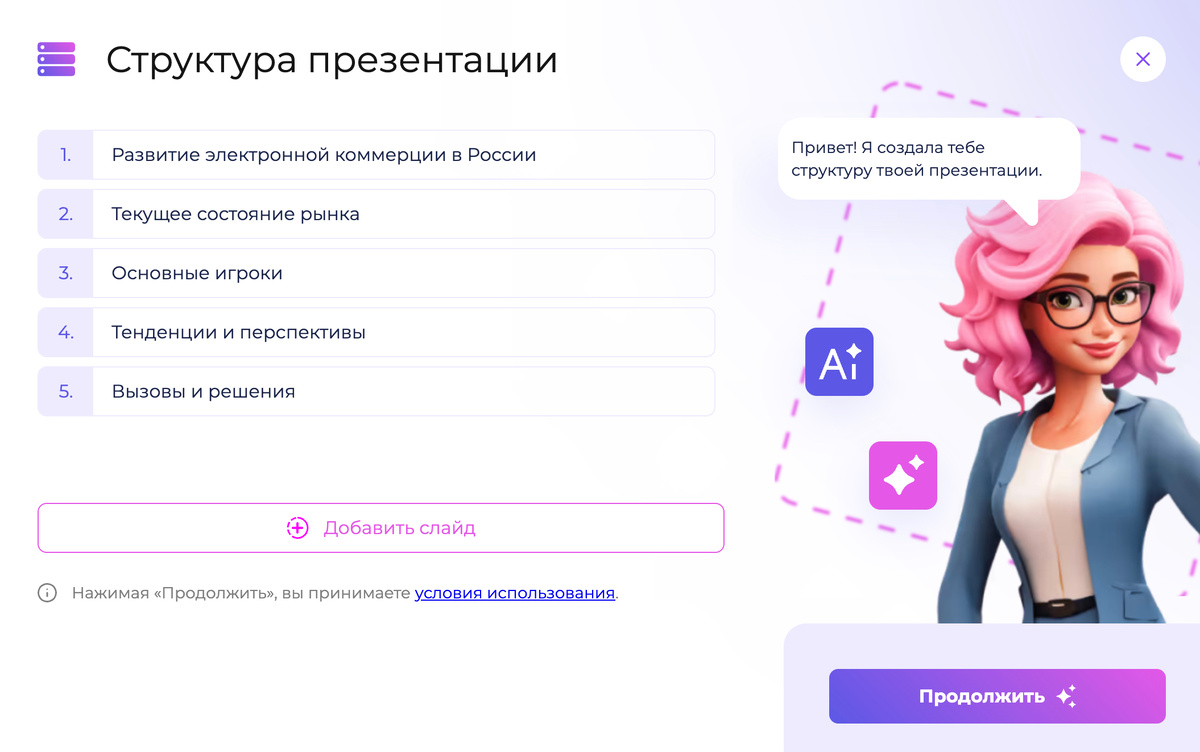
Когда тезисы готовы, остаётся перенести их в PowerPoint или Google Slides. Можно вручную, а можно попробовать автоматизацию через VBA — об этом дальше.
Шаг 4. Автоматическая генерация слайдов: VBA-код от ChatGPT
Если переносить текст вручную лень, есть продвинутый вариант — попросить ChatGPT написать VBA-макрос для PowerPoint, который создаст слайды автоматически. Это работает, но требует базовых навыков работы с редактором кода.
Промпт для ChatGPT: «Напиши VBA-код для PowerPoint, который создаст 10 слайдов. На каждом слайде — заголовок и 5 текстовых пунктов. Заголовки и тексты возьми из списка ниже: [вставляешь свою структуру с тезисами]».
Нейросеть выдаст код, который нужно скопировать. Дальше так:
Открываешь PowerPoint → Alt+F11 (Windows) или Tools → Macro → Visual Basic Editor (Mac) → вставляешь код в модуль → закрываешь редактор → запускаешь макрос через Developer → Macros → Run.
Если макрос не запускается, проверь настройки безопасности: File → Options → Trust Center → Trust Center Settings → Macro Settings → включи «Enable all macros». Это снижает защиту, но для учебной презентации не критично.
Когда это реально экономит время: если у тебя 20+ слайдов с однотипной структурой — например, каждый слайд описывает один кейс по схеме «проблема, решение, результат». Тогда код создаёт всё разом, ты просто корректируешь детали.
Когда проще вручную: если слайдов мало (5–10) или у каждого уникальная вёрстка — с картинками, диаграммами, разным количеством текста. VBA хорош для шаблонных задач, но плохо справляется с разнообразием.
Честно говоря, я использовал этот метод пару раз и убедился: для студенческих работ проще воспользоваться сервисом типа Presentacium, где загружаешь текст, выбираешь шаблон, и через 2–3 минуты получаешь готовый файл с дизайном. Там уже встроена автоматизация, не нужно копаться в коде.
Шаг 5. Дизайн слайдов: правила и советы ChatGPT
Текст готов, теперь делаем так, чтобы презентация не выглядела как Word-документ, нарезанный на куски. Дизайн — это не про красоту ради красоты, а про читабельность и удержание внимания.
Правило 6×6: не больше 6 строк текста на слайде, не больше 6 слов в строке. Если влезает больше — значит, слишком много текста. Разбивай на два слайда или сокращай формулировки.
Контраст: чёрный текст на белом фоне или белый на тёмно-синем — это работает всегда. Серый текст на сером фоне или жёлтый на белом — нечитабельно. Проверяй контраст, открыв презентацию на проекторе или в режиме «Показ слайдов».
Цветовая схема: выбери 2–3 цвета и используй их на всех слайдах. Один цвет — для фона, второй — для заголовков, третий — для акцентов (важные цифры, выводы). Не используй больше трёх, иначе получится цирк.
Шрифты: один для заголовков (например, Arial Bold), один для текста (Arial Regular). Не смешивай 5 разных шрифтов — это выглядит непрофессионально. Размер текста: минимум 24pt для основного текста, 36pt для заголовков. Мелкий текст не видно с последних рядов.
Минимализм: если на слайде есть текст, картинка, диаграмма, таблица и иконка — это перегруз. Оставь 1–2 элемента. Лучше сделать два простых слайда, чем один сложный.
ChatGPT может подсказать визуальные идеи. Промпт: «Как оформить слайд про рост продаж на 35% за квартал? Предложи цветовую схему, тип диаграммы и расположение элементов». Нейросеть предложит столбчатую диаграмму с зелёным акцентом на финальном столбце, крупную цифру «+35%» справа от графика, минимум текста.
Проверенный способ: используй готовые шаблоны. В PowerPoint есть встроенные темы (Design → Themes), в Google Slides — тоже. Если нужно что-то более стильное, зайди в библиотеку шаблонов Presentacium — там 12 стилей от строгого бизнес-оформления до ярких школьных тем. Выбираешь подходящий, и половина работы по дизайну уже сделана.
Не трать часы на подбор цветов вручную. Если у вуза есть брендбук или методичка с требованиями — следуй им. Если нет — бери нейтральный шаблон и не выпендривайся.
Шаг 6. Картинки и визуал: где взять и как попросить ИИ
Слайд без визуала выглядит пустым, но это не значит, что нужно впихивать картинку ради картинки. Изображение должно усиливать смысл, а не отвлекать.
Когда нужна картинка: на титульном слайде (фоновое изображение по теме), на слайдах с данными (иконки, схемы), на примерах (скриншоты, фото продукта). Когда текст самодостаточен — картинка не обязательна.
Где брать бесплатные изображения: Unsplash, Pexels, Pixabay — там всё под свободной лицензией. Вводишь ключевое слово на английском (например, «teamwork»), скачиваешь подходящее фото.
Генерация картинок через ИИ: если нужно что-то специфическое (например, «инфографика про этапы разработки ПО»), можно попросить ChatGPT создать промпт для генеративной нейросети. Промпт: «Создай текстовое описание для генератора изображений Midjourney: нужна иллюстрация для слайда про цифровую трансформацию бизнеса, стиль минималистичный, цвета синий и белый».
Нейросеть выдаст что-то вроде: «A minimalist illustration of digital transformation in business: abstract geometric shapes representing data flow, blue and white color palette, clean lines, no text, 16:9 aspect ratio». Копируешь в Midjourney или аналог, получаешь картинку.
Кстати, если работаешь через Presentacium, там есть опция «Генерировать изображения» — нейросеть сама подбирает или создаёт картинки под каждый слайд. Это экономит время, особенно когда нужно быстро.
Диаграммы и графики: для статистики не используй просто текст. Столбчатая диаграмма, круговая, линейный график — это делается за минуту в PowerPoint (Insert → Chart). ChatGPT может подсказать, какой тип графика подходит: «Какой тип диаграммы лучше для сравнения доли рынка трёх компаний?» — ответит «круговая или столбчатая».
Лайфхак: не делай диаграммы слишком детализированными. Если на графике 15 линий разных цветов — никто не разберётся. Покажи главное: 2–3 ключевых показателя, остальное убери или вынеси в приложение.
Шаг 7. Проверка и доработка презентации с помощью ChatGPT
Презентация готова, но перед защитой нужно всё проверить. Ошибки, опечатки, несостыковки — это снижает оценку и подрывает доверие к докладу.
Проверка фактов: ChatGPT мог придумать статистику или перепутать даты. Открывай каждый слайд с цифрами и сверяй с источниками. Если указал «рост ВВП на 3,5% в 2025 году» — найди официальные данные, убедись, что это правда.
Единый стиль: все заголовки должны быть оформлены одинаково (размер, цвет, шрифт), все тексты — тоже. Если на одном слайде заголовок выровнен по центру, а на другом — по левому краю, это выглядит неаккуратно.
Тайминг: прогони презентацию вслух, засеки время. Если на 10 слайдов уходит 15 минут, а регламент — 10, сокращай текст или убирай слайды. Правило: 1 минута на слайд в среднем.
ChatGPT помогает и тут. Промпт: «Проверь текст слайда на грамматические ошибки и сократи до 40 слов: [вставляешь текст слайда]». Нейросеть исправит ошибки и ужмёт формулировки, сохранив смысл.
Ещё полезная фича: подготовка к вопросам. Промпт: «Я защищаю курсовую на тему «Блокчейн в финансах». Какие 5 вопросов может задать комиссия? Дай короткие ответы на каждый». Получишь заготовки аргументов, которые можно повторить перед выступлением.
Конкретный пример: студент делал презентацию про маркетинговые стратегии, ChatGPT выдал фразу «CTR увеличился на 200%». Проверка показала, что реальный рост был 20%, а не 200%. Исправил до защиты — избежал неудобных вопросов.
Не ленись проверять. Нейросеть — это инструмент, а не волшебная кнопка «сделай всё идеально».
Создание презентации через ChatGPT одним промптом: возможно ли?
Иногда встречаются гайды типа «одна команда — и ChatGPT создаст презентацию». Правда в том, что нейросеть может выдать структуру и тексты за один запрос, но готовой презентации в формате PPTX не будет. ChatGPT работает с текстом, он не генерирует файлы напрямую.
Вот что реально работает: «Создай полную презентацию на 10 слайдов по теме «Экологичный транспорт». Для каждого слайда напиши заголовок и 4–5 тезисов. Стиль научно-популярный, аудитория — студенты».
Нейросеть выдаст всё текстом: слайд 1, слайд 2 и так далее. Дальше ты копируешь это в PowerPoint вручную или через VBA-макрос (о чём говорили выше).
Если нужна именно готовая презентация одной кнопкой, используй специализированные сервисы. Presentacium работает так: вводишь тему или загружаешь текст, выбираешь количество слайдов (от 5 до 30), указываешь стиль оформления (бизнес, школьный, научный), нажимаешь «Создать». Через 2–3 минуты скачиваешь файл с дизайном, текстами и картинками.
Это удобнее, чем промежуточный этап с ChatGPT и ручным переносом. По опыту, если дедлайн через час, лучше использовать такой сервис, получить базу и потом доработать детали — поправить формулировки, добавить свои примеры, подогнать под требования вуза.
Проверенный способ: сначала набросай структуру в ChatGPT (5 минут), потом загрузи её в Presentacium как текст и сгенерируй слайды (3 минуты), после этого открывай редактор и корректируй дизайн (10–15 минут). Итого полчаса вместо трёх часов работы с нуля.
Альтернативы ChatGPT для презентаций: российские и зарубежные сервисы
ChatGPT не единственный инструмент, и иногда доступа к нему нет — то оплата не проходит, то VPN глючит, то аккаунт заблокировали. Вот что использовать вместо.
Presentacium — российский сервис, работает без VPN, создаёт презентации по теме или тексту за пару минут. Загружаешь файл (DOCX, PDF, TXT до 15 000 символов), выбираешь количество слайдов и один из 12 шаблонов, получаешь готовый PPTX. Есть встроенный редактор, можно менять дизайн прямо в браузере. Первые три презентации бесплатно в рамках пробного периода за 99 рублей, дальше подписка 299₽/месяц. Подходит для студентов, которым нужно быстро и без танцев с бубном.
Gamma — зарубежный сервис с русским интерфейсом, генерирует слайды и сайты. Работает через промпт: пишешь тему, нейросеть создаёт структуру и дизайн. Минус — ограниченный бесплатный доступ, нужна регистрация и часто просит оплату.
GigaChat от Сбера — российская альтернатива ChatGPT, работает на русском языке. Умеет генерировать тексты, структуры, тезисы. Слайды сам не делает, но подходит для подготовки контента. Бесплатная версия доступна по API, есть веб-интерфейс.
Яндекс GPT (YandexGPT) — ещё одна отечественная языковая модель. Интегрирована в Яндекс Браузер (режим «Алиса с YandexGPT»), помогает с текстами, переформулированием, структурой. Не создаёт слайды, но хорошо работает как помощник при написании текстов для презентации.
Canva — не чисто ИИ-инструмент, но есть функция Magic Design: загружаешь тему, сервис предлагает готовые шаблоны с дизайном. Нужно вручную заполнять тексты, зато много стилей и бесплатных элементов.
Если нужна максимальная автоматизация (от темы до файла), Presentacium — самый быстрый вариант для России. Если важна гибкость и детальная настройка дизайна — Gamma или Canva. Если просто нужен текст — GigaChat или YandexGPT.
Лайфхак: комбинируй инструменты. Структуру и тезисы делай в GigaChat, слайды генерируй в Presentacium, финальный дизайн дорабатывай в Canva. Каждый сервис хорош в своей задаче, нет смысла искать один идеальный.
Частые ошибки студентов при работе с ИИ и как их не допустить
Слепое копирование без проверки. Нейросеть может выдать красивую, но ложную информацию. Пример: ChatGPT написал «в 2024 году Россия экспортировала 500 млн тонн пшеницы», реальная цифра — 50 млн. Студент не проверил, преподаватель поймал на ошибке. Всегда сверяй факты, даты, цифры с источниками.
Перегруз текста на слайдах. ИИ генерирует много текста, ты копируешь всё на слайд — получается простыня. Зрители перестают слушать, пытаются прочитать, устают, теряют суть. Правило: если на слайде больше 7 строк текста — сокращай или разбивай на два слайда.
Игнорирование требований вуза. Методичка требует титульный слайд с логотипом, список источников на последнем слайде, шрифт Times New Roman 24pt — а ты сделал через Canva с декоративными шрифтами. Результат: отправили на доработку. Перед генерацией презентации прочитай требования, адаптируй шаблон под них.
«ИИ-шный» стиль без адаптации. ChatGPT иногда пишет слишком пафосно: «невероятный прорыв», «революционная технология», «уникальное решение». Для учебной презентации это звучит неуместно. Убирай превосходные степени, заменяй на нейтральные формулировки: вместо «потрясающие результаты» пиши «положительные результаты».
Отсутствие единого стиля. Один слайд в синих тонах, другой в зелёных, третий с градиентом — это выглядит как коллаж из разных презентаций. Выбери одну цветовую схему и один шаблон, примени ко всем слайдам. В Presentacium это решается автоматически: выбрал стиль — он применяется ко всем слайдам сразу.
Забыли про репетицию. Презентация готова, но ты ни разу не прогнал её вслух. На защите оказывается, что на 10 слайдов уходит 20 минут вместо 10, или наоборот — слайдов мало, приходится импровизировать. Прогони презентацию с таймером, подгони под регламент.
Избежать этих ошибок просто: проверяй, сокращай, адаптируй под требования, репетируй. ИИ — это черновик, а не финальная версия.
Пошаговый сценарий: от темы до защиты за час
Соберём всё в единый алгоритм — от нуля до готовой презентации. Реальный кейс: тема «Цифровизация образования», регламент 10 минут, 12 слайдов, защита через час.
Минуты 0–5: уточнение задачи. Цель — показать, как технологии меняют учебный процесс. Аудитория — преподаватели и студенты. Стиль — научно-популярный. Требования: титульный слайд, выводы, список источников.
Минуты 5–10: структура через ChatGPT. Промпт: «Создай структуру презентации на 12 слайдов по теме «Цифровизация образования». Включи введение, примеры технологий, кейсы, проблемы, выводы». Получил план: титульный, актуальность, онлайн-платформы, ИИ в образовании, VR/AR, кейс школы, проблемы доступа, перспективы, выводы, источники.
Минуты 10–25: генерация текстов. Промпт для каждого слайда: «Напиши 5 тезисов для слайда «ИИ в образовании», стиль деловой, максимум 8 слов в пункте». Копирую тексты, проверяю факты (например, статистику про рост онлайн-обучения).
Минуты 25–30: автогенерация слайдов. Захожу в Presentacium, выбираю «Создать по тексту», вставляю все тезисы, выбираю 12 слайдов, стиль «Научный», опция «Вставить с интернета» для картинок. Через 3 минуты скачиваю PPTX.
Минуты 30–45: доработка дизайна. Открываю файл, проверяю, что картинки соответствуют темам слайдов. Меняю одну нерелевантную картинку на фото из Unsplash (ключевое слово «education technology»). Корректирую один заголовок, который звучит слишком общо.
Минуты 45–55: проверка и репетиция. Прогоняю презентацию вслух, засекаю время — 9 минут 30 секунд, укладываюсь. Проверяю слайд с цифрами, сверяю с источником — всё верно. Добавляю на последний слайд ссылки на источники.
Минуты 55–60: подготовка к вопросам. Промпт в ChatGPT: «Какие 3 вопроса могут задать про цифровизацию образования? Дай короткие ответы». Получаю заготовки ответов, повторяю.
Итого: за час от темы до готовой презентации с проверкой и репетицией. Это реально, если использовать инструменты правильно и не тратить время на перфекционизм.
Итоговый чек-лист: как делать презентацию через ChatGPT
Финальное резюме — короткий алгоритм, который можно применять к любой учебной презентации:
1. Уточни задачу: тема, цель, аудитория, регламент, требования вуза. Запиши это в одном абзаце, чтобы не забыть.
2. Создай структуру через ChatGPT: промпт с указанием количества слайдов, стиля, ключевых блоков. Проверь логику, скорректируй под свои нужды.
3. Генерируй тезисы для каждого слайда: просьба к ChatGPT выдавать короткие пункты, проверка фактов, адаптация под свой стиль речи.
4. Перенеси тексты в слайды: вручную, через VBA или через автогенератор типа Presentacium. Выбери способ по уровню навыков и наличию времени.
5. Оформи дизайн: единая цветовая схема, читабельные шрифты, минимум текста, релевантные картинки. Не перегружай слайды.
6. Проверь и отрепетируй: факты, таймлайн, ответы на вопросы. Прогони презентацию вслух минимум один раз.
7. Доработай перед защитой: если нашлись ошибки или неудачные формулировки — исправь. Даже хорошая презентация становится отличной после финального прохода.
Презентация через ChatGPT — это не волшебство, а схема: правильный промпт, проверка, адаптация. Нейросеть экономит время на рутине, но финальное качество зависит от тебя. Используй инструменты умно, и защита пройдёт легко.
Часто задаваемые вопросы
Можно ли полностью довериться ChatGPT при создании презентации?
Нет, полностью нельзя. ChatGPT отлично справляется со структурой, тезисами, переформулированием текста, но он ошибается в фактах, датах, статистике. Всегда проверяй цифры и утверждения по достоверным источникам. Используй нейросеть как помощника, а не замену собственной работе.
Сколько времени занимает создание презентации с помощью ChatGPT?
Зависит от объёма и способа работы. Если делать всё через ChatGPT и переносить тексты вручную — 30–60 минут на 10–15 слайдов. Если использовать автоматизацию через Presentacium — 10–20 минут от темы до готового файла. Добавь ещё 10–15 минут на проверку и доработку дизайна.
Какой промпт использовать для генерации структуры презентации?
Рабочий шаблон: «Создай структуру презентации на [количество] слайдов по теме «[тема]». Целевая аудитория — [кто], цель — [зачем]. Включи [конкретные блоки: введение, примеры, выводы]». Чем конкретнее запрос, тем точнее результат.
Чем заменить ChatGPT, если нет к нему доступа?
Российские альтернативы: GigaChat от Сбера, YandexGPT (через Яндекс Браузер), Presentacium для автоматической генерации слайдов. Зарубежные с поддержкой русского: Gamma, Claude. Выбор зависит от задачи: для текстов подходят GigaChat и YandexGPT, для готовых слайдов — Presentacium.
Как сделать презентацию через ChatGPT без PowerPoint?
ChatGPT генерирует только текст, для создания слайдов нужен редактор презентаций. Варианты: перенести тексты в Google Slides (бесплатно, работает в браузере), использовать Canva (есть бесплатный тариф), или воспользоваться сервисом вроде Presentacium, где из текста автоматически создаётся файл презентации с дизайном.
Сможет ли преподаватель понять, что презентация сделана через ИИ?
Если копировать текст от ChatGPT без изменений — да, стиль будет отличаться от твоего обычного. Нейросеть пишет шаблонно, иногда слишком формально или, наоборот, пафосно. Чтобы этого избежать, переформулируй ключевые моменты своими словами, добавь примеры из своего опыта, проверь все факты. Адаптированная презентация не вызовет подозрений.
Как улучшить дизайн презентации, созданной через ChatGPT?
ChatGPT не делает дизайн, он только подсказывает идеи. Для улучшения визуала используй готовые шаблоны из PowerPoint, Google Slides или Presentacium. Следуй правилам: единая цветовая схема, не больше 6 строк текста на слайде, контрастные цвета, крупный шрифт (от 24pt). Добавляй картинки только там, где они усиливают смысл, а не просто заполняют пространство.